
Notes de mise à jour de paie version 17.14.0.0
Ces notes de mise à jour incluent des informations supplémentaires sur la version de paie 17.14.0.0.
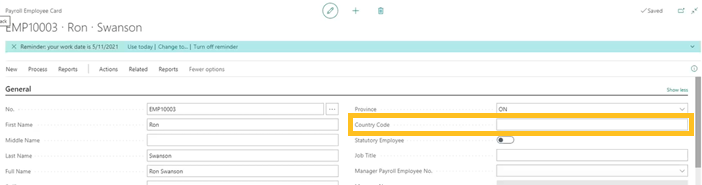
Code de pays (Canada seulement)
Si Code pays n'est pas vide, la valeur est affichée dans le rapport T4 au lieu de Canada.
Gains de statut autochtone - Case 71 (Canada seulement)
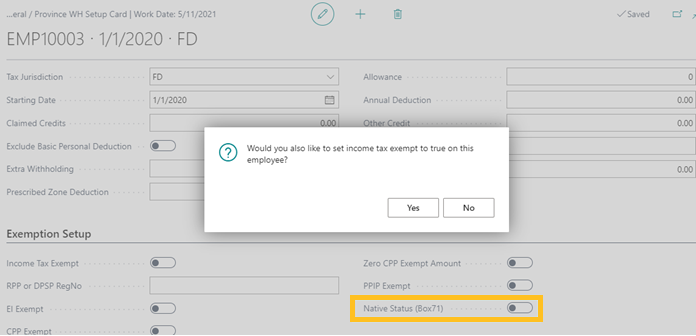
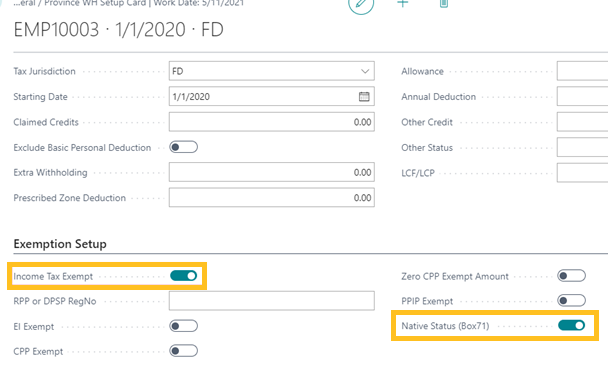
Option 1 – Configuration de la retenue à la source de l'employé
Sur l' Configuration de la retenue fédérale / provinciale page, si vous activez Statut autochtone (Case 71), une boîte de dialogue s'affiche et présente le texte suivant :
Voulez-vous également définir l'exemption d'impôt sur le revenu à vrai pour cet employé ?
En général, l'utilisateur voudra choisir Oui, ce qui activera les bascules d'exemption. Ce paramètre exemptera alors tous les gains de l'impôt sur le revenu pour cet employé
Option 2 – Configuration du code de paie
Avec la configuration du code de paie, vous pouvez définir des codes de gains particuliers pour être exemptés de l'impôt sur le revenu et déplacés vers la case 71 dans Configuration canadienne Raccourci.
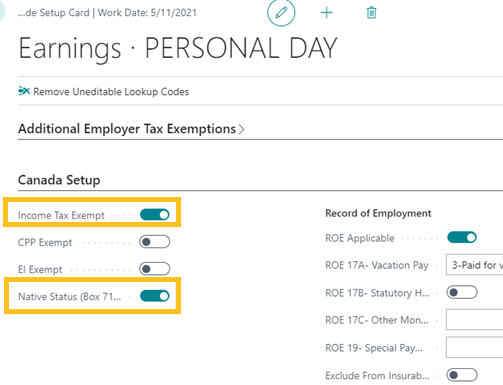
Dans le registre de paie, il y a maintenant une Statut autochtone (Case 71) case à cocher. Si cette case est cochée dans les écritures du registre de paie, l'entrée s'affichera dans la case 71 du T4.
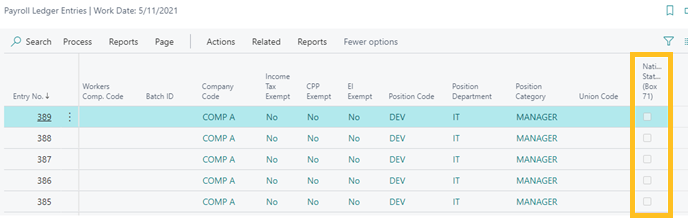
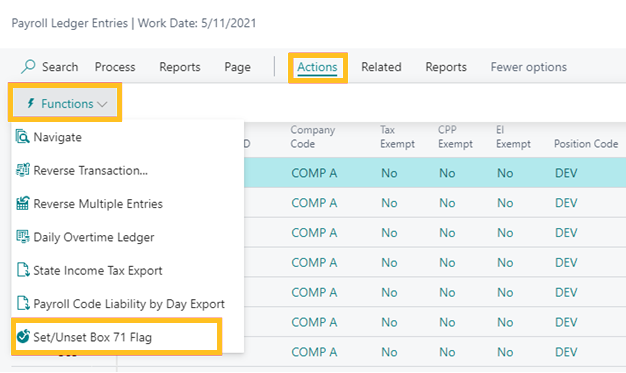
Définir / Annuler l'indicateur de case 71
Ce rapport vous permettra de définir certaines écritures du registre de paie sur le statut autochtone / non autochtone.
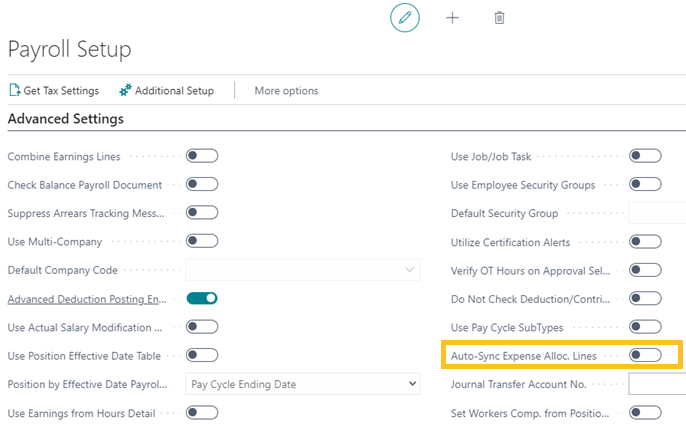
Synchronisation automatique des lignes d'affectation des dépenses
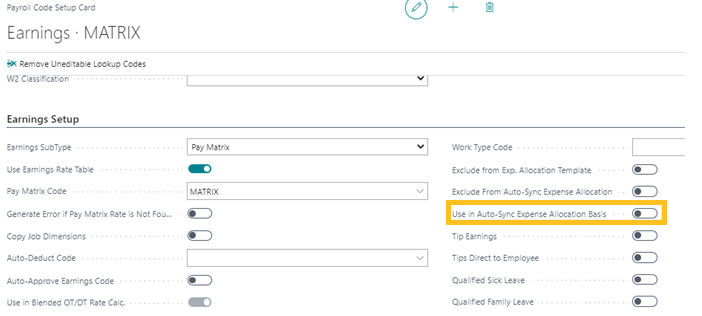
Activez Synchronisation automatique des lignes d'affectation des dépenses, puis sur les codes de paie que vous souhaitez utiliser comme base, activez Utiliser dans la base de synchronisation automatique des affectations de dépenses et tant que les autres codes de paie n'ont pas Exclure de la synchronisation automatique des affectations de dépenses activé, les détails derrière eux, tels que le projet, les détails de dimension, etc., de la base et ils seront affectés proportionnellement
L'image suivante montre où vous pouvez activer cette fonction.
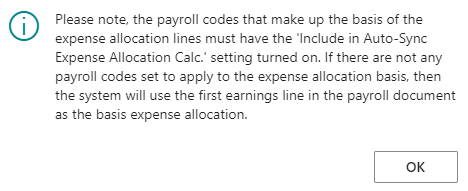
L'image suivante affiche le message de notification déclenché avant que vous puissiez confirmer l'activation de cette fonctionnalité :
L'image suivante affiche le Utiliser dans la base de synchronisation automatique des affectations de dépenses champ dans les gains Fiche de configuration des codes de paie page. Les codes de gains qui ne sont pas définis comme exclus et ne sont pas définis comme faisant partie de la base auront toutes les dimensions, projets,
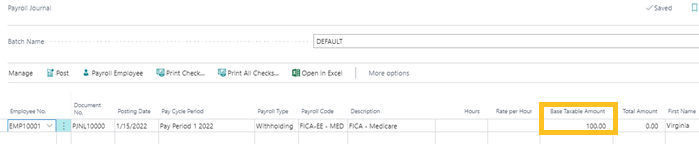
Report à zéro
Vous permet de saisir un montant de base imposable et non un montant total dans le journal de paie.
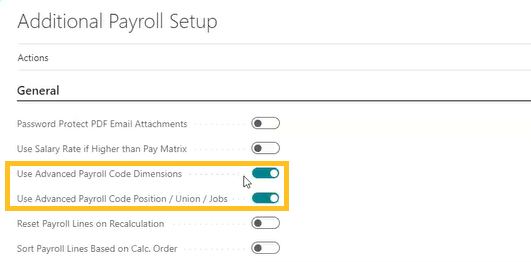
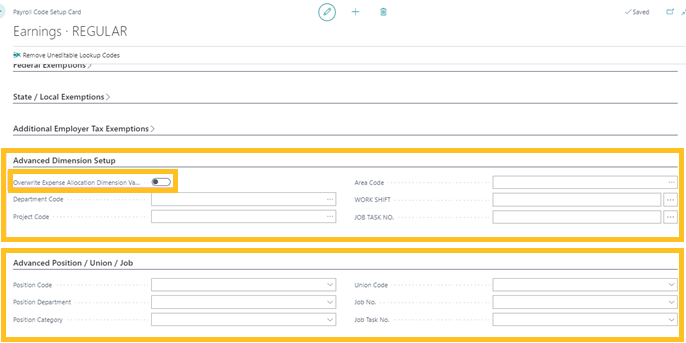
Dimension avancée du code de paie et poste/syndicat/emplois avancés du code de paie
Avec cette fonctionnalité, vous pouvez lier un code de dimension à un code de paie et le faire écraser les valeurs d'affectation des dépenses.
Pour accéder à cette fonctionnalité, activez Utiliser les dimensions avancées du code de paie, Utiliser le poste/syndicat/emplois avancés du code de paie, ou les deux dans le Configuration supplémentaire de la paie .
Ensuite, vous pouvez accéder au Configuration avancée des dimensions raccourcis dans la fiche de configuration des codes de paie et activez Écraser les valeurs de dimension des affectations de dépenses.
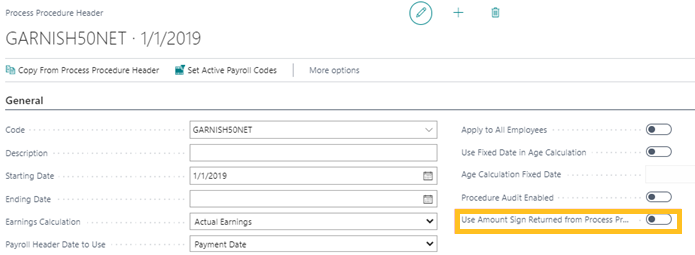
Utiliser le signe du montant retourné par la procédure de calcul
Lorsque Utiliser le signe du montant retourné par la procédure de calcul est activé, il respectera le signe retourné par la procédure de calcul, ce qui signifie que si vous calculez un négatif,
Champs du tableau du journal des modifications ACA
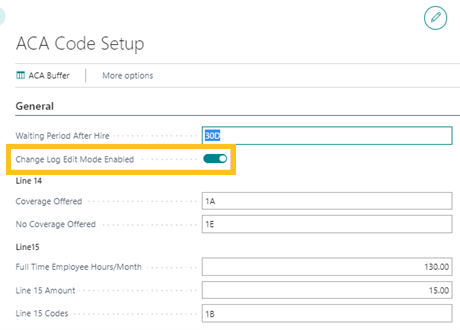
Lorsqu'il est activé, vous pouvez modifier et supprimer les lignes du journal des modifications ACA pour assurer un formulaire ACA 1095C précis.
Assurez-vous d'activer Mode d'édition du journal des modifications activé sur la Configuration du code ACA .
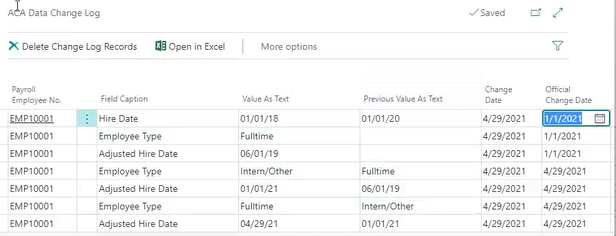
Vous pouvez accéder au Journal des modifications des données ACA page pour un employé en accédant à une fiche employé, puis en choisissant Connexe > Employé > Journal des modifications ACA.
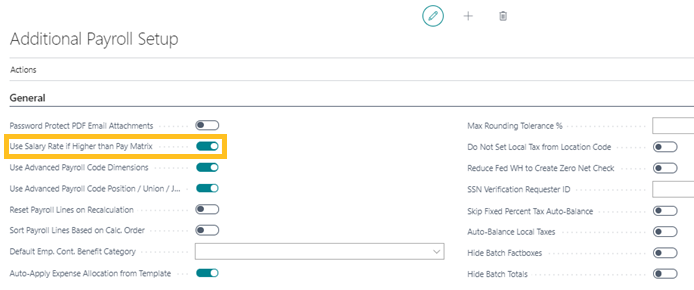
Utiliser le taux de salaire si supérieur à la matrice de paie
Lorsque Utiliser le taux de salaire si supérieur à la matrice de paie est activé, la fiche de salaire est vérifiée et si la fiche de salaire a un taux plus élevé que la matrice de paie, elle sera utilisée par défaut
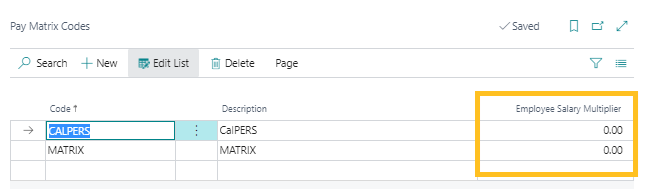
Multiplicateur de salaire de l'employé
Si le taux de salaire multiplié par ce champ est supérieur au taux de la matrice de paie, le taux de salaire multiplié par ce champ sera utilisé
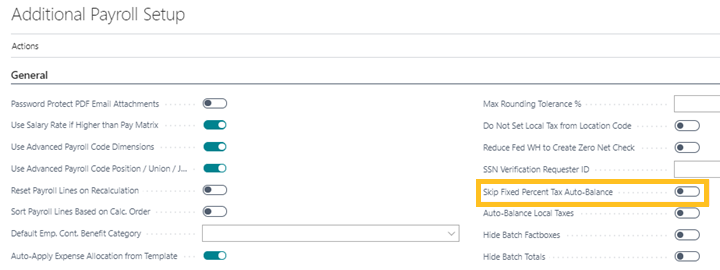
Ignorer l'équilibrage automatique des taxes à pourcentage fixe
Le paramètre par défaut dans Primo Payday est le rééquilibrage automatique. Ce paramètre garantit qu'à chaque période de paie lorsque vous exécutez votre Ignorer l'équilibrage automatique des taxes à pourcentage fixe.
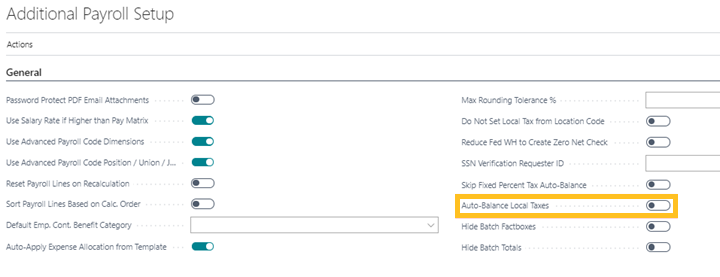
Équilibrage automatique des taxes locales
En raison de la complexité des taxes locales, le paramètre par défaut pour Équilibrage automatique des taxes locales est désactivé. Cependant, vous pouvez activer Équilibrage automatique des taxes locales avec ce nouveau champ.
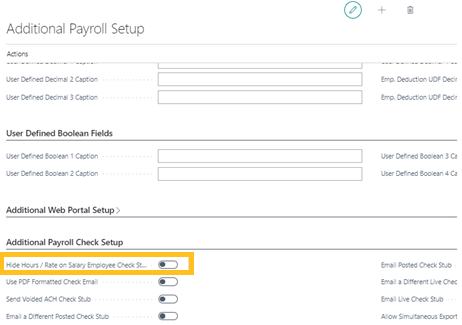
Masquer les heures / le taux sur le talon de chèque des employés salariés
Vous pouvez masquer le nombre d'heures et le taux sur le talon de chèque de l'employé lorsque Masquer les heures/le taux sur le talon de chèque des employés salariés est activé. Lorsque le champ est activé, les montants sont mis à zéro sur le talon de chèque.
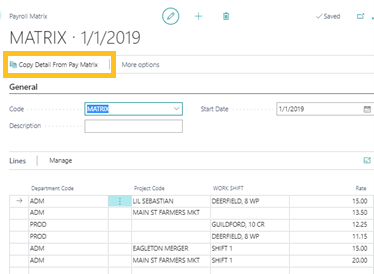
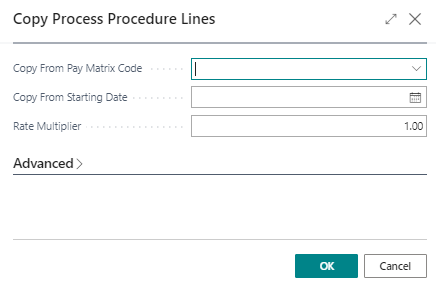
Copier les détails depuis la matrice de paie
La Copier les détails depuis la matrice de paie l'action vous permet de copier une matrice de paie, puis d'ajuster le multiplicateur de taux. Vous pouvez ainsi copier les paramètres de la matrice
Gestion de l'exportation SUTA
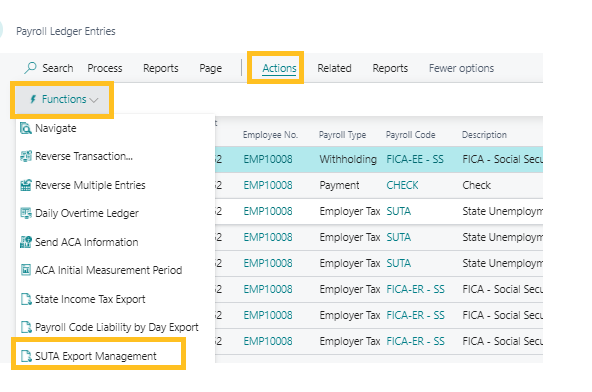
Cette fonctionnalité créera l'exportation SUTA au format ICESA. Pour accéder à la gestion de l'exportation SUTA, dans le Écritures du grand livre de paie page, choisissez Actions > Fonctions > Gestion de l'exportation SUTA.

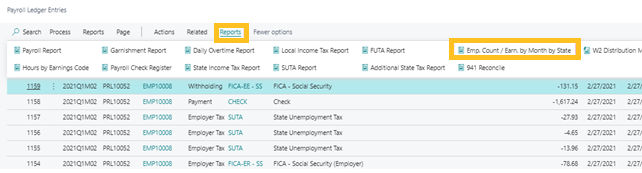
Rapport sur le nombre d'employés / les gains par mois par État
Ce rapport indique le nombre d'employés par mois ayant été payés dans chaque État.
Vous pouvez également ajuster le rapport pour afficher les gains bruts au lieu du nombre d'employés.
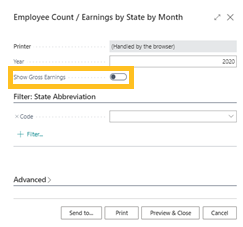
L'image suivante est un exemple du rapport affichant les employés dans 1 État (IN).

L'image suivante est un exemple du rapport affichant les gains bruts.

Informations connexes
Nouveautés pour Sparkrock Impact
Commentaires
Pour envoyer des commentaires sur cette page, sélectionnez le lien suivant :