
Notes de mise à jour de paie version 21.25.0.0
Ces notes de mise à jour incluent des informations supplémentaires sur la version de paie 21.25.0.0.
Utiliser les dates de travail réelles et utiliser les codes de retard automatiques
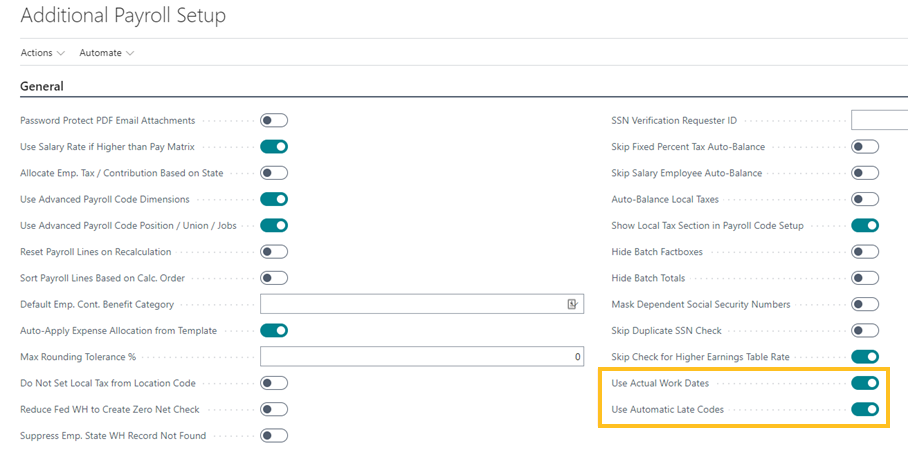
Sur l' Configuration supplémentaire de la paie , sur le raccourci Général raccourci, cette version introduit les nouveaux champs suivants :
Utiliser les dates de travail réelles: Vérifie la période du cycle de paie et si la période du cycle de paie est fermée, Sparkrock Impact place la date d'utilisation dans la période du cycle de paie ouverte et spécifie la date de travail réelle comme la date qui a été initialement spécifiée via la saisie d'heures. Ce champ offre la possibilité de suivre automatiquement s'il y avait du temps en retard.
Utiliser les codes de retard automatiques: Renseigne le code de retard si la date de travail était dans le passé dans un cycle de paie qui n'était pas ouvert.
Ces nouveaux champs peuvent être utilisés indépendamment.
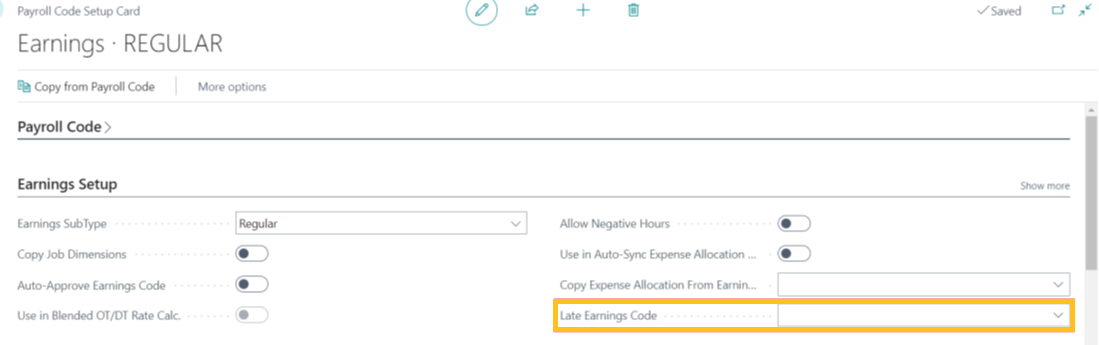
Code de gains pour retard
Si dans le Configuration supplémentaire de la paie , les informations Utiliser les codes de retard automatiques est activé, le Code de gains pour retard le champ devient disponible dans les gains Fiche de configuration des codes de paie pages. Vous pouvez utiliser le Code de gains pour retard champ pour lier le code de gains pour retard au code de gains nécessaire. Lorsque le Code de gains pour retard champ est renseigné, si le cycle de paie est fermé, ce code de gains est utilisé lorsque les enregistrements sont renseignés dans Détail des heures.
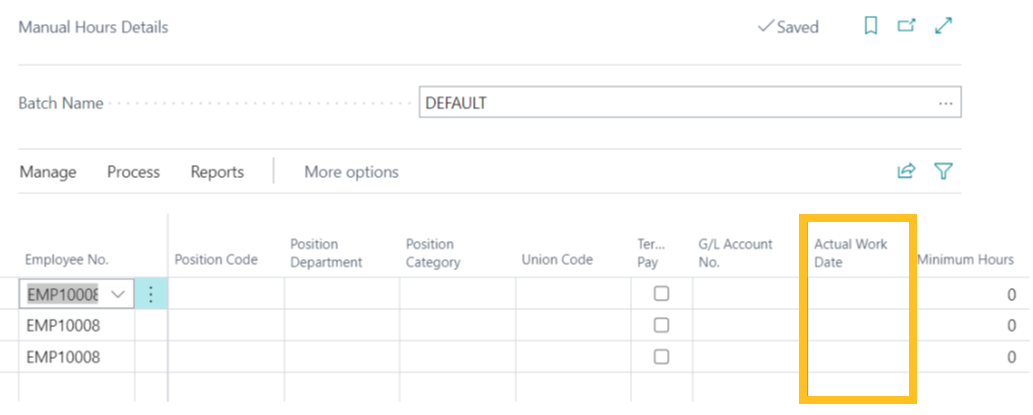
Date de travail réelle
Lorsque sur la Configuration supplémentaire de la paie , les informations Utiliser les dates de travail réelles est activé, le Date de travail réelle le champ devient disponible dans le Détails des heures manuelles .
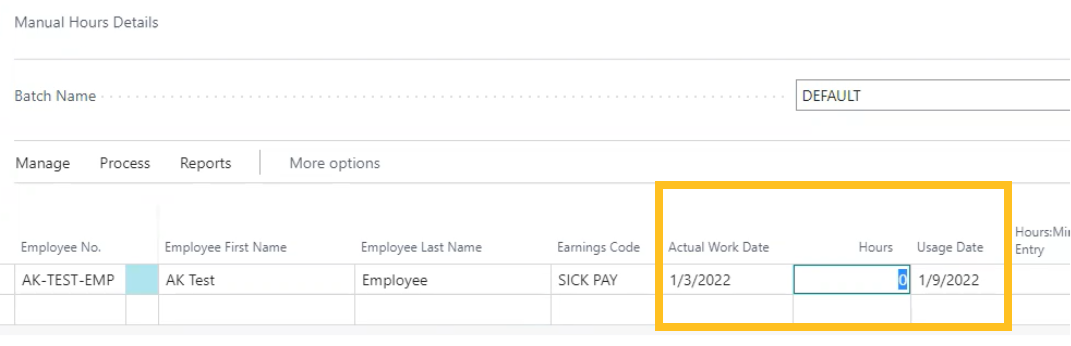
 Dans cette capture d'écran, vous pouvez voir comment le Date d'utilisation champ renseigne automatiquement la première date disponible dans le prochain cycle de paie ouvert même si le Date de travail réelle provient du cycle de paie précédent ou fermé.
Si le code dans le Code de gains le champ a un Code de gains pour retard associé, lorsque le code de gains fait référence au Détail des heures, le code de gains est remplacé par le Code de gains pour retard automatiquement.
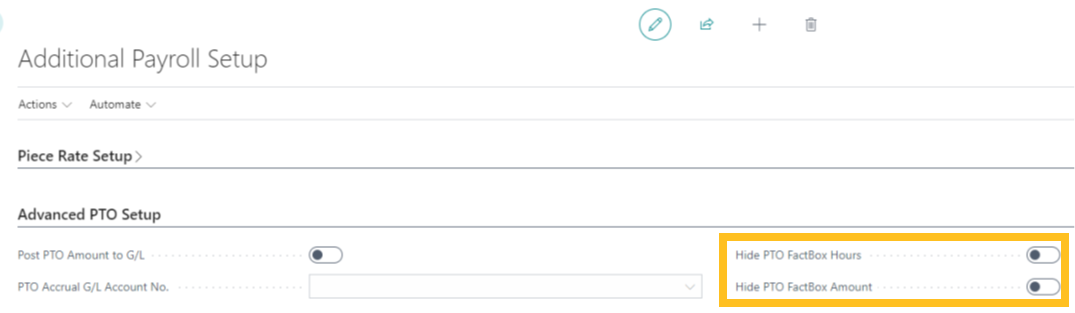
Masquer le montant FactBox CPT et masquer les heures FactBox CPT
Sur l' Configuration supplémentaire de la paie , sur le raccourci Configuration avancée des CPT page, cette version introduit les nouveaux champs suivants :
Masquer les heures FactBox CPT
Masquer le montant FactBox CPT
Ces champs ont été ajoutés pour permettre aux utilisateurs d'activer ou de désactiver la possibilité d'afficher les montants et heures FactBox CPT.
Inclure les documents ouverts dans la vérification de la limite RPC/AE
Sur l' Configuration supplémentaire de la paie , sur le raccourci Configuration canadienne raccourci, cette version ajoute le Inclure les documents ouverts dans la vérification de la limite RPC/AE champ. Lorsque ce champ est activé, les montants RPC ou AE des documents de paie ouverts sont inclus dans les écritures du registre de paie

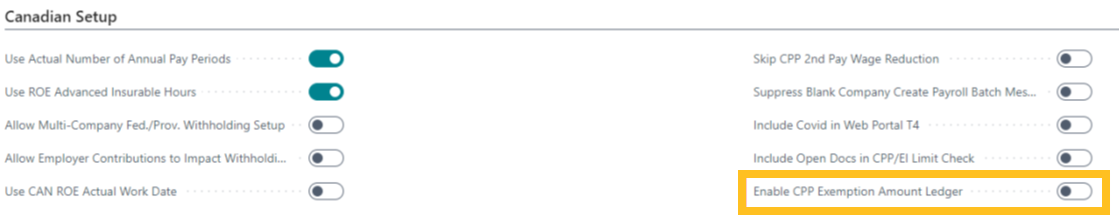
Activer le registre des montants d'exemption RPC
Sur l' Configuration supplémentaire de la paie , sur le raccourci Configuration canadienne raccourci, cette version ajoute le Activer le registre des montants d'exemption RPC champ. Lorsque ce champ est activé, le montant d'exemption RPC est suivi dans le registre par employé. Par conséquent, le montant
Payer les CPT automatiquement
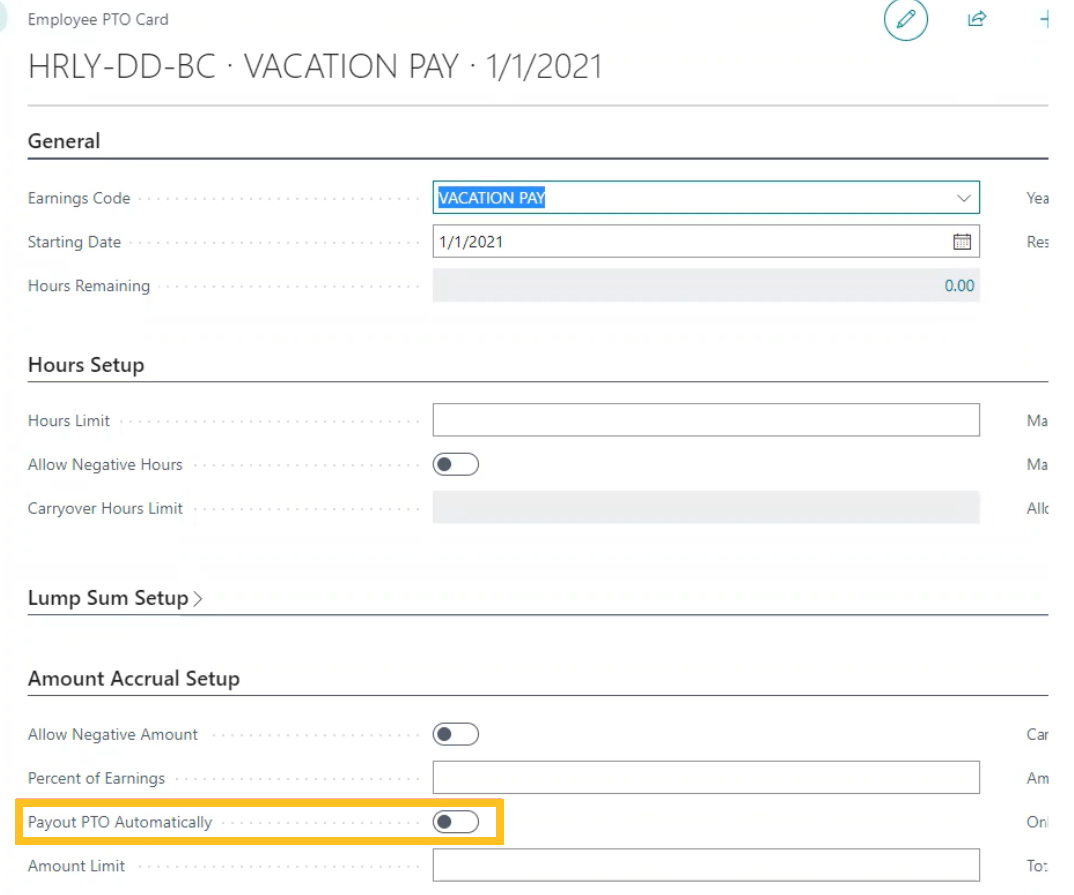
À partir de cette version, lorsque dans le Fiche de configuration des codes de paie , les informations Payer automatiquement les CPT de paie est activé, le Payer les CPT automatiquement le champ devient disponible dans le Fiche CPT des employés , sur le raccourci Configuration de l'accumulation des montants raccourci, afin que le montant accumulé puisse être payé automatiquement.
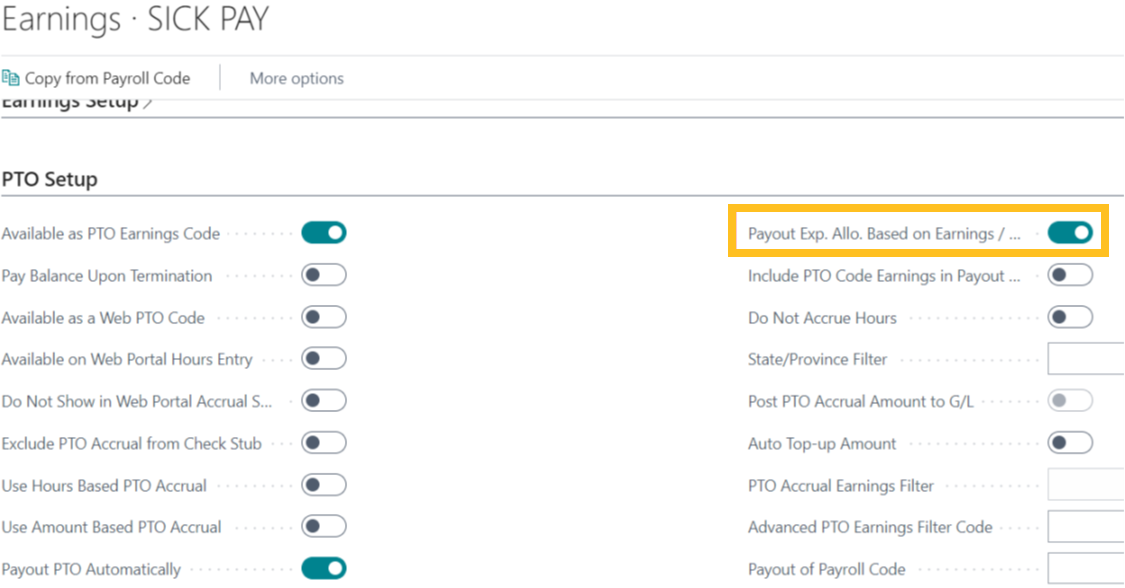
Paiement de l'affectation des dépenses basé sur les gains/filtre avancé
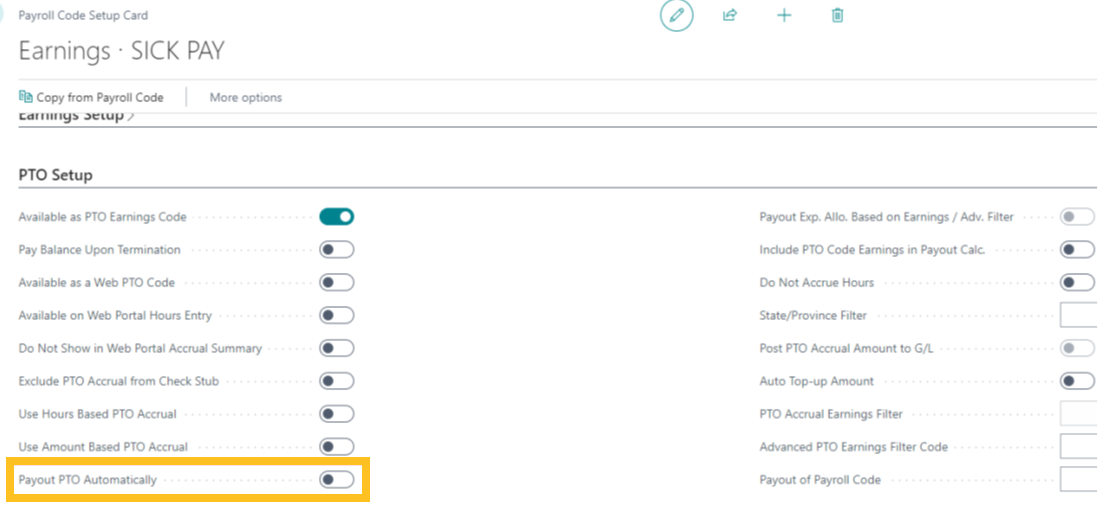
Lorsque sur la Fiche de configuration des codes de paie , sur le raccourci Configuration des CPT Raccourci, Paiement de l'affectation des dépenses basé sur les gains/filtre avancé est activé, les lignes d'affectation des dépenses derrière le code de paie de paiement CPT sont créées en fonction du Filtre de gains pour l'accumulation CPT ou de Filtre de gains CPT avancé qui calcule les gains applicables dans l'accumulation.
Conseil
Conseil:
Pour activer Affectation des dépenses de paie basée sur les gains / filtre avancé, sur l' Fiche de configuration des codes de paie , les informations Payer automatiquement les CPT de paie doit être activé.
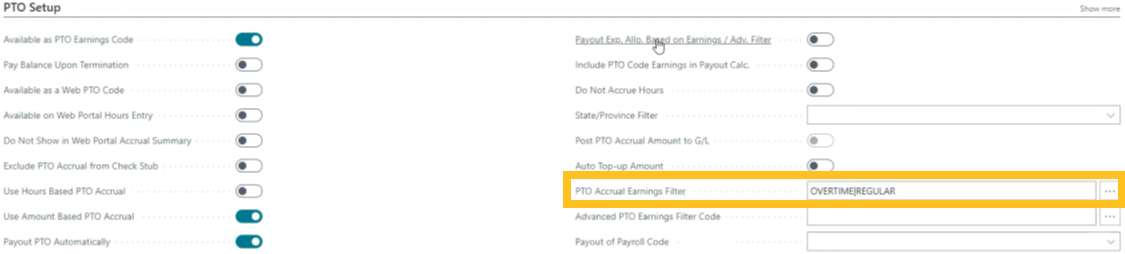
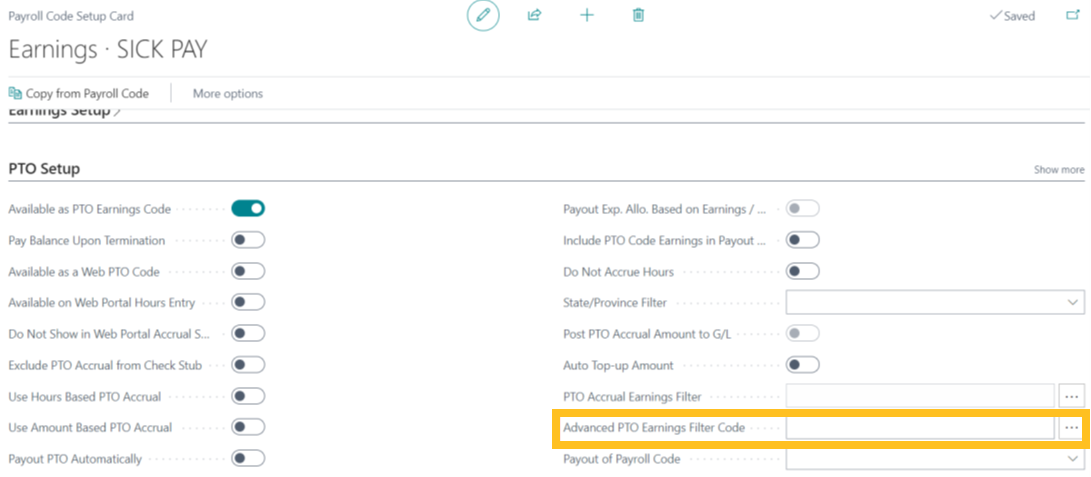
Code de filtre avancé CPT
Sur l' Fiche de configuration des codes de paie , sur le raccourci Configuration des CPT raccourci, lorsque Code de filtre avancé CPT est renseigné, les gains applicables au code CPT sont définis en fonction du code de filtre avancé spécifié dans ce
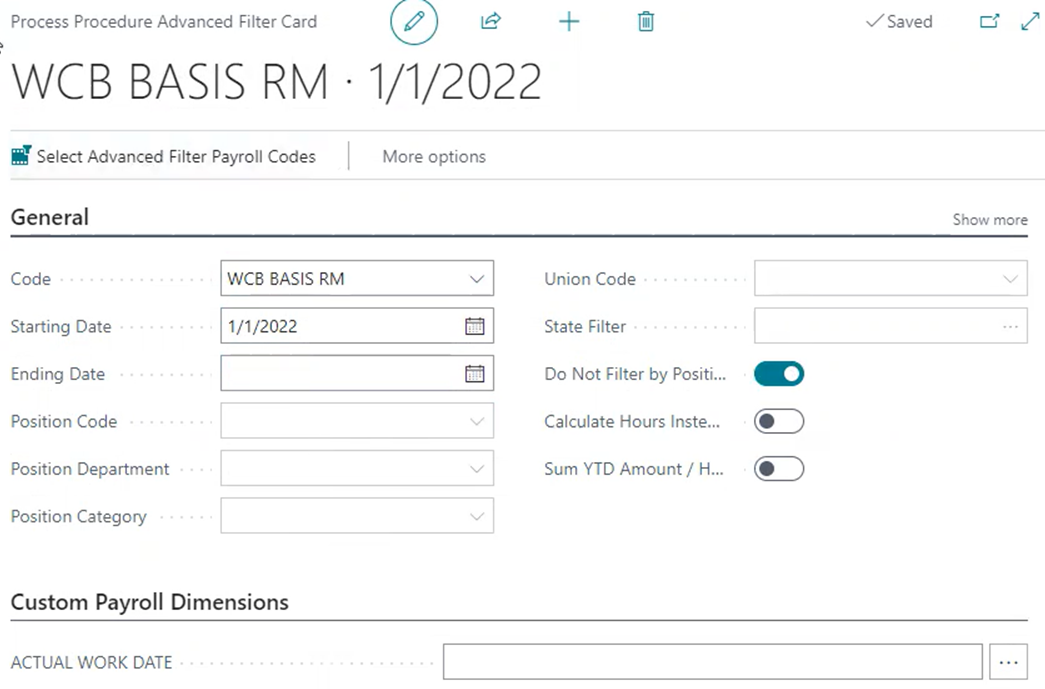
 Sur l' Fiche de filtre avancé de procédure de calcul page, vous pouvez définir les codes de paie actifs pour le filtre avec d'autres codes, tels que les codes de poste et les codes syndicaux.
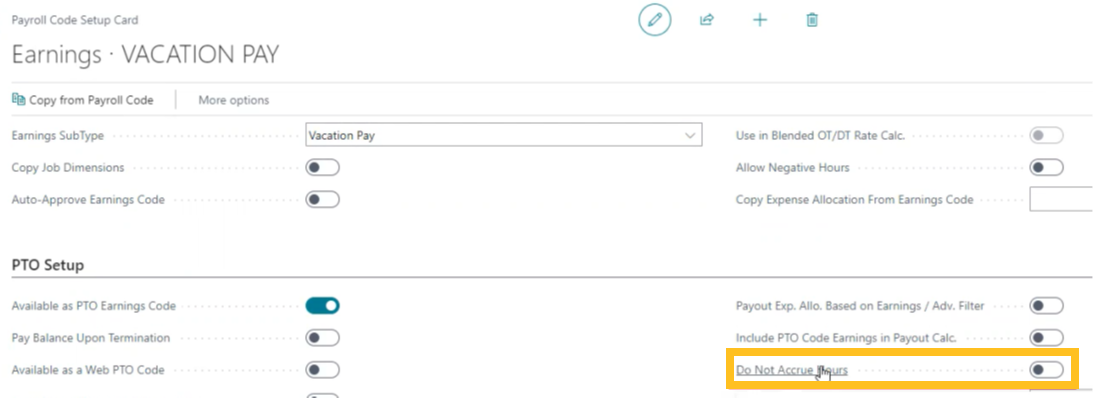
Ne pas accumuler d'heures
Sur l' Fiche de configuration des codes de paie page, si le code de gains CPT est une accumulation basée sur les montants, et Ne pas accumuler d'heures est activé, le calcul ignore l'accumulation des heures et n'accumule que des dollars.
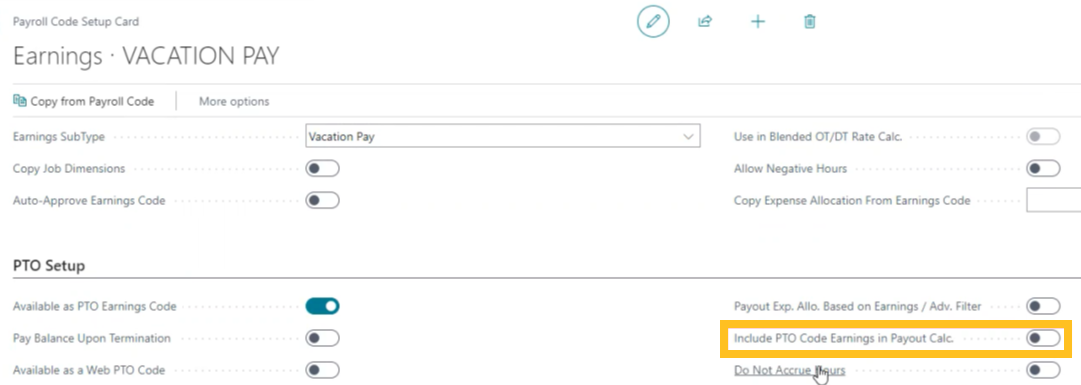
Inclure les gains du code CPT dans le calcul du paiement
Sur l' Fiche de configuration des codes de paie page, si Inclure les gains du code CPT dans le calcul du paiement est activé, le calcul du pourcentage de paiement inclut le paiement CPT dans le document de paie actuel de ce code de paie
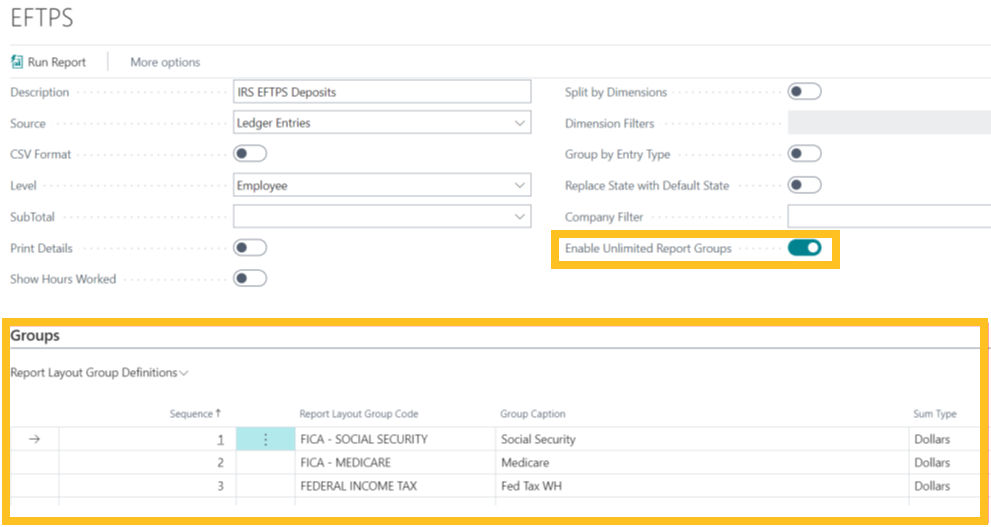
Activer les groupes de rapports illimités
Sur l' Disposition du rapport de paie page, lorsque Activer les groupes de rapports illimités est activé, un utilisateur peut créer autant de groupes de rapports que nécessaire. Aussi, lorsque Activer les groupes de rapports illimités est activé, le rapport n'est pas limité à 8 groupements et le type de groupement peut être spécifié, par exemple,
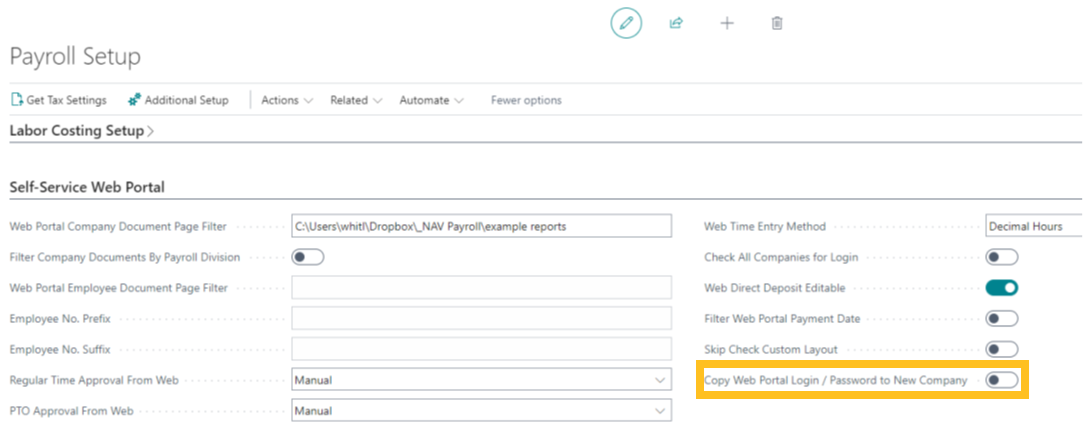
Copier le login / mot de passe du portail web dans une nouvelle compagnie
Sur l' Configuration de paie page, lorsque Copier le login / mot de passe du portail web dans une nouvelle compagnie est activé, les logins et mots de passe du portail en libre-service des employés sont copiés dans la nouvelle compagnie lors de la création d'une compagnie
Nouvelle procédure de calcul
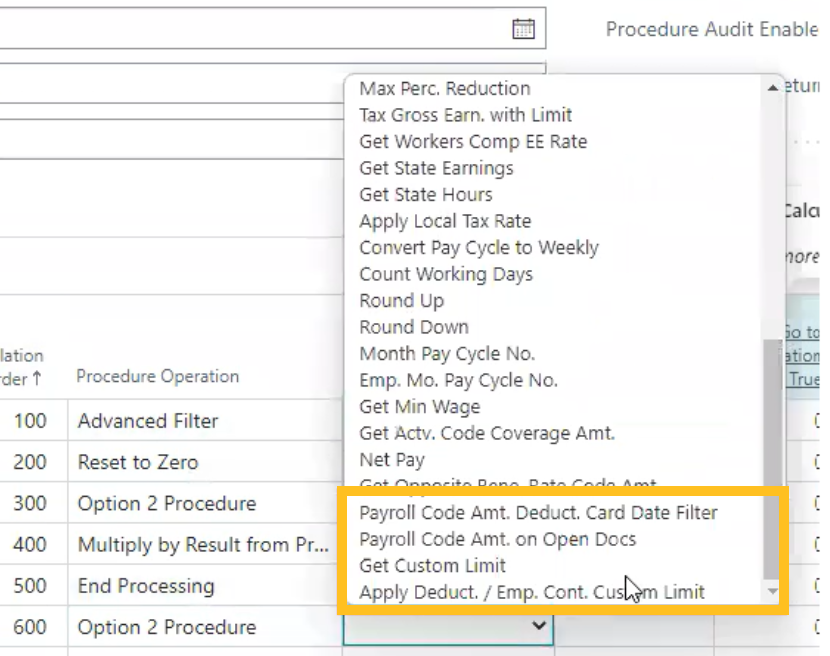
Sur l' En-tête de la procédure de calcul page, lorsque Opération de procédure est défini sur Procédure option 2, dans Opération de procédure 2, cette version introduit de nouvelles options.
Filtre de date de la fiche de déduction du montant du code de paie
Lorsque Opération de procédure 2 est défini sur Filtre de date de la fiche de déduction du montant du code de paie, le filtre de date sur la fiche de déduction de l'employé est utilisé pour déterminer le montant du code de paie depuis le registre. Cette
Montant du code de paie sur les documents ouverts
Lorsque Opération de procédure 2 est défini sur Montant du code de paie sur les documents ouverts, le montant du code de paie sur les autres documents ouverts pour le même numéro d'employé au moment est utilisé.
Obtenir la limite personnalisée
Lorsque Opération de procédure 2 est défini sur Obtenir la limite personnalisée, un utilisateur peut spécifier pour une procédure de calcul une limite de déduction personnalisée configurée dans le Limites de déduction personnalisées .
Appliquer la limite personnalisée de déduction / cotisation patronale
Lorsque Opération de procédure 2 est défini sur Appliquer la limite personnalisée de déduction / cotisation patronale, un utilisateur peut tester par rapport aux limites personnalisées. Si le calcul de la procédure de calcul dépasse la limite, cette procédure réduit
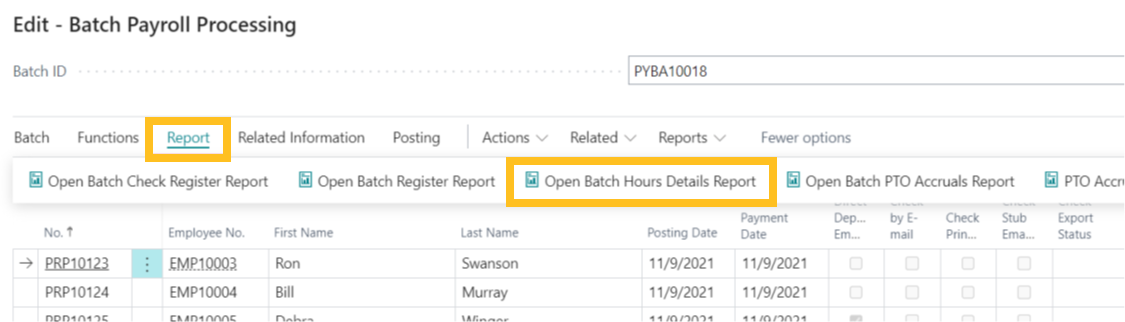
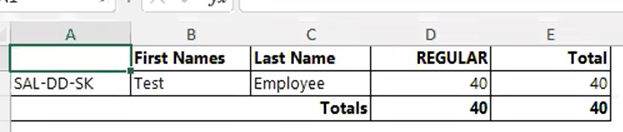
Ouvrir le rapport de détail des heures du lot
La Ouvrir le rapport de détail des heures du lot affiche les heures dans un lot.
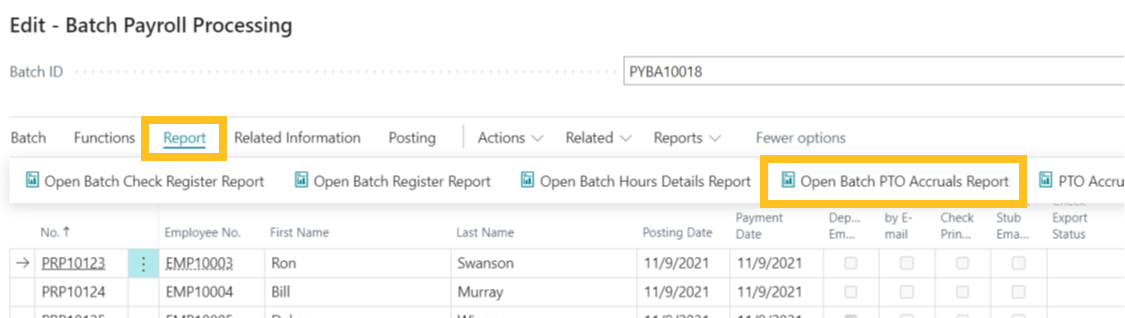
Ouvrir le rapport des accumulations CPT du lot
La Ouvrir le rapport des accumulations CPT du lot affiche les CPT accumulés dans le lot.
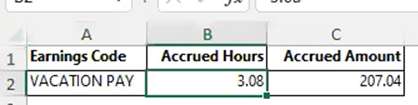
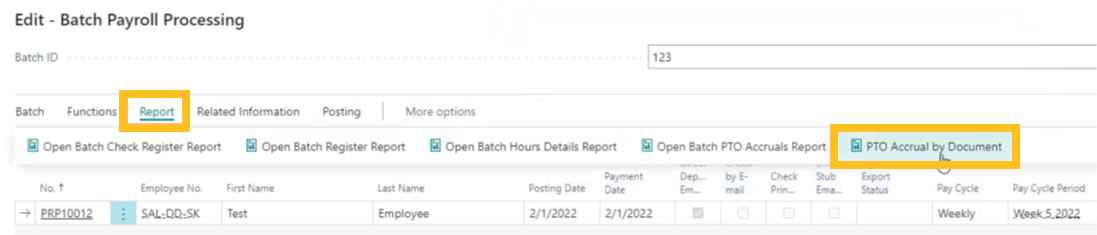
Rapport CPT accumulés par document
La Rapport CPT accumulés par document affiche l'identifiant du lot, le numéro de document de paie, le numéro d'employé, le code de gains et le montant d'accumulation CPT.
Conseil
Conseil:
Ce rapport est disponible lorsque dans le Configuration supplémentaire de la paie , sur le raccourci Général Raccourci, Autoriser plusieurs documents ouverts pour le même employé est activé.
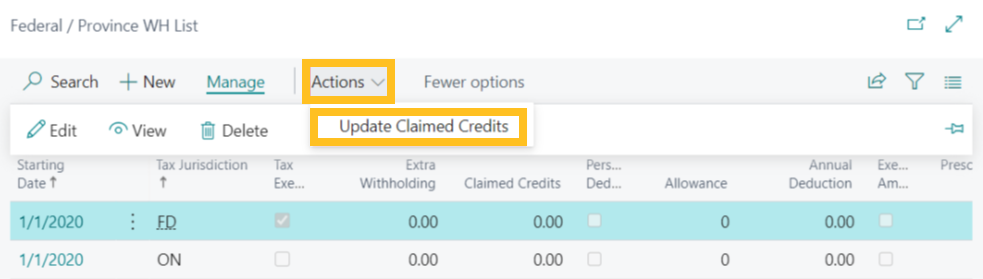
 ## Mettre à jour les crédits réclamés
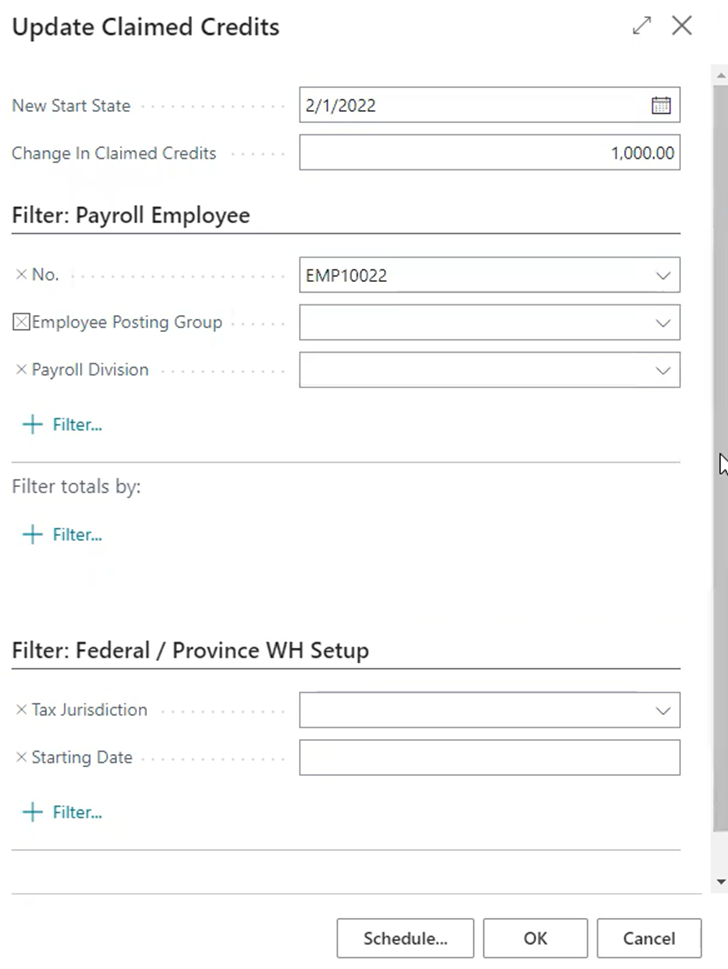
Si un ou plusieurs employés ont un montant de crédit réclamé différent de zéro, pour mettre à jour le montant de crédit réclamé par date d'effet Mettre à jour les crédits réclamés. Si un ou plusieurs employés ont un crédit réclamé de zéro, cette action n'effectue aucune mise à jour car les tables fiscales
Utiliser la date d'anniversaire de naissance de l'employé comme date de début / d'anniversaire
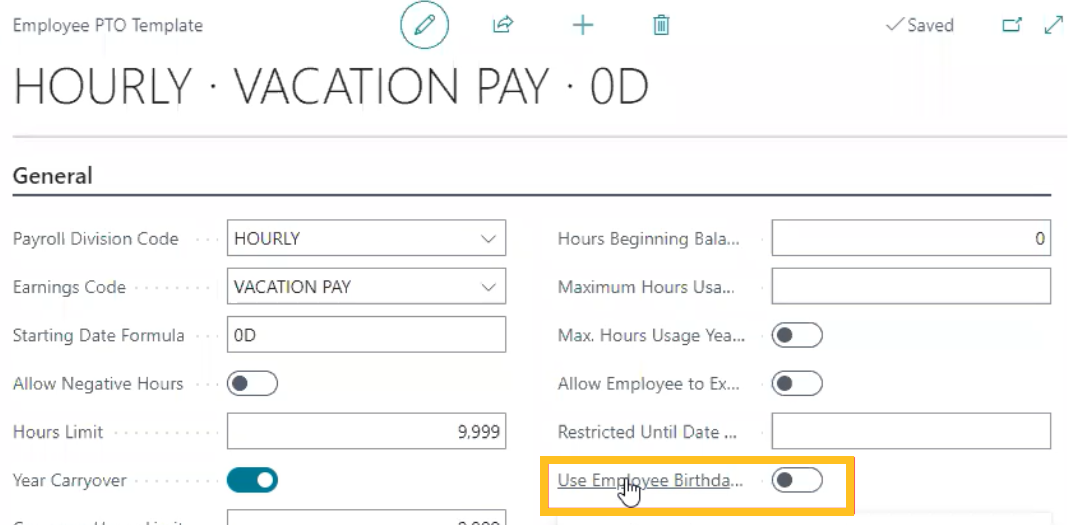
Sur l' Modèle CPT des employés page, lorsque Utiliser la date d'anniversaire de naissance de l'employé comme date de début/d'anniversaire est activé, la date d'anniversaire de naissance de l'employé est utilisée comme date de début et date d'anniversaire dans la fiche CPT.
Cycle de paie par défaut du lot
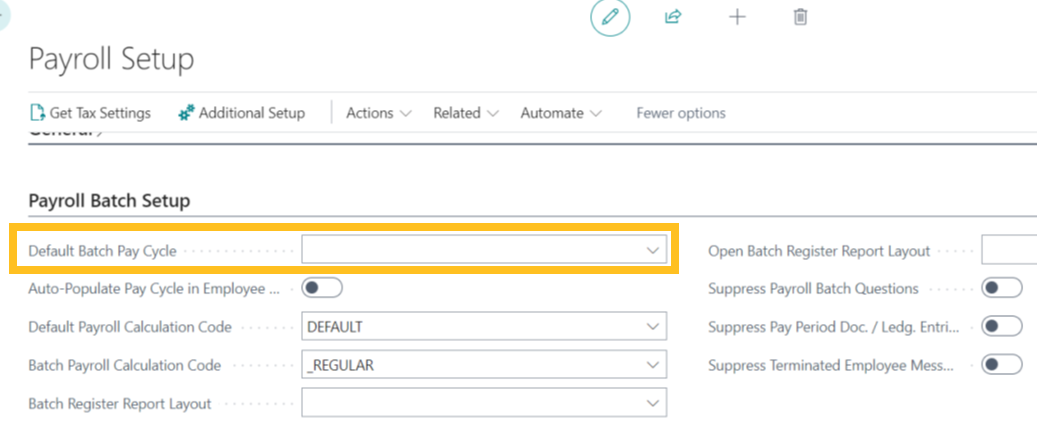
À partir de cette version, lorsque dans le Configuration de paie page, il existe une valeur spécifiée pour Cycle de paie par défaut du lot, le cycle de paie dans la fiche de salaire est automatiquement renseigné avec le cycle de paie par défaut du lot.
Vue Excel T4 et W2
À partir de cette version, vous pouvez accéder aux vues Excel T4 et W2 en utilisant les dispositions de rapport disponibles dans Primo Payday
Pour accéder à un T4 dans une vue Excel
Sélectionner Rechercher (Alt+Q)
 , entrez écritures du registre de paie, puis choisissez le lien associé.
La Écritures du grand livre de paie page s'ouvre.
Sélectionnez l'enregistrement pour lequel vous souhaitez accéder à un rapport T4, puis dans la barre d'actions, choisissez Rapports > Gestion de distribution T4.
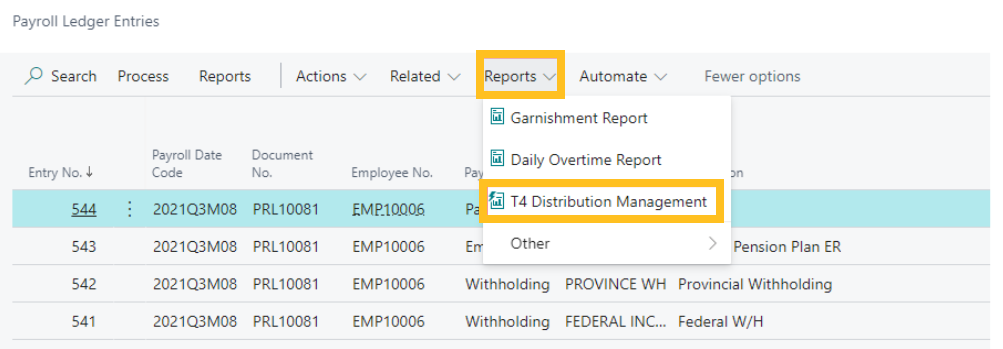
La Gestion de distribution T4 page s'ouvre.
Sur la barre d'actions, choisissez Rapports > Rapport T4.
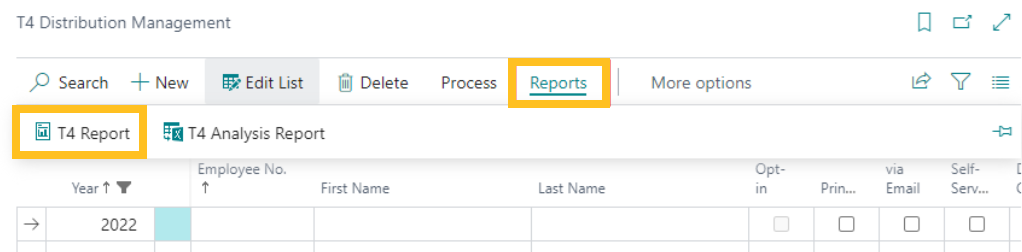
La Rapport T4 page s'ouvre.
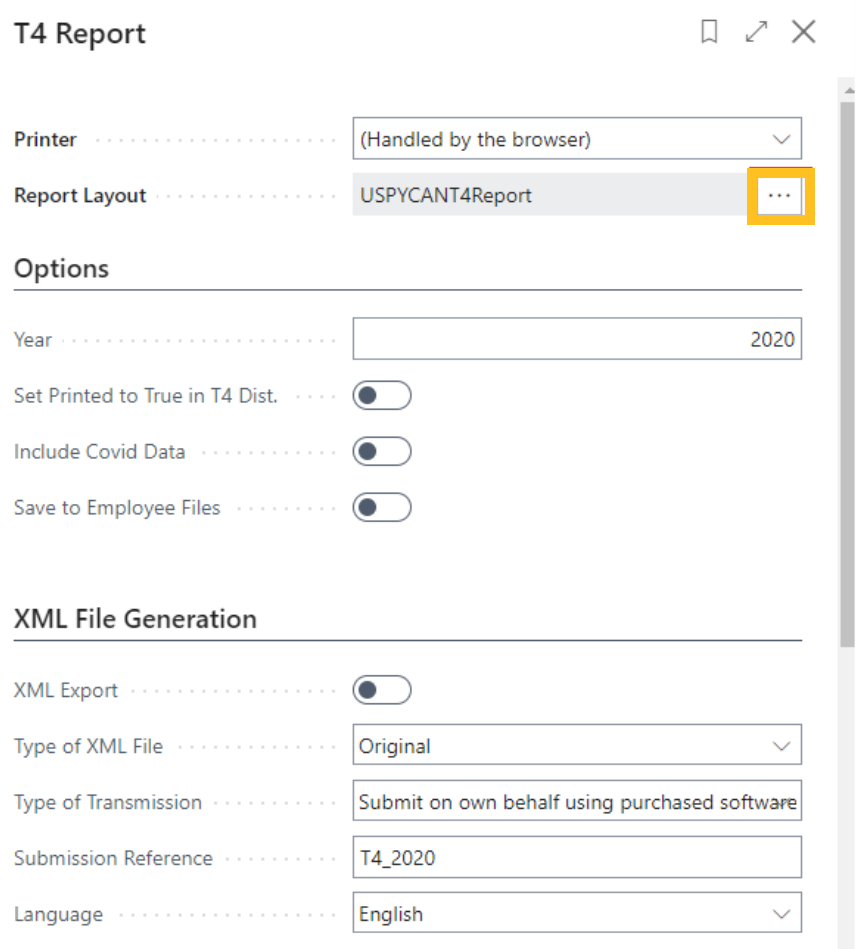
Activé Mise en page du rapport, choisissez
 .
.
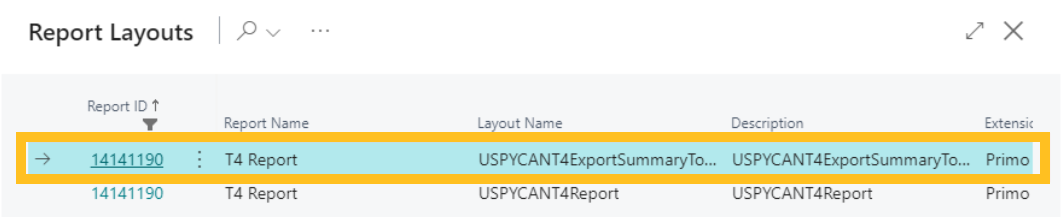
Sélectionnez la case à cocher USPYCANT4ExportSummaryTo... disposition du rapport.
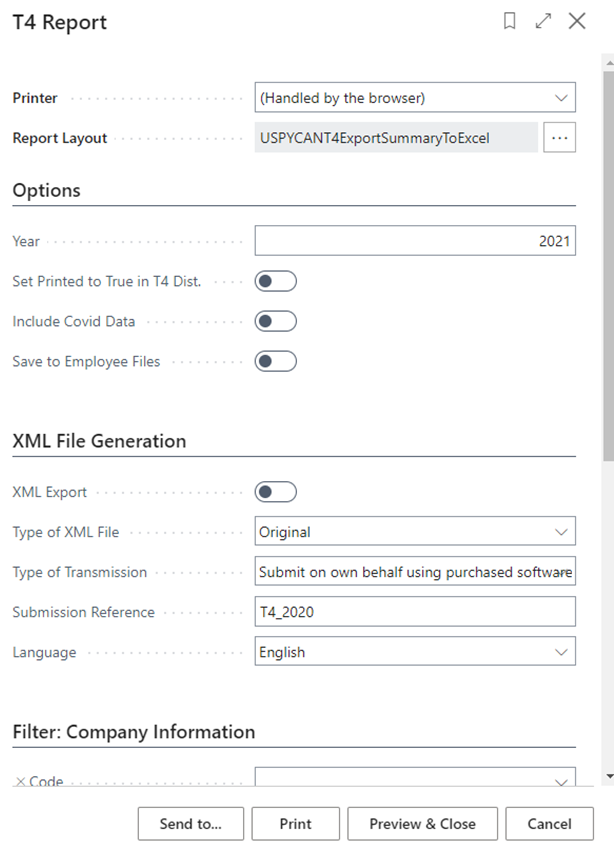
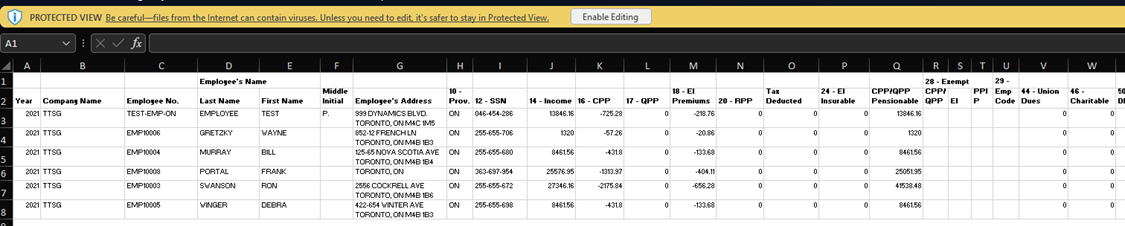
Pour afficher la sortie du rapport T4, choisissez Envoyer vers > Document Microsoft Excel (données et disposition).
Pour accéder à un W2 dans une vue Excel
Sélectionner Rechercher (Alt+Q)
, entrez écritures du registre de paie, puis choisissez le lien associé.La Écritures du grand livre de paie page s'ouvre.
Sélectionnez l'enregistrement pour lequel vous souhaitez accéder à un rapport W2, puis dans la barre d'actions, choisissez Rapports > Gestion de la distribution W2.
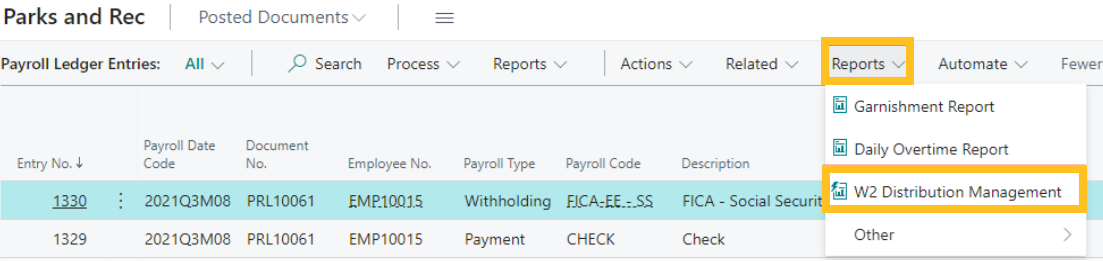
La Gestion de la distribution W2 page s'ouvre.
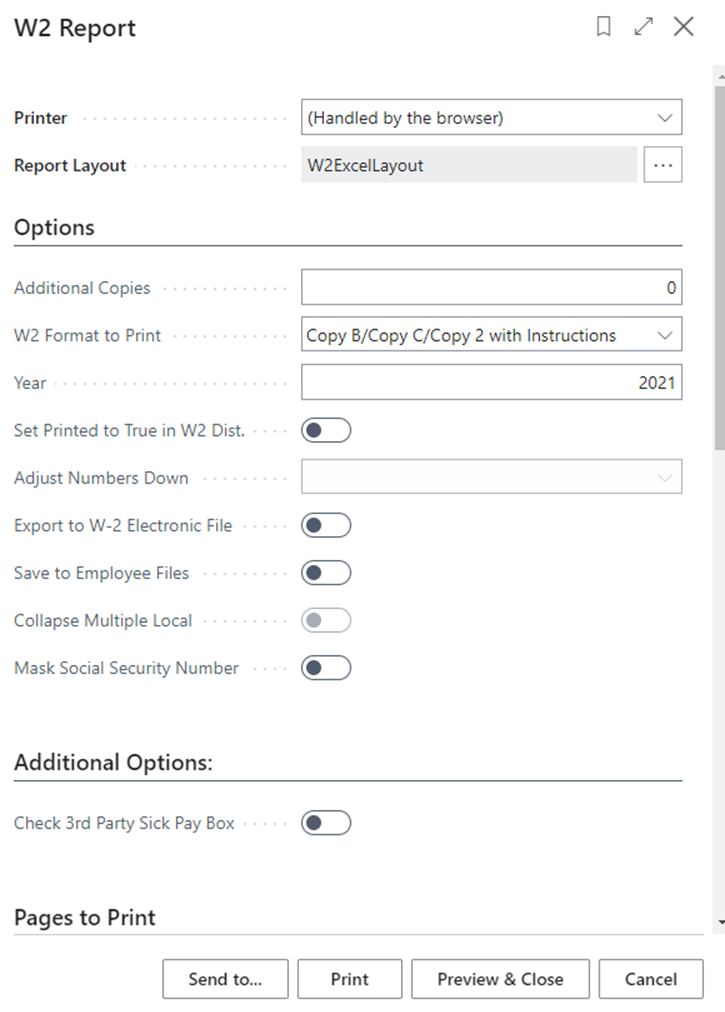
Sur la barre d'actions, choisissez Rapports > Rapport W2.
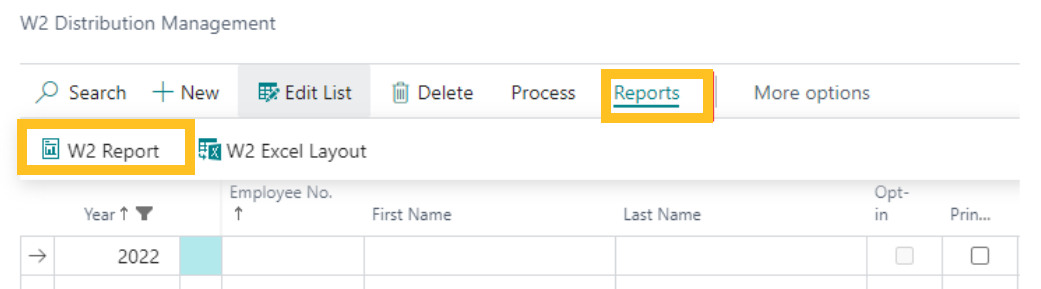
La Rapport W2 page s'ouvre.
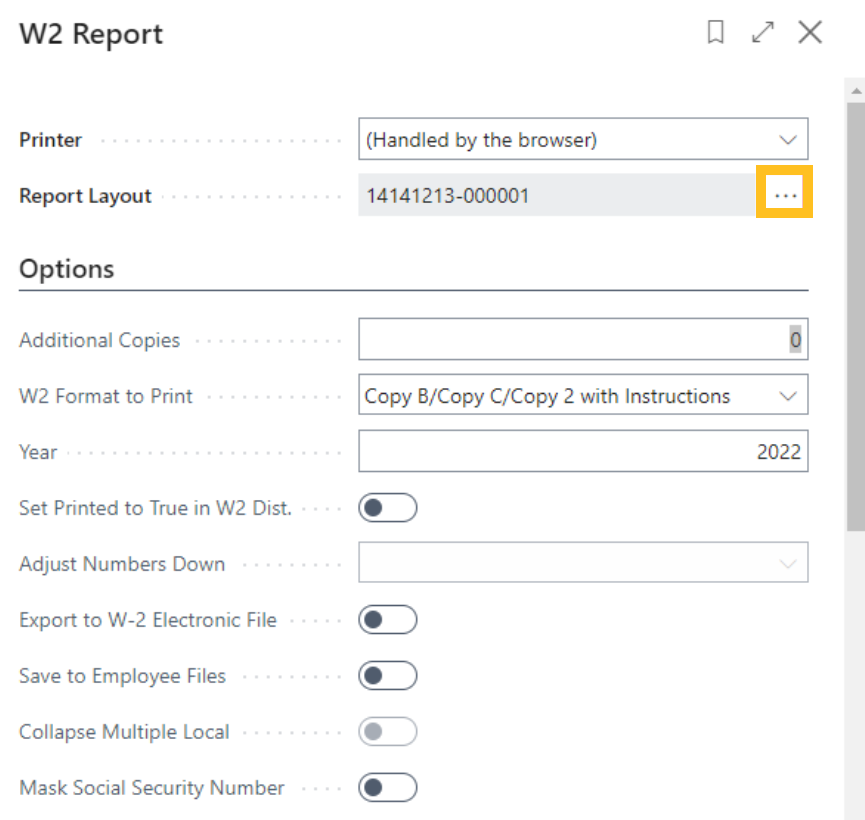
Activé Mise en page du rapport, choisissez
.
Sélectionnez la case à cocher Disposition Excel W2 disposition du rapport.
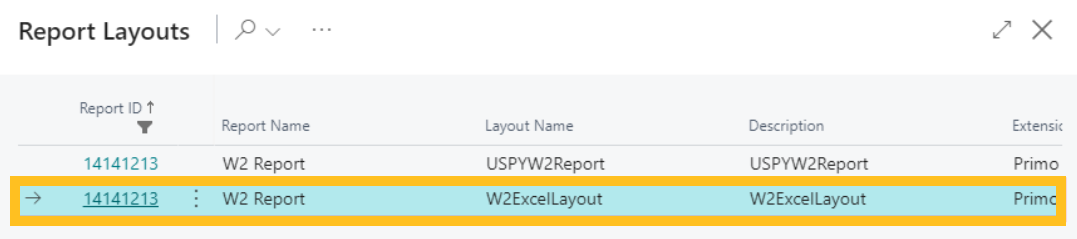
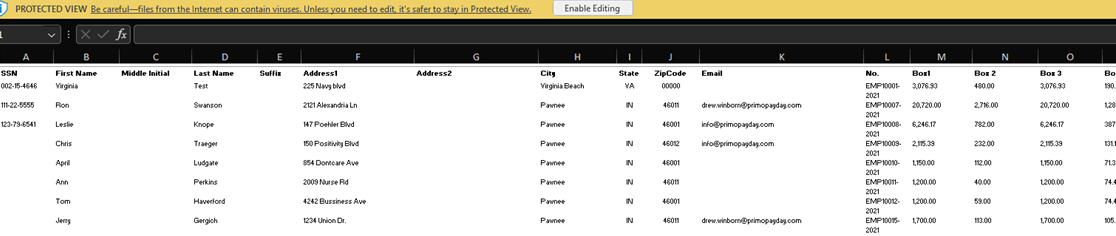
Pour afficher la sortie du rapport W2, choisissez Envoyer vers > Document Microsoft Excel (données et disposition).
Informations connexes
Nouveautés pour Sparkrock Impact
Commentaires
Pour envoyer des commentaires sur cette page, sélectionnez le lien suivant :