
Version 27.4 pour Sparkrock Impact 2025 vague de publication 2 notes de version Publié le 6 février 2026
Ces notes de version incluent des informations supplémentaires sur version 27.4 pour Sparkrock Impact 2025 vague de publication 2.
Points saillants
Les sections suivantes mettent en évidence les principales réalisations de cette version.
Nouvelles fonctionnalités et modifications
Version 27.4 pour Sparkrock Impact 2025 vague de publication 2 introduit de nouvelles fonctionnalités passionnantes et des améliorations aux fonctionnalités existantes.
Mise à jour 27.4 pour Microsoft Dynamics 365 Business Central 2025 vague de lancement 2
La plateforme Microsoft Dynamics 365 Business Central de base qui alimente Sparkrock Impact a été mise à jour de la version 27.3 à la version 27.4.
Pour en savoir plus sur la mise à jour 27.4 pour Microsoft Dynamics 365 Business Central en ligne 2025 vague de lancement 2, consultez Mise à jour 27.4 pour Business Central 2025 vague de lancement 2.
Pour afficher une liste détaillée des correctifs cumulatifs de la plateforme disponibles auprès de Microsoft, consultez Historique des mises à jour de Microsoft Dynamics 365 Business Central.
Important
Important:
Si la version 27.4 n'est pas sélectionnée comme prochaine mise à jour pour vos environnements, Microsoft ne planifiera pas automatiquement la mise à jour. Cependant, un administrateur peut planifier la mise à jour manuellement dans le centre d'administration Business Central.
Si la version 27.4 est sélectionnée comme prochaine mise à jour, Microsoft planifiera automatiquement cette mise à jour. La date exacte de mise à jour variera. Une fois la mise à jour planifiée, vous recevrez une notification avec plus de détails. Vous avez la possibilité de replanifier ou de sélectionner une version différente comme prochaine mise à jour.
La replanification de la mise à jour vous donne la possibilité de tester la version dans un environnement sandbox avec les extensions et personnalisations spécifiques à votre organisation avant de mettre à jour votre environnement de production. Cette approche garantit que les problèmes de mise à jour sont identifiés dans le sandbox plutôt qu'en production.
Si Microsoft détecte des problèmes avec vos extensions ou personnalisations, vous recevrez une notification directement de Microsoft. Par exemple :
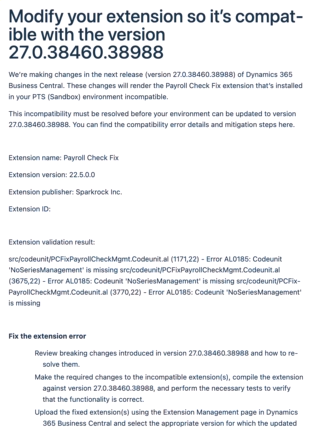
Sparkrock ne reçoit pas ces notifications. Si vous en recevez une, contactez Soutien Sparkrock pour obtenir de l'aide.
Les administrateurs peuvent planifier la mise à jour 27.4 à n'importe quelle date dans la période de mise à jour de 5 mois, qui se termine le 28 février 2026.
Pour en savoir plus sur les mises à jour de la plateforme ou la création d'environnements sandbox, consultez les ressources suivantes :
Problèmes connus
Les sections suivantes incluent des informations sur les problèmes connus dans version 27.4 pour Sparkrock Impact 2025 vague de publication 2.
Erreur Power BI : Une erreur s'est produite lors du traitement des données dans le modèle sémantique
Les utilisateurs Power BI peuvent recevoir cette erreur parce que les champs auxiliaryIndex1 et auxiliaryIndex2 ont été supprimés de certaines tables. Le problème se produit uniquement si une table inclut une Colonnes supprimées étape qui supprime un ou les deux champs. Ces champs ne sont pas requis pour les rapports Sparkrock.
Solution de contournement
Téléchargez une copie du rapport affecté à partir de la version publiée.
Pour télécharger une copie du rapport affecté, effectuez les étapes suivantes :
Accédez au service en ligne Power BI.
Ouvrez le rapport affecté, puis sélectionnez Fichier > Télécharger ce rapport.
Le rapport est téléchargé dans votre dossier Téléchargements dossier.
Ouvrez le rapport depuis votre dossier Téléchargements dossier.
Actualisez les données.
Power BI affiche la table qui présente l'erreur.
Aller à Transformer les données > Transformer les données.
Pour chaque table qui affiche une erreur, effectuez les étapes suivantes :
Sélectionnez la table.
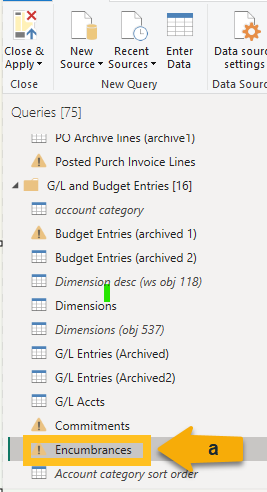
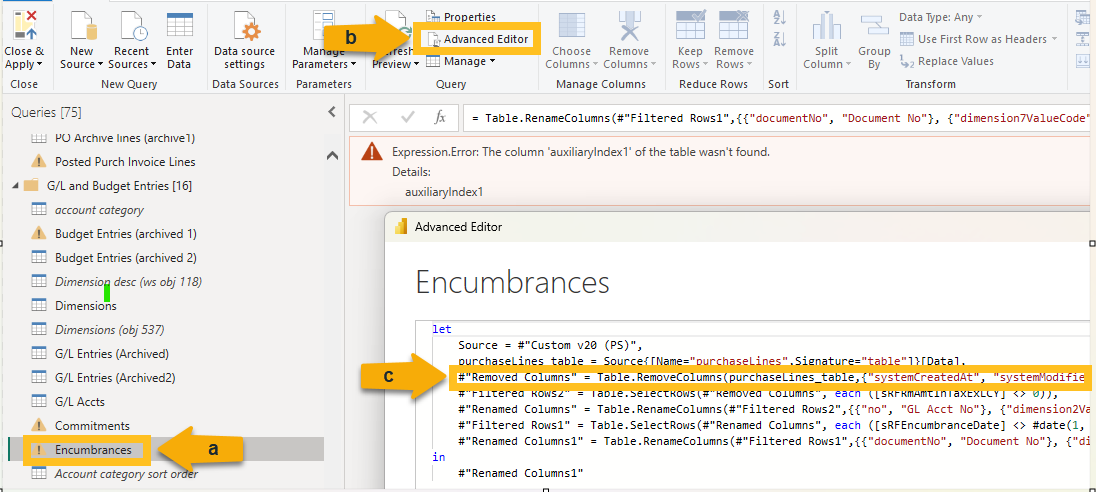
Sélectionner Éditeur avancé.

La Éditeur avancé s'ouvre.
Repérez Colonnes supprimées ligne, puis supprimez auxiliaryIndex1 et auxiliaryIndex2 champs.
Sélectionner Fermer et appliquer.
Après l'actualisation de Power BI, renommez le rapport avec le nom de fichier d'origine.
Conseil
Conseil:
Si Power BI ajoute (1) au nom du fichier téléchargé, supprimez (1) avant la publication.Publiez le rapport.
Power BI vous demande si vous souhaitez remplacer le rapport actuel.
Confirmez que vous souhaitez remplacer le rapport.
Accédez au modèle sémantique et assurez-vous que l'actualisation est activée.
Si le modèle sémantique échoue à s'actualiser trois fois de suite, Power BI désactive automatiquement l'actualisation.
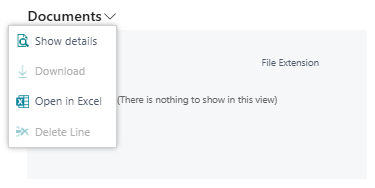
Le Récapitulatif Documents n'affiche pas l'option Télécharger des fichiers pour les utilisateurs à accès limité
La Documents Récapitulatif n'affiche pas Charger des fichiers l'option pour les utilisateurs à accès limité.
Solution de contournement
Pour télécharger des fichiers lorsque vous êtes un utilisateur à accès limité, effectuez les étapes suivantes :
Dans la Documents FactBox, choisissez Afficher les détails.
La Documents joints page s'ouvre.
Selon qu’il existe ou non des pièces jointes, effectuez l’une des étapes suivantes :
Aucune pièce jointe existante : Dans le Pièce jointe colonne, choisissez Joindre un ou des fichiers….
Pièces jointes existantes : Pour ajouter une ligne, dans la barre d'actions, choisissez Nouveau, puis choisissez Joindre un ou des fichiers….
Un Joindre un document boîte de dialogue apparaît.
Déposez un fichier dans la zone. Vous pouvez également accéder au fichier que vous souhaitez joindre, puis Ouvert.
PD-6052
Erreur : La configuration de durabilité n'existe pas. Champs d'identification et valeurs : Clés primaires=''
Les utilisateurs peuvent rencontrer l'erreur suivante :
La configuration de durabilité n'existe pas. Champs d'identification et valeurs : Clés primaires=''
Solution de contournement
Pour résoudre ce problème, effectuez les actions suivantes :
Ouvrez la Paramétrage durabilité page. Pour ouvrir la page, choisissez
 , entrez configuration de la durabilité, puis choisissez le lien associé.
Assurez-vous que les utilisateurs concernés disposent des ensembles d'autorisations répertoriés dans le tableau ci-dessous.
Ensemble de permissions Nom Type Nom de l'extension SUSTAINABILITY, ADMIN Durabilité - Admin Système Durabilité SUSTAINABILITY, EDIT Durabilité - Modifier Système Durabilité SUSTAINABILITY, READ Durabilité - Lire Système Durabilité Pour en savoir plus, consultez Affecter des autorisations aux utilisateurs et aux groupes.
Les utilisateurs mySparkrock ne peuvent pas afficher les ensembles de données
Les utilisateurs mySparkrock ne peuvent pas afficher les ensembles de données car le MYSPARKROCK manque d'ensembles de permissions.
Solution de contournement
Pour résoudre ce problème, effectuez les étapes suivantes :
Dans Sparkrock Impact, choisissez
, entrez applications microsoft entra, puis choisissez le lien associé.La Applications Microsoft Entra page s'ouvre.
Sélectionnez la ligne qui a un Description de mySparkrock, puis sur la barre d'actions, choisissez Gérer > Modifier.
La Fiche Application Microsoft Entra page s'ouvre.
Sur l' Ensembles de permissions utilisateur Raccourci, ajoutez les enregistrements qui apparaissent dans le tableau suivant.
Ensemble de permissions Nom Type Nom de l'extension SPKFA ANALYSIS, EDIT Sparkrock Créer l'analyse fin. Système Analyse financière SPKFA ANALYSIS, VIEW Sparkrock Afficher l'analyse financière Système Analyse financière SPKFA DATA SET, EDIT Sparkrock Créer des jeux de données Système Analyse financière SPKFA DATA SET, VIEW Sparkrock Afficher les jeux de données Système Analyse financière Pour ajouter un enregistrement, choisissez Gérer > Nouvelle ligne, puis spécifiez les valeurs des champs selon les besoins.
Problème de connectivité avec les API et d'autres services ou intégrations
Après la mise à jour vers cette version, vous pouvez rencontrer des problèmes de connectivité avec les API et d'autres services ou intégrations.
La liste suivante inclut des exemples de la façon dont les problèmes de connectivité peuvent se manifester :
Erreurs d'API
Les tableaux de bord Power BI peuvent ne plus fonctionner correctement
Des intégrations peuvent avoir du mal à communiquer avec Sparkrock Impact
Solution de contournement
Pour résoudre ce problème, vous devez désinstaller, puis réinstaller l'extension respective. Pour désinstaller, puis installer l'extension, effectuez les étapes suivantes :
Dans Sparkrock Impact, choisissez
, entrez gestion des extensions, puis choisissez le lien associé.La Gestion des extensions page s'ouvre.
Dans Rechercher, entrez api.
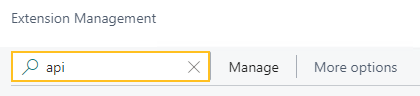
Une liste des extensions API est affichée, par exemple, PS Finance APIs.
Vous devrez peut-être modifier votre vue afin de pouvoir afficher le numéro de version de chaque extension. Pour afficher le numéro de version de toutes les extensions, choisissez
 , puis choisissez Liste.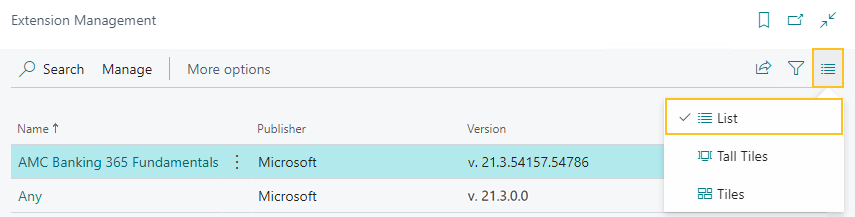
Pour chaque extension qui n'a pas de version commençant par v.25.3 et Est installé est sélectionné, effectuez les étapes suivantes pour désinstaller, puis installer l'extension :
- Sélectionnez l'extension que vous souhaitez mettre à jour, puis dans la barre d'actions, choisissez Gérer > Désinstaller.
La Désinstallation de l'extension page s'ouvre. - Choisissez Désinstaller.
Une boîte de dialogue apparaît et affiche un texte indiquant que l'extension a été désinstallée avec succès. - Pour fermer la boîte de dialogue, choisissez OK.
- Sélectionnez l'extension que vous souhaitez mettre à jour, puis dans la barre d'actions, choisissez Gérer > Installer.
La Installation de l'extension page s'ouvre. - Choisissez SUIVANT.
La page se rafraîchit et vous êtes invité à examiner les informations de l'extension avant l'installation. - Pour continuer, activez J'accepte les termes et conditions.
- Choisissez Installer.
L'extension est mise à jour vers la dernière version.
- Sélectionnez l'extension que vous souhaitez mettre à jour, puis dans la barre d'actions, choisissez Gérer > Désinstaller.
Solution de contournement alternative
Il est possible que des services web personnalisés aient été supprimés durant ou après la mise à jour.
Pour résoudre ce problème, vous devez copier et coller les lignes de services web d'un environnement sandbox dans votre environnement de production.
Pour copier et coller une ou plusieurs lignes de services web, effectuez les étapes suivantes :
Ouvrez un environnement sandbox Sparkrock Impact créé avant la mise à jour ou créez un environnement sandbox à partir d'une sauvegarde.
Sélectionner Rechercher (Alt+Q)
, entrez services Web, puis choisissez le lien associé.La Services web page s'ouvre.
Copiez les informations pour les une ou plusieurs lignes que vous souhaitez copier.
Dans votre environnement de production Sparkrock Impact, choisissez
, entrez services Web, puis choisissez le lien associé.La Services web page s'ouvre.
Collez les informations pour les une ou plusieurs lignes que vous avez copiées.
Le bouton Réouvrir est manquant pour une demande de remboursement de frais soumise dans mySparkrock
La Rouvrir le bouton peut disparaître d'une note de frais soumise dans mySparkrock. Ce problème survient lorsque MYSPARKROCK l'utilisateur n'est pas configuré dans Sparkrock Impact, sur la Configuration utilisateur .
Solution de contournement
Effectuez les étapes suivantes :
Sélectionner Rechercher (Alt+Q)
, entrez configuration utilisateur, puis choisissez le lien associé.La Configuration utilisateur page s'ouvre.
Sur la barre d'actions, choisissez Nouveau.
Une nouvelle ligne apparaît.
Dans ID utilisateur, spécifiez MYSPARKROCK.
Attribuer toutes les autorisations à cet utilisateur spécifique.
Par exemple, sélectionnez les cases à cocher pour les champs suivants :
- Administrateur lot C/P
- Autoriser la création de lot C/P
- Autoriser la vérification de lot C/P
- Autoriser la suppression de lot C/P
- Autoriser l'utilisateur à accéder aux données de rémunération
- Annulation de demande RH autorisée
Erreurs de transfert électronique de fonds (TEF)
Les scénarios de configuration suivants peuvent entraîner une erreur de transfert électronique de fonds (TEF) :
Sur l' Pays/Régions , les informations Code ISO et Code numérique ISO sont vides, et dans Correspondance de champs page de la définition d'échange de données correspondante, dans le N° banque ligne, le Facultatif est cochée.
Pour ce scénario, Sparkrock Impact peut générer un fichier TEF avec succès, mais la banque peut rejeter le fichier.
Sur l' Pays/Régions , les informations Code ISO et Code numérique ISO sont vides, et dans Correspondance de champs page de la définition d'échange de données correspondante, dans le N° banque ligne, le Facultatif La case à cocher est vide.
Pour ce scénario, lorsque vous essayez de générer un fichier d'importation bancaire de virement électronique de fonds (TEF), Sparkrock Impact peut afficher une erreur, par exemple :
N° transit inst. fin. doit avoir une valeur dans ACH RB Detail : N° écr. éch. données=3, Code déf. ligne éch. données=DETAIL. Il ne peut pas être zéro ou vide.
Solution de contournement
Sur l' Pays/Régions page, assurez-vous que vous avez une valeur spécifiée dans Code ISO et Code numérique ISO.
Pour les banques canadiennes, spécifiez les éléments suivants :
- Dans Code ISO, spécifiez CA.
- Dans Code numérique ISO, spécifiez 124.
Pour les banques des États-Unis d'Amérique, spécifiez les éléments suivants :
- Dans Code ISO, spécifiez US.
- Dans Code numérique ISO, spécifiez 840.
Erreur : La transaction ne peut pas être complétée car elle entraînera des incohérences dans la table Écriture comptable
Lorsque vous essayez de valider une facture d'achat pour un fournisseur qui a un commerce étranger Code devise configuré, par exemple, USD, vous pouvez recevoir l'erreur suivante :
Cette transaction ne peut pas être complétée car elle entraînera des incohérences dans la table Écriture comptable. Vérifiez où et comment la fonction CONSISTENT est utilisée dans la transaction pour trouver la raison de l'erreur.
Contactez votre administrateur système.
Les tables peuvent être marquées comme incohérentes lors de tâches importantes, telles que le report. Cela empêche la mise à jour incorrecte des données.
Solution de contournement
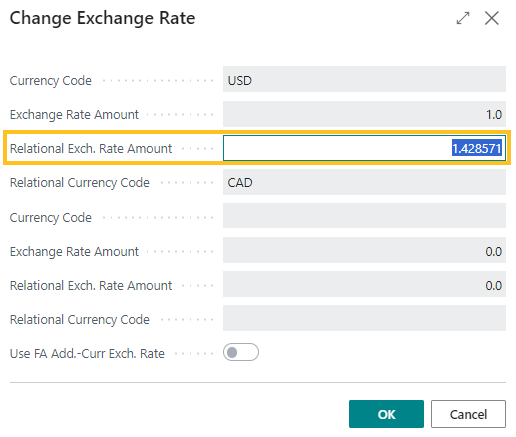
Sur l' Modifier le taux de change page pour la facture spécifique, augmentez le nombre de décimales pour la valeur dans le Montant du taux de change associé champ, par exemple, de 1,4286 à 1,428571.
Solution de contournement alternative
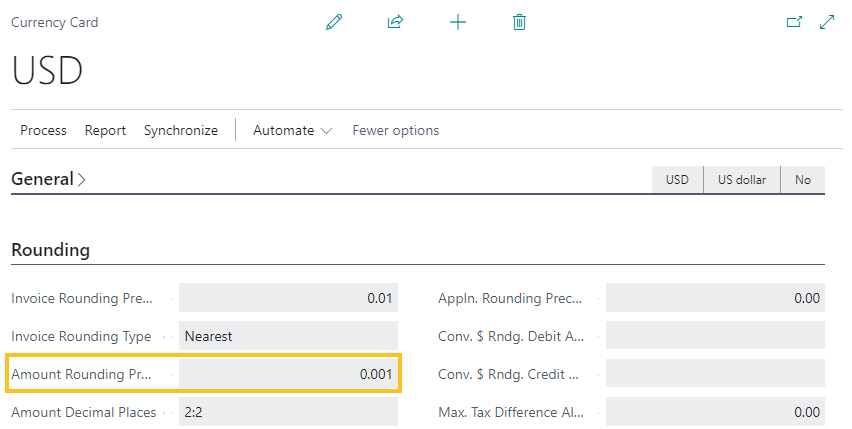
Sur l' Fiche devise page de la devise respective, augmentez le nombre de décimales pour la valeur dans le Précision d'arrondi des montants champ, par exemple, de 0,01 à 0,001.
Impossible d'ouvrir les liens dans les courriels envoyés
Lorsque vous ouvrez un courriel envoyé depuis la Courriels envoyés au cours des 30 derniers jours page, puis sélectionnez le lien qui apparaît dans le corps du courriel, Sparkrock Impact ne répond plus.
Solution de contournement
Ouvrez les liens dans le corps des courriels envoyés depuis Gmail ou Outlook, plutôt que depuis Sparkrock Impact.
Les pages Employé de la paie ou Traitement de la paie peuvent ne pas s'ouvrir
Lors de l'utilisation des filtres de sécurité de la plateforme sur les ensembles d'autorisations, la Employé de la paie , les informations Traitement de la paie ou les deux pages peuvent ne pas s'ouvrir avec un Un problème est survenu message d'erreur. Ceci est une limitation du module de traitement de la paie.
Solution de contournement
Supprimez les ensembles d'autorisations avec des filtres de sécurité de l'utilisateur qui doit accéder à ces pages.
Informations connexes
Nouveautés pour Sparkrock Impact
Version 27.4 pour mySparkrock 2025 vague de publication 2 notes de version
Commentaires
Pour envoyer des commentaires sur cette page, sélectionnez le lien suivant :