
Intégration avec Microsoft Dynamics 365 Field Service
Les organisations de services nécessitent une application de bout en bout dans laquelle la finance, l'inventaire et les achats sont étroitement couplés à la prestation de services. Chaque bon de travail représente un coût ou un revenu, et chaque ressource génère un profit ou une perte dans le grand livre. L'intégration entre Business Central et Field Service rationalise le processus de bout en bout de gestion des opérations de service et assure un flux d'informations fluide entre les deux applications.
Vous pouvez facilement créer et gérer des bons de travail dans Field Service, suivre la progression des tâches de service, attribuer des ressources et consigner les détails de consommation. Lorsque vous terminez un bon de travail dans Field Service, l'intégration permet le transfert fluide des données vers Business Central pour un traitement ultérieur.
L'intégration vous permet également de facturer et d'exécuter des bons de travail dans Business Central. Vous pouvez générer des factures précises en fonction des activités de service et de la consommation enregistrée dans Field Service.
En intégrant Business Central avec Field Service, vous n'avez pas à saisir des données manuellement ni à dupliquer les efforts. L'intégration fournit également une vue complète des opérations de service et des finances, permettant une meilleure prise de décision et une efficacité opérationnelle.
Types d'intégrations
Selon les processus métier dont vous avez besoin, vous pouvez intégrer Field Service avec les fonctionnalités de gestion de projets uniquement, ou les fonctionnalités de gestion de projets et de gestion des services dans Business Central.
Remarque
Remarque:
La Projet et service l'intégration nécessite que vous utilisiez l'expérience Premium. Les fonctionnalités de gestion des services ne sont pas disponibles dans l'expérience Essential.
L'option d'intégration avec la gestion de projets et la gestion des services est un ensemble. Autrement dit, vous ne pouvez pas intégrer uniquement les fonctionnalités de gestion des services. L'option intègre toujours les deux ensembles de fonctionnalités.
Par exemple, l'intégration de Field Service avec la gestion de projets vous permet de synchroniser les bons de travail dans Field Service avec les journaux de projet dans Business Central. Vous pouvez ensuite utiliser le journal de projet pour enregistrer, par exemple, l'utilisation des ressources du bon de travail dans le grand livre.
De plus, l'intégration de Field Service avec la gestion de projets et des services vous offre également :
- Une meilleure planification et distribution des techniciens de service en fonction de leurs compétences et de leurs capacités.
- Un suivi amélioré des pièces de réparation et des fournitures pour les services.
- Des estimations et des factures de service précises.
Prérequis
Remarque
Remarque:
La plupart de ces prérequis s'appliquent aux deux types d'intégrations. Toutefois, il existe des paramètres supplémentaires pour intégrer les fonctionnalités de gestion des services. Pour en savoir plus sur les paramètres, accédez à Configurer l'intégration avec les fonctionnalités de gestion des services.
Intégrer avec Dataverse et Dynamics 365 Sales
Pour intégrer avec Field Service, vous devez :
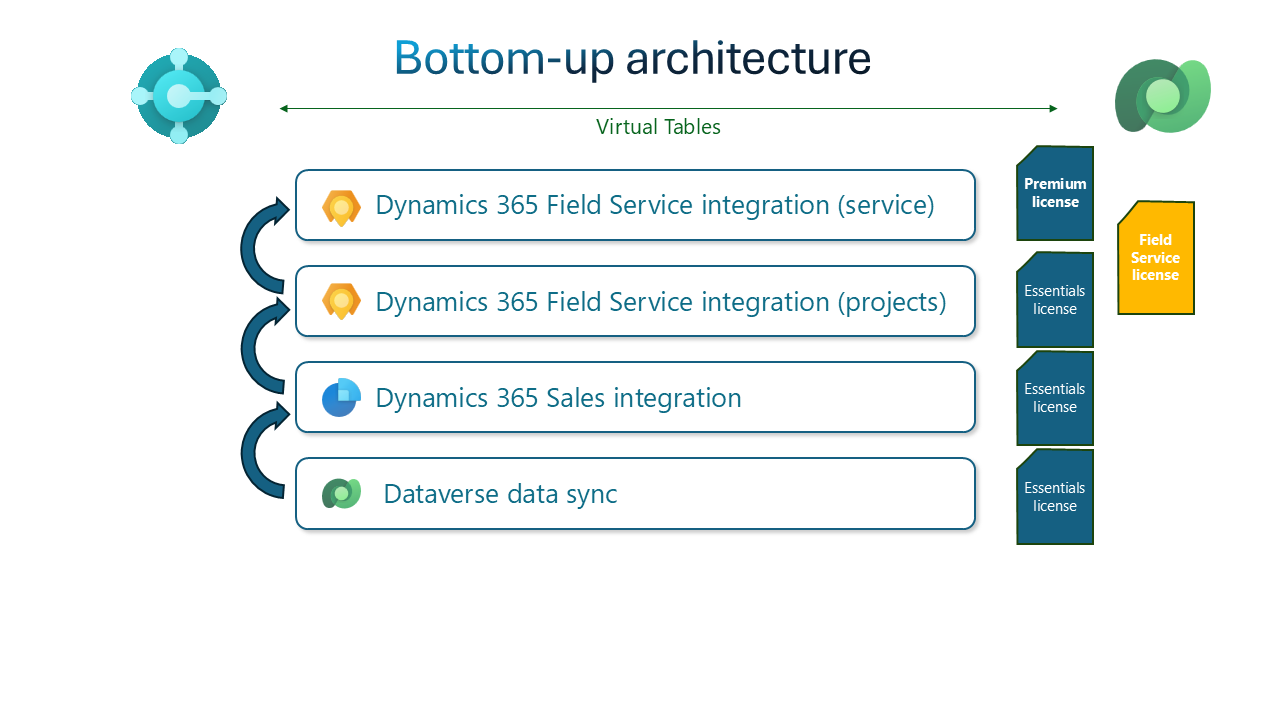
Installer les applications requises
Vous devez télécharger les applications suivantes depuis AppSource :
Remarque
Remarque:
L'application Business Central Virtual Table est facultative... Facultatif : rendre les informations de disponibilité des articles de BC disponibles dans Field Service.
Affecter des autorisations et des rôles de sécurité aux comptes d'utilisateur
Lorsque vous installez la solution d'intégration, les autorisations du compte d'utilisateur d'intégration sont configurées...
Conseil
Conseil:
Si ces autorisations changent, vous devrez peut-être les réinitialiser... Configuration de la connexion Dynamics 365 page en choisissant Redeploy Integration Solution.
Ventes
- Dynamics 365 Business Central Integration Administrator
- Dynamics 365 Business Central Integration User
- Dynamics 365 Business Central Product Availability User
Business Central
Les utilisateurs qui reportent des journaux de projet doivent disposer de l'ensemble d'autorisations suivant :
- Dynamics 365 Sales Integration
Remarque
Remarque:
Pour effectuer l'intégration avec la gestion de projets et de services, vous devez utiliser l' Premium expérience, qui nécessite une licence... guide de licences Dynamics 365. Lorsque vous disposez de la licence, dans la Informations sur la société page dans Business Central, définissez le Expérience utilisateur champ à Premium.
Field Service
Pour utiliser les données intégrées, les utilisateurs doivent disposer du rôle de sécurité suivant :
- Business Central Field Service Integration
Par exemple, les utilisateurs doivent disposer de ce rôle pour connecter des ordres de travail à BC en vue de leur traitement.
Remarque
Remarque:
Assurez-vous que les utilisateurs sont affectés aux rôles de sécurité et profils standard dans Field Service.
Pour en savoir plus sur les profils de sécurité des colonnes dans Field Service, accédez à Rôles de sécurité Field Service.
Les administrateurs doivent ajouter l'un des profils de sécurité des colonnes appropriés aux utilisateurs dans Power Platform... Ajouter des équipes ou des utilisateurs à un profil de sécurité des colonnes pour contrôler l'accès.
Remarque
Remarque:
Pour utiliser l' Ouvrir dans Business Central action dans Sales, vous devez disposer des autorisations suivantes pour les tables suivantes :
- Vous devez avoir Lecture des autorisations pour la Dynamics 365 Business Central Connection table (nav_connection).
- Vous devez avoir Lecture, Écriture, et Supprimer des autorisations pour la Default Dynamics 365 Business Central Connection table (nav_defaultconnection).
Configurer l'intégration dans Business Central
Une fois que vous disposez d'une connexion à Dataverse et Sales, vous pouvez configurer votre intégration à Field Service.
Installer l'application d'intégration et exécuter un guide de configuration assistée
- Téléchargez et installez l' Field Service Integration application depuis AppSource. Ensuite, dans la Gestion des extensions page, trouvez l' Field Service Integration application, puis choisissez l' Configurer action pour exécuter le guide de configuration assistée.
- Sur l' Configuration assistée page dans Business Central, choisissez Configurer l'intégration à Dynamics 365 Field Service pour exécuter le guide de configuration assistée.
La liste suivante signale les paramètres clés du guide.
Pour permettre aux utilisateurs de reporter la consommation d'articles et de services dans les ordres de travail Field Service, spécifiez le Modèle de journal de projets et Lot du journal de projets à utiliser pour reporter la consommation de produits et de services.
Comme les services sont exprimés en durée dans Field Service, spécifiez l' Unité de mesure des heures à utiliser pour convertir les durées en quantités dans Business Central.
Vous pouvez également spécifier le moment auquel les produits des ordres de travail et les lignes de service se synchronisent avec BC... Synchroniser les produits/services des ordres de travail champ.
Une fois les produits et services des ordres de travail synchronisés avec les journaux de projets dans BC... Reporter automatiquement les lignes du journal de projets champ :
- Lorsqu'un ordre de travail est terminé
- Lorsque des produits ou services d'un ordre de travail sont utilisés
Spécifiez le Type d'intégration pour effectuer l'intégration avec les fonctionnalités de projets seulement, ou avec les deux modules de gestion de projets et de services... Types d'intégrations.
Facultativement, si vous souhaitez permettre aux techniciens d'afficher les informations sur la disponibilité des articles... Installer l'application Business Central Virtual Table lien.
Exécuter une synchronisation complète
Une fois la configuration terminée, exécutez une synchronisation complète à partir de la Dynamics 365 Field Service Integration Setup page. Cette action synchronise les mappages de tables pour des éléments tels que :
- Les tâches de projet pour les projets avec le Appliquer le lien d'utilisation défini. Cette synchronisation rend les projets BC disponibles pour sélection dans Field Service.
- Les ressources qui ne sont pas bloquées, n'ont pas Utiliser la feuille de temps sélectionné, et ont Heures spécifié comme unité de mesure dans la Dynamics 365 Field Service Integration Setup .
- Documents, articles et écritures liés aux services (nécessite l'expérience Premium).
Mappages de tables d'intégration pour la synchronisation
La base de la synchronisation des données consiste à mapper les tables et champs de BC avec les tables et colonnes dans Dataverse... Mappage des tables et des champs à synchroniser.
Lorsque vous terminez le guide de configuration assistée, des mappages d'intégration sont créés... Projet (par défaut) type d'intégration.
| Mappage de tables d'intégration | Données synchronisées par le mappage |
|---|---|
| PJLINE-WORDERPRODUCT | Mappe les produits des ordres de travail dans Field Service avec les lignes du journal de projets dans BC. |
| PJLINE-WORDERSERVICE | Mappe les services des ordres de travail dans Field Service avec les lignes du journal de projets dans BC. |
| PROJECTTASK | Mappe les projets et les tâches de projet dans BC avec les produits des projets externes dans Field Service. |
| RESOURCE-BOOKABLERSC | Mappe les ressources dans BC avec les ressources réservables dans Field Service... Synchroniser les ressources de type Personne avec les ressources réservables. |
| LOCATIONS | Mappe les emplacements dans BC avec les entrepôts dans Field Service. Remarque : La LOCATIONS le mappage de tables d'intégration est disponible uniquement si vous activez le Emplacement obligatoire bascule sur la Configuration stock . |
Les mappages de tables d'intégration suivants s'installent si vous choisissez le Projet et service type d'intégration.
| Mappage de tables d'intégration | Données synchronisées par le mappage |
|---|---|
| SRVORDER | Mappe les ordres de service dans BC avec les ordres de travail dans Field Service, y compris le statut des ordres. |
| SRVORDERITEMLINE | Mappe les lignes d'articles de service dans BC avec les incidents d'ordres de travail dans Field Service. |
| SRVORDERLINE-ITEM | Mappe les articles des lignes d'ordre de service dans BC avec les produits des ordres de travail dans Field Service. |
| SRVORDERLINE-RESOURCE | Mappe les ressources des lignes d'ordre de service dans BC avec les réservations de ressources réservables dans Field Service. |
| SRVORDERLINE-SERVICE | Mappe les lignes de service dans BC avec les services des ordres de travail dans Field Service. |
| SRVORDERTYPE | Mappe les types d'ordre de service dans BC avec les types d'ordre de travail dans Field Service. |
| SVCITEM-CUSTASSET | Mappe les articles de service dans BC avec les biens clients dans Field Service. |
Remarque
Remarque:
L'intégration mappe également les champs qui affichent les informations de disponibilité des articles dans BC sur les ordres de travail... Facultatif : rendre les informations de disponibilité des articles de BC disponibles dans Field Service.
Conseil
Conseil:
Pour permettre aux techniciens qui utilisent les données sur des appareils mobiles, vous devez synchroniser les ressources du type Personne dans Business Central avec un Utilisateur type de ressource dans Field Service. Pour en savoir plus, accédez à Synchroniser les ressources de type Personne avec les ressources réservables.
Configurer l'intégration dans Field Service
Sur l' Paramètre Field Service page, effectuez les modifications suivantes :
- Sur l' Achat onglet, désactivez le Utilisation de produits en rupture de stock champ. Sinon, vous pourriez obtenir un avertissement « rupture de stock »...
- Sur l' Ordre de travail / Réservation onglet, désactivez le Calculer le prix et Calculer le coût bascules. Dans l' Création de factures des ordres de travail champ, choisissez Jamais.
Synchroniser les ressources de type Personne avec les ressources réservables
Vous pouvez synchroniser les ressources du type Personne dans Business Central avec des ressources réservables dans Field Service qui sont du Utilisateur type. La synchronisation est bidirectionnelle.
Remarque
Remarque:
Sur l' Mappage de table d'intégration page, par défaut, pour le RESOURCE-BOOKABLESC mappage, le Type de ressource champ contient Generic|Account|Equipment|User. Si vous mettez à niveau votre intégration existante, vous devrez peut-être ajouter cette valeur.
- Sur l' Configuration utilisateur page, ajoutez une adresse e-mail pour l'utilisateur que vous souhaitez lier à la ressource réservable. L'adresse doit correspondre à l'adresse de l'utilisateur sur le locataire où se trouve votre environnement Dataverse.
- Sur l' Fiche ressource , dans la vue ID utilisateur du propriétaire de la feuille de temps champ, choisissez l'utilisateur.
- Synchronisez la ressource manuellement, ou attendez que la file d'attente des travaux synchronise les ressources avec les ressources réservables.
- Pour vérifier la synchronisation, dans Field Service, ouvrez la Ressource réservable page et trouvez la ressource.
Intégrer les fonctionnalités de gestion de projets et de services
L'intégration de Business Central avec Field Service vous permet de gérer les tâches de service, la consommation et les transactions financières au bénéfice des techniciens, des gestionnaires de services et des équipes financières. C'est une solution puissante pour gérer les ordres de travail et la consommation dans Field Service, et pour les facturer et les exécuter efficacement dans Business Central. L'intégration est bidirectionnelle, ce qui signifie que lorsque vous entrez ou modifiez des données dans l'une ou l'autre des applications, les données se mettent à jour dans l'autre.
Remarque
Remarque:
Lorsque vous activez l'intégration avec les fonctionnalités de gestion des services, vous activez également l'intégration avec les projets. Vous ne pouvez pas activer uniquement l'intégration de la gestion des services.
Configurer l'intégration avec les fonctionnalités de gestion des services
Vous pouvez activer l'intégration dans le Type d'intégration champ en sélectionnant Projet et service dans les emplacements suivants :
- Dans la Configurer l'intégration à Dynamics 365 Field Service guide de configuration assistée.
- Sur l' Dynamics 365 Field Service Integration Setup .
Lorsque la page Type d'intégration champ est défini sur Projet et service, voici ce qui se produit lorsque vous activez l'intégration :
- Crée une solution dans Power Apps nommée Microsoft Dynamics 365 Business Central Field Service Integration (service).
- Ajoute des mappages de tables d'intégration pour les types d'ordre de service, les documents de service, les lignes de service et les lignes d'articles de service. Pour en savoir plus sur les mappages de tables, accédez à Mappages de tables d'intégration pour la synchronisation.
- Les champs des en-têtes des ordres de service et des ordres de travail transmettent des informations, telles que le Compte de service, Compte de facturation, et Type d'ordre de travail.
- Lignes d'articles de service et Incidents d'ordres de travail dans Field Service transmettent des informations sur les biens clients en cours de réparation.
- Ligne de service champs et Produits des ordres de travail et Services des ordres de travail champs, tels que Qté à expédier, Qté à facturer, et Qté à consommer.
Dans Business Central, configurez les paramètres suivants dans la Configuration gestion des services :
- Activez le Type d'ordre de service obligatoire bascule. Ce paramètre est obligatoire car Field Service nécessite un type d'ordre de travail.
- Assurez-vous que la souche de numéros que vous utilisez pour les ordres de service est configurée pour autoriser la numérotation manuelle. Dans la Souche de numéros page, sélectionnez les N° manuels case à cocher pour la souche de numéros. La numérotation manuelle vous permet de créer des ordres de travail dans Field Service et de les synchroniser avec des ordres de service. Business Central utilise le numéro d'ordre de Field Service.
- Désactivez le Une ligne d'article de service/ordre bascule. Ce paramètre vous permet d'avoir plusieurs lignes d'élément de travail.
- Activez le Archiver les ordres bouton bascule.
- Rendez le Type d'ordre de service champ des ordres de service obligatoire, car le Type d'ordre de travail est obligatoire sur les ordres de travail Field Service.
Si vous choisissez Activer la disponibilité du stock par emplacement lorsque vous configurez l'intégration, vous pouvez afficher la quantité de produits allouée depuis les ordres de travail dans Field Service dans le cadre des besoins bruts dans le calcul de disponibilité des stocks de Business Central. La demande générée par les ordres dans Field Service devient automatiquement une entrée pour la planification via les ordres de service synchronisés.
Le statut des ordres de service et de travail évolue au fur et à mesure de leur progression vers l'achèvement. Le tableau suivant montre comment les statuts sont alignés dans les deux applications.
| Statut dans Business Central | Statut dans Field Service | Alignement |
|---|---|---|
| En attente | Non planifié | Bidirectionnel selon le mappage pour tenir compte de la demande d'articles. |
| En attente | Planifié | De Field Service vers Business Central. Synchronise la quantité à expédier et la quantité à facturer. |
| En cours | En cours | De Field Service vers Business Central. Synchronise la quantité à expédier et la quantité à facturer. |
| Terminé | Terminé | De Field Service vers Business Central. Prêt pour le report dans Business Central. |
| Terminé | Reporté | De Field Service vers Business Central. Lorsqu'il est entièrement facturé ou supprimé après une facturation partielle dans Business Central. |
| S.O. | Annulé | Non synchronisé. Un alignement manuel est nécessaire pour les ordres de travail annulés. |
Mettre à niveau votre intégration pour inclure les fonctionnalités de gestion des services
Si vous configurez l'intégration pour inclure uniquement des projets, mais décidez d'ajouter des fonctionnalités de gestion des services ultérieurement, c'est facile à faire en quelques étapes. N'oubliez pas que vous devez utiliser l'expérience Premium.
- Sur l' Dynamics 365 Field Service Integration Setup page, désactivez le Activé bouton bascule.
- Dans la Type d'intégration champ, choisissez Projet et service.
- Activez le Activé bouton bascule.
Facultatif : rendre les informations de disponibilité des articles de BC disponibles dans Field Service
Lorsque les techniciens préparent des ordres de travail, il est utile qu'ils soient certains que les articles dont ils ont besoin pour effectuer le travail sont disponibles. Cette section décrit comment configurer les choses afin que les utilisateurs puissent afficher les informations de disponibilité des articles de Business Central dans Field Service.
Synchroniser les données d'emplacement et d'entrepôt
Vous pouvez intégrer les entrepôts Field Service avec les emplacements dans Business Central. L'intégration fournit aux techniciens des informations sur la disponibilité d'un produit ou d'un article à un emplacement spécifique.
Les données sont synchronisées à partir de Business Central via un mappage de tables d'intégration unidirectionnel entre les emplacements dans Business Central et les entrepôts dans Field Service. Pour utiliser le mappage de tables d'intégration, vous devez activer le Emplacement obligatoire bascule sur la Configuration stock page dans Business Central.
Business Central synchronise les emplacements avec les paramètres suivants dans la Fiche emplacement :
- La Utiliser comme transit bascule est désactivée.
- Gestion entrepôt conso. projet est différent de Prélèvement entrepôt (obligatoire).
- Gestion entrepôt conso. assemblage est différent de Prélèvement entrepôt (obligatoire).
Dans Business Central, sur la Emplacements et Fiche emplacement page, vous pouvez utiliser le Entrepôt action pour ouvrir un emplacement couplé dans Field Service, le synchroniser, configurer et supprimer des couplages, et afficher les journaux de synchronisation.
Configurer des tables virtuelles
Une table virtuelle est une table personnalisée dont les colonnes et les lignes contiennent des données provenant d'une source de données externe, telle que Business Central. Les colonnes et les lignes d'une table virtuelle ressemblent à une table ordinaire ; cependant, les données ne sont pas stockées dans une table physique de la base de données Dataverse. Au lieu de cela, les données sont récupérées au moment de l'exécution. Pour en savoir plus sur les tables virtuelles, accédez à Utiliser des tables virtuelles pour obtenir plus de données.
Pour utiliser des tables virtuelles dans votre intégration, la première chose à faire est d'installer l' Business Central Virtual Table application depuis AppSource.
Remarque
Remarque:
Votre Field Service et Business Central doivent se trouver dans le même locataire. C'est une condition requise pour utiliser les tables virtuelles.
Ensuite, dans la Dynamics 365 Field Service Integration Setup ou de Configurer l'intégration à Dynamics 365 Field Service pages dans Business Central, activez le Activer la disponibilité du stock par emplacement bascule. Lorsque vous activez la disponibilité du stock par emplacement, une dyn365bc_availabilitybylocation_v2_0 table virtuelle devient disponible. Vous devez créer une relation synthétique entre les tables suivantes :
- La Produit et Produit de l'ordre de travail tables natives dans Field Service et la Disponibilité des articles table virtuelle qui affiche la disponibilité des articles.
Un guide de configuration assistée vous aide à créer la relation synthétique. Pour créer la relation synthétique, procédez comme suit :
- Dans Business Central, sur la Configuration de la connexion Dataverse page, utilisez le Relations synthétiques action.
- Sur l' Relations synthétiques page, choisissez le Nouveau action pour démarrer l' Nouvelle relation synthétique guide de configuration assistée.
- Dans la Table Dataverse native champ, choisissez le
 bouton, puis choisissez CRM Product.
 - Dans la Table Dataverse virtuelle champ, choisissez le bouton, puis choisissez Disponibilité du stock par emplacement.
- Sur l' Relations synthétiques page, choisissez le Nouveau action pour démarrer l' Nouvelle relation synthétique guide de configuration assistée à nouveau.
- Dans la Table Dataverse native champ, choisissez le bouton, puis choisissez Produit de l'ordre de travail FS.
- Dans la Table Dataverse virtuelle champ, choisissez le bouton, puis choisissez Disponibilité du stock par emplacement.
- Choisissez SUIVANT.
- Dans la Champ de la table Produit de l'ordre de travail FS champ, choisissez ID du produit.
- Dans la Champ de la table Disponibilité des articles par emplacement champ, choisissez itemNo.
- Choisissez Terminer pour terminer le guide.
- Pour rendre votre configuration disponible dans Field Service, dans le Centre d'administration Power Apps, choisissez la vue, puis choisissez le Enregistrer et publier action.
Remarque
Remarque:
La création des relations synthétiques peut prendre quelques instants.
Configurer la vue dans Field Service
L'étape suivante consiste à créer et personnaliser la vue que les utilisateurs utilisent dans Field Service pour vérifier le stock des produits.
Pour créer la vue dans Field Service, procédez comme suit :
Dans Centre d'administration Power Apps, dans le volet de navigation, choisissez Tableaux.
Choisissez l'onglet Disponibilité des articles par emplacement table.
Dans la Expériences de données partie, choisissez Vues.
Choisissez l'onglet Colonne de la vue action, puis choisissez les colonnes que vous souhaitez inclure dans la vue. Les colonnes suivantes sont des choix typiques :
- Code emplacement indique l'endroit où le produit est disponible.
- N° article confirme que vous consultez le bon produit.
- Description de l'article fournit des informations sur le produit.
- Code unité de mesure vous donne une idée de l'espace dont vous avez besoin.
- Quantité restante indique la quantité du produit disponible à chaque emplacement.
Informations connexes
Intégration à Microsoft Dataverse via la synchronisation des données
Mappage des tables et des champs à synchroniser