
Cartes d'achat
Sparkrock Impact inclut des fonctionnalités pour vous aider à gérer les cartes d'achat (PCards).
Ajouter des cartes d'achat et les lier au personnel
Vous pouvez maintenir une liste de cartes d'achat ainsi que le fournisseur et l'utilisateur auxquels chaque carte est liée. Ces informations mappent les dépenses individuelles du fournisseur de cartes d'achat à l'utilisateur mySparkrock, ce qui permet à cet utilisateur de voir et d'allouer les dépenses aux centres de coûts appropriés.
Pour ajouter des cartes d'achat et les lier au personnel
Sélectionner Rechercher (Alt+Q)
 , entrez cartes d'achat, puis choisissez le lien associé.
La Cartes d'achat page s'ouvre.
Sur la barre d'actions, choisissez Nouveau.
Une nouvelle ligne apparaît.
Dans N°, spécifiez les huit derniers chiffres de la carte d'achat.
Si désiré, vous pouvez utiliser – comme séparateur. Le numéro complet n'est pas stocké pour des raisons de sécurité.
Dans Nom, spécifiez un nom pour la carte.
Dans Fournisseur n°, spécifiez le fournisseur de carte d'achat lié à cette carte.
Dans ID utilisateur mySparkrock spécifiez l'utilisateur mySparkrock auquel cette carte d'achat est attribuée.
Pour importer un fichier de carte d'achat
Sélectionner Rechercher (Alt+Q)
, entrez journal de cartes d'achat, puis choisissez le lien associé.La Journaux de cartes d'achat page s'ouvre.
Dans Nom du lot, spécifiez le lot à utiliser pour le fournisseur de carte d'achat pour lequel vous effectuez une importation.
Sur la barre d'actions, choisissez Accueil > Importer.
La Sélectionner un fichier à importer boîte de dialogue apparaît.
Choisissez Choisissez, accédez au fichier que vous souhaitez importer, sélectionnez-le, puis choisissez Ouvert.
La Importation de carte d'achat page s'ouvre.
Dans Option de gestion des valeurs de devise incorrectes spécifiez une valeur.
Si l'option sélectionnée est Arrêter avec erreur et Code de devise d'origine ne contient pas un code de devise valide, une erreur s'affiche.
Si l'option sélectionnée est Traiter et mettre à jour les commentaires et la Code de devise d'origine le champ ne contient pas un code de devise valide, le Code de devise d'origine et Montant en devise d'origine les valeurs sont concaténées dans le Commentaires champ, dans les dépenses non attribuées respectives.
Une devise valide est celle qui existe dans le Devises page et correspond à la valeur dans le Paramètres du grand livre page, dans Code de la devise locale.
Choisissez OK.
Les lignes du fichier sont importées.
Afficher les informations de la carte d'achat
Après l'importation du fichier de carte d'achat, dans le Journaux de cartes d'achat page, vous pouvez consulter les informations, vérifier les avertissements, rapprocher le total avec le nombre total de lignes et le montant total
Afficher les avertissements
Lors de l'importation, Sparkrock Impact teste si une ligne de carte d'achat avec les mêmes informations a déjà été importée et si tel est le cas, un avertissement est affiché dans Nb d'avertissements dans la ligne.
Pour afficher uniquement les lignes avec des avertissements, dans la barre d'actions, choisissez Afficher les lignes avec des avertissements.
Modifier l'utilisateur sur une ligne
Si lors de la révision de l'importation, une ligne n'est pas liée à un utilisateur ou qu'un utilisateur a été mappé incorrectement, vous pouvez manuellement
Supprimer des lignes
Si une ligne a été importée par erreur, vous pouvez supprimer des lignes individuelles.
Si un fichier a été importé par erreur, vous pouvez sélectionner toutes les lignes et supprimer le lot.
Traitement des enregistrements de la page Journal cartes d'achat
Après avoir vérifié les informations dans le journal, dans la barre d'actions, choisissez Accueil > Accueil.
L'action effectue les tâches suivantes :
Crée une entrée dans le Registres cartes d'achat page. Sur la Registres cartes d'achat page, vous pouvez afficher l'historique des importations.
Crée des dépenses de carte d'achat non affectées par titulaire de carte d'achat pour être disponibles dans mySparkrock. Le personnel peut accéder à mySparkrock, fournir des informations supplémentaires, des pièces jointes et des informations sur le centre de coûts pour les dépenses individuelles de carte d'achat à traiter par les comptes fournisseurs via des notes de frais.
Crée une facture achat pour le fournisseur de carte d'achat avec le total de la ligne par carte d'achat. Si une autre facture pour le
Registre des cartes d'achat
Sur l' Registres cartes d'achat page, vous pouvez afficher l'historique de toutes les importations de cartes d'achat.
Afficher l'historique des importations de cartes d'achat
Sélectionner Rechercher (Alt+Q)
, entrez registres de cartes d'achat, puis choisissez le lien associé.La Registres cartes d'achat page s'ouvre.
Pour afficher les dépenses non attribuées liées au registre, dans la barre d'actions, choisissez Inscrire > Dépenses non attribuées.
La Dépenses non attribuées page s'ouvre.
Annuler l'importation
Si vous importez le mauvais fichier, vous avez la possibilité d'annuler l'importation tant qu'aucune des dépenses non attribuées n'a encore été
L'annulation de l'importation effectue les tâches suivantes :
Supprime les dépenses non attribuées.
Crée un avoir d'achat pour le fournisseur de carte d'achat.
Pour annuler une importation
Sélectionner Rechercher (Alt+Q)
, entrez registres de cartes d'achat, puis choisissez le lien associé.La Registres cartes d'achat page s'ouvre.
Sélectionnez l'importation que vous souhaitez annuler, puis dans la barre d'actions, choisissez Accueil > Contrepasser le registre.
La Annuler les entrées de carte d'achat la page s'ouvre et affiche les lignes de carte d'achat à contrepasser.
Sur la barre d'actions, choisissez Contrepasser.
Supprimer les entrées historiques du registre
Vous avez la possibilité de supprimer les registres de cartes d'achat après que toutes les dépenses non attribuées liées au registre ont été
Sélectionner Rechercher (Alt+Q)
, entrez registres de cartes d'achat, puis choisissez le lien associé.La Registres cartes d'achat page s'ouvre.
Sélectionnez l'importation que vous souhaitez supprimer, puis dans la barre d'actions, choisissez Accueil > Supprimer les registres traités.
La Supprimer les registres traités de cartes d'achat page s'ouvre.
Spécifiez les valeurs requises, puis choisissez OK.
Lier une carte d'achat à un autre utilisateur
Si une carte d'achat a été attribuée au mauvais utilisateur, a été réattribuée à un autre utilisateur ou n'est plus utilisée, vous pouvez
Pour lier une carte d'achat à un autre utilisateur
Sélectionner Rechercher (Alt+Q)
, entrez cartes d'achat, puis choisissez le lien associé.La Cartes d'achat page s'ouvre.
Modifiez le ID utilisateur mySparkrock à un autre ID d'utilisateur ou vide.
Pour afficher l'historique des modifications, dans la barre d'actions, choisissez Naviguer Historique des utilisateurs.
Réattribuer les dépenses non attribuées de carte d'achat
Dans le cas où une personne quitte l'organisation, les dépenses non attribuées de cet utilisateur peuvent être transférées à un autre utilisateur
Pour réattribuer les dépenses non attribuées de carte d'achat
Sélectionner Rechercher (Alt+Q)
, entrez cartes d'achat, puis choisissez le lien associé.La Cartes d'achat page s'ouvre.
Modifiez le ID utilisateur mySparkrock à un autre ID d'utilisateur.
Une boîte de dialogue apparaît et demande si vous souhaitez mettre à jour les dépenses non attribuées existantes liées à cet utilisateur
Pour continuer, choisissez Oui.
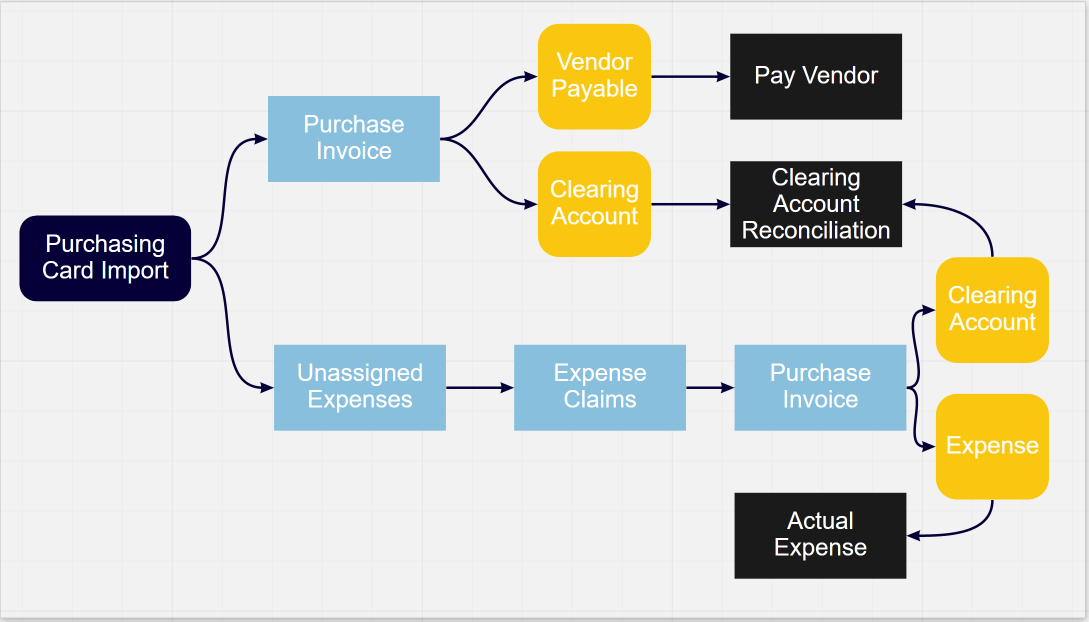
Flux de carte d'achat
Le diagramme suivant illustre le flux des transactions tout au long du processus de carte d'achat.
Informations connexes
Commentaires
Pour envoyer des commentaires sur cette page, sélectionnez le lien suivant :