
Installer des applications Power BI pour Business Central
S’APPLIQUE À : Généralement disponible dans Business Central 2024 version vague 2.
Cet article décrit comment installer des applications Power BI pour Business Central. Les applications sont spécifiques à chaque domaine fonctionnel de Business Central. Les applications comprennent :
- Des API pour lire les données.
- Des modèles sémantiques et des rapports Power BI.
- Des pages qui intègrent les rapports Power BI dans Business Central.
- Des liens de navigation dans les Centres de rôles et l'Explorateur de rôles.
Prérequis
Pour installer des applications Power BI pour Business Central, vous devez disposer de :
Un environnement dans Business Central en ligne (il est prêt à s'intégrer à Power BI.)
Des droits/autorisations dans Power BI pour :
- Installer des applications de modèle depuis AppSource.
- Utiliser des espaces de travail partagés.
Les prérequis pour Power BI peuvent être satisfaits avec une licence Power BI PRO pour les utilisateurs suivants :
- L'utilisateur qui installe l'application de modèle Power BI.
- L'utilisateur qui actualise les données.
- Chaque utilisateur qui accède aux rapports, que ce soit dans le service Power BI ou intégrés dans Business Central.
Une alternative à l'utilisation des licences Power BI PRO est d'utiliser la capacité Power BI ou Microsoft Fabric Premium.
Pour en savoir plus, consultez Commencer avec les rapports Power BI dans Business Central.
Installation d'une application Power BI
Les applications Power BI sont disponibles pour les domaines fonctionnels suivants dans Business Central :
- Finance
- Stocks
- Évaluation des stocks
- Fabrication
- Projets
- Achats
- Ventes
- Facturation d'abonnement
- Durabilité
Chaque application se compose de deux parties :
- Une application de connecteur (AL) qui contient des API, des pages de configuration et des pages d'intégration. Les connecteurs sont préinstallés avec Business Central.
- Une application de modèle Power BI qui contient un modèle sémantique Power BI et des rapports Power BI.
Vous devez installer et configurer les deux applications pour que les rapports Power BI fonctionnent.
Installation de l'application de connecteur (AL)
Les applications de connecteur sont préinstallées avec Business Central.
Installation d'une application de modèle Power BI
Les applications de modèle sont disponibles à l'installation depuis Microsoft AppSource. Pour installer ou mettre à jour une ou plusieurs applications de modèle, accédez à l'un des liens d'installation dans les tableaux ci-dessous et sélectionnez Obtenir maintenant.
Connectez-vous à Microsoft AppSource à l'aide de vos informations d'identification de compte Power BI. Suivez les instructions pour installer l'application dans Power BI.
À l'étape d'authentification, choisissez OAuth2 et définissez le Paramètre de niveau de confidentialité pour cette source de données champ à Organisationnel.
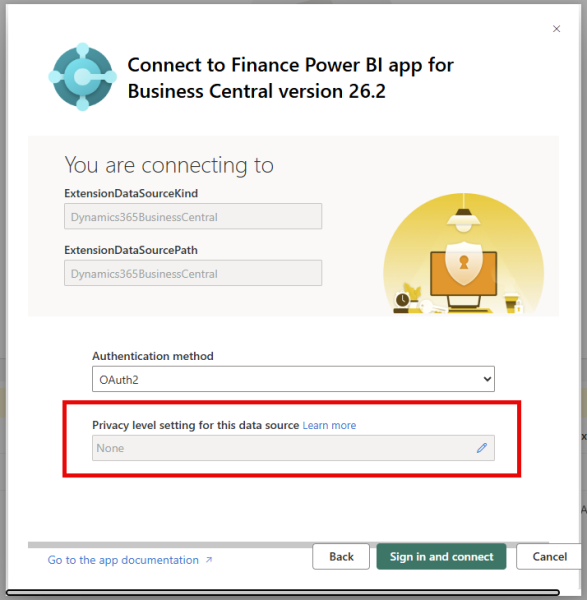
Après l'installation, l'application Power BI Business Central apparaît sous Applications dans Power BI, et il existe un espace de travail du même nom que vous pouvez utiliser pour configurer l'application.
Lorsque vous installez l'application de modèle Power BI dans votre abonnement Power BI, vous devez choisir un espace de travail pour le modèle sémantique et les rapports Power BI. Nous vous recommandons d'utiliser un espace de travail pour chaque application, car il est plus facile de définir des limites fonctionnelles avec des contrôles d'accès pour les utilisateurs et les groupes d'utilisateurs.
Important
Important:
Pour installer une application de modèle Power BI, vous avez besoin d'une licence Power BI PRO.
Applications Power BI (dernière version)
| Pour obtenir l'application de modèle pour... | Dans les versions de Business Central | Utilisez ce lien d'installation |
|---|---|---|
| Finance | 27.0 et versions ultérieures | https://aka.ms/bc-pbi-finance-app |
| Stocks | 27.0 et versions ultérieures | https://aka.ms/bc-pbi-inventory-app |
| Évaluation des stocks | 27.0 et versions ultérieures | https://aka.ms/bc-pbi-inventory-valuation-app |
| Fabrication | 27.0 et versions ultérieures | https://aka.ms/bc-pbi-manufacturing-app |
| Achats | 27.0 et versions ultérieures | https://aka.ms/bc-pbi-purchase-app |
| Projets | 27.0 et versions ultérieures | https://aka.ms/bc-pbi-projects-app |
| Ventes | 27.0 et versions ultérieures | https://aka.ms/bc-pbi-sales-app |
| Facturation d'abonnement | 27.0 et versions ultérieures | https://aka.ms/bc-pbi-subscription-billing-app |
| Durabilité | 27.0 et versions ultérieures | https://aka.ms/bc-pbi-sustainability-app |
Applications Power BI (version 26.2 à 26.5)
| Pour obtenir l'application de modèle pour... | Dans les versions de Business Central | Utilisez ce lien d'installation |
|---|---|---|
| Finance | 26.2 à 26.5 | https://aka.ms/bc-pbi-finance-app-26-2 |
| Stocks | 26.2 à 26.5 | https://aka.ms/bc-pbi-inventory-app-26-2 |
| Évaluation des stocks | 26.2 à 26.5 | https://aka.ms/bc-pbi-inventory-valuation-app-26-2 |
| Fabrication | 26.2 à 26.5 | https://aka.ms/bc-pbi-manufacturing-app-26-2 |
| Achats | 26.2 à 26.5 | https://aka.ms/bc-pbi-purchase-app-26-2 |
| Projets | 26.2 à 26.5 | https://aka.ms/bc-pbi-projects-app-26-2 |
| Ventes | 26.2 à 26.5 | https://aka.ms/bc-pbi-sales-app-26-2 |
| Facturation d'abonnement | 26.2 à 26.5 | https://aka.ms/bc-pbi-subscription-billing-app |
| Durabilité | 26.2 à 26.5 | https://aka.ms/bc-pbi-sustainability-app-26-2 |
Applications Power BI (version 25.2 à 26.1)
| Pour obtenir l'application de modèle pour... | Dans les versions de Business Central | Utilisez ce lien d'installation |
|---|---|---|
| Finance | 25.2 à 26.1 | https://aka.ms/bc-pbi-finance-app-25-2 |
| Stocks | 25.2 à 26.1 | https://aka.ms/bc-pbi-inventory-app-25-2 |
| Évaluation des stocks | 25.2 à 26.1 | https://aka.ms/bc-pbi-inventory-valuation-app-25-2 |
| Fabrication | 25.2 à 26.1 | https://aka.ms/bc-pbi-manufacturing-app-25-2 |
| Achats | 25.2 à 26.1 | https://aka.ms/bc-pbi-purchase-app-25.2 |
| Projets | 25.2 à 26.1 | https://aka.ms/bc-pbi-projects-app-25-2 |
| Ventes | 25.2 à 26.1 | https://aka.ms/bc-pbi-sales-app-25-2 |
Vous avez besoin d'applications Power BI pour plusieurs compagnies ?
Les applications Power BI fonctionnent actuellement par compagnie dans Business Central. Si vous avez plusieurs compagnies dans votre environnement Business Central, vous devez installer et configurer une application de modèle Power BI pour chaque compagnie. Chaque application est ensuite disponible dans son propre espace de travail Power BI.
Exécuter le guide de configuration assistée Connexion à Power BI
Après avoir installé vos applications Power BI, vous pouvez les configurer selon les besoins de votre entreprise :
- Obtenez de l'aide pour le processus de configuration en utilisant le guide Connexion à Power BI guide de configuration assistée.
- Configurez vous-même sur la Configuration du connecteur Power BI .
Le guide de configuration assistée vous aide à configurer les composants suivants :
Configurer le type de calendrier
Choisissez le type de calendrier auquel s'appliquent les limites de l'année.
- Fiscal: Un calendrier de 12 mois qui commence n'importe quel mois et se termine 12 mois après.
- Standard: Un calendrier de 12 mois qui commence le 1er janvier et se termine le 31 décembre.
- Hebdomadaire: Un calendrier qui prend en charge les regroupements hebdomadaires 445, 454 ou 544. Le premier et le dernier jour de l'année peuvent ne pas correspondre respectivement au premier et au dernier jour d'un mois.
Important
Important:
Par défaut, tous les rapports Power BI sont configurés pour utiliser les champs de date du calendrier fiscal et les mesures Fiscal Time Intelligence.
Spécifier le décalage UTC
Le décalage UTC définit le fuseau horaire UTC dans la table de dates Power BI.
Le décalage UTC permet à votre modèle sémantique Power BI de calculer avec précision le jour actuel par rapport à votre emplacement géographique. Ce paramètre est nécessaire car vos applications Power BI peuvent être hébergées dans un centre de données situé dans une région différente.
Les décalages UTC sont basés sur les fuseaux horaires de Business Central.
Configurer une plage de table de dates
La Date de début et Date de fin les champs sont définis automatiquement en fonction de vos périodes comptables dans Business Central. Sur la base de ces dates, Power BI génère une série de dates continues pour votre table de dates.
Remarque
Remarque:
Si vos budgets s'étendent au-delà de la dernière date de votre table Période comptable, vous devez définir manuellement la date de fin pour tenir compte de la plage étendue.
Spécifier les jours ouvrables
Vous pouvez définir les jours de la semaine que vous considérez comme des jours ouvrables. Le paramètre par défaut est du lundi au vendredi.
Mapper les rapports intégrés
Pour activer les pages de rapport intégrées dans Business Central, vous devez configurer des liens vers les applications Power BI dans le service Power BI.
- Pour chaque domaine fonctionnel dans Business Central, sélectionnez les points de suspension pour ouvrir la Sélectionner l'espace de travail Power BI .
- Sélectionnez l'espace de travail où vous stockez l'application Power BI correspondante.
- Sélectionnez le rapport (application) Power BI que vous souhaitez mapper.
Limiter la quantité de données chargées dans Power BI
Si vous souhaitez limiter la quantité de données chargées dans le modèle sémantique dans Power BI, vous pouvez définir des filtres sur chaque application.
Sur l' Configuration du connecteur Power BI page, choisissez une application pour laquelle vous souhaitez configurer le filtrage des données. Les modèles sémantiques utilisent ces paramètres lors de l'actualisation des données.
Toutes les applications prennent en charge le filtrage par date de début et de fin, où vous spécifiez la date de début et de fin d'un intervalle.
Certaines applications prennent également en charge d'autres options de filtre, telles que Date de début/fin ou de Date relative. Avec le Date relative type, vous pouvez appliquer une formule de date personnalisée.
Connecter les modèles sémantiques Power BI à Business Central
Effectuez cette partie de la configuration dans les modèles sémantiques de votre service Power BI.
Chaque modèle sémantique nécessite deux paramètres :
- Environnement (contient le nom de l'environnement)
- Compagnie (contient le nom de la compagnie. Le paramètre de compagnie est sensible à la casse.)
Vous pouvez trouver ces valeurs dans les détails de connexion du guide de configuration assistée ou sur la Configuration du connecteur Power BI .
Pour définir ou modifier les valeurs des paramètres, ouvrez l'espace de travail de l'application dans votre service Power BI. Repérez le modèle sémantique et choisissez Plus d'options. Choisissez ensuite Paramètres, puis Paramètres.
Obtenir les dernières données (actualiser le modèle sémantique)
Chaque application Power BI est basée sur un modèle sémantique (également appelé jeu de données) qui obtient des données des API de Business Central. Assurez-vous que les données dans vos rapports Power BI sont à jour avec les données dans Business Central. Ce concept est appelé actualisation du modèle. Selon votre configuration Power BI, l'actualisation peut ne pas se produire automatiquement. Vous pouvez actualiser les données manuellement ou en planifiant une actualisation. Vous pouvez effectuer une actualisation manuelle à tout moment. Une actualisation planifiée vous permet d'actualiser les données automatiquement à des intervalles de temps définis.
Pour en savoir plus, consultez Actualiser les modèles sémantiques Power BI.
Entrée de la file d'attente des tâches pour la mise à jour des entrées de l'ensemble de dimensions
Pour que les entrées d'ensemble de dimensions apparaissent dans les applications Power BI, l'entrée de file d'attente du travail qui exécute le Mettre à jour les entrées d'ensemble de dimensions codeunit doit s'exécuter au moins une fois. Si vous modifiez des ensembles de dimensions ou des valeurs, le codeunit doit s'exécuter à nouveau. Par conséquent, nous vous recommandons d'exécuter l'entrée de file d'attente du travail correspondante une fois par semaine, ou peut-être une fois par nuit en dehors des heures de travail normales.
Vous voulez que les liens apparaissent dans l'Explorateur de rapports ?
Les profils (rôles) sélectionnés pour s'afficher dans l'Explorateur de rôles contrôlent les domaines fonctionnels qui s'affichent dans l'Explorateur de rapports. Pour spécifier si les profils s'affichent, activez ou désactivez le Activé et Afficher dans l'Explorateur de rôles bascule sur la Profils .
Conseil
Conseil:
Pour les profils intégrés qui s'affichent dans l'Explorateur de rapports, le Description champ contient Menu de navigation uniquement.
Autorisations
Dans Business Central, le compte d'utilisateur que vous utilisez pour actualiser le modèle sémantique dans Power BI doit disposer des autorisations Lecture sur les tables du modèle. Les tables sont documentées dans l'article des KPI pour l'application. Par exemple, pour l'application Power BI Ventes, pour explorer les tables Business Central pour lesquelles un utilisateur a besoin d'autorisations de lecture, accédez à KPI et mesures dans l'application Power BI Ventes.
Dans le service Power BI, nous vous recommandons d'ajouter plusieurs administrateurs pour chaque espace de travail d'application Power BI. Accordez des autorisations de lecture aux utilisateurs qui doivent pouvoir afficher les pages de rapport dans une application.
Pour les pages intégrées dans Business Central, il existe des ensembles d'autorisations pour chaque application Power BI. Si vous devez exclure l'accès en lecture à toutes ou à certaines de ces pages, vous pouvez exclure l'ensemble d'autorisations (ou l'autorisation sur des pages individuelles) pour les utilisateurs.
Gouvernance des espaces de travail Power BI
Envisagez de gérer hautement les espaces de travail des applications de modèle et de ne pas les utiliser directement pour l'expérience intégrée. Pour en savoir plus, accédez à Niveau de gouvernance de l'espace de travail.
Envisagez plutôt d'avoir un seul espace de travail par compagnie que vous utilisez pour l'expérience intégrée. Dans cet espace de travail, conservez des copies ou des versions personnalisées des rapports de modèle. Cela permet d'atténuer le problème de perte des personnalisations des rapports lorsque vous mettez à niveau l'espace de travail de l'application de modèle. Pour en savoir plus sur la façon de copier un rapport dans un autre espace de travail, accédez à Copier des rapports à partir d'autres espaces de travail.
Mise à jour d'une application Power BI
Les applications Power BI Business Central sont disponibles en tant qu'applications de modèle sur AppSource. Lorsqu'une nouvelle version d'une application de modèle devient disponible, nous vous en informons de deux façons :
- Une bannière de mise à jour s'affiche dans le service Power BI pour vous informer qu'une nouvelle version est disponible.
- Une notification s'affiche dans le volet de notifications de Power BI.
Lorsque vous mettez à jour une application de modèle, il est important que vous soyez au courant de vos options et de la façon dont elles peuvent remplacer les modifications antérieures apportées aux rapports. Vous pouvez choisir de :
- Mettre à jour l'espace de travail et l'application.
- Mettre à jour uniquement le contenu de l'espace de travail, sans mettre à jour l'application.
- Installer une autre copie de l'application dans un nouvel espace de travail.
Pour en savoir plus, consultez Installer, partager et mettre à jour des applications de modèle dans votre organisation.
Informations connexes
FAQ sur les applications Power BI
Applications Power BI par domaine fonctionnel
Introduction à Business Central et Power BI
Utiliser les rapports Power BI