
Définir des tâches utilisateur
Dans Business Central, vous pouvez créer des tâches pour vous rappeler le travail à effectuer. Vous pouvez créer des tâches pour vous-même, mais vous pouvez également attribuer des tâches à d'autres personnes ou vous faire attribuer une tâche par quelqu'un d'autre dans votre organisation.
Voici quelques exemples d'utilisation des tâches utilisateur :
| Si vous travaillez avec... | Configurez des tâches utilisateur pour suivre ou effectuer un suivi sur... |
|---|---|
| Finance | Activités de la liste de contrôle de fin de mois, telles que : * Ajuster les coûts * Définir une plage de dates de comptabilisation * Fermer une période d'inventaire * Rapprocher les comptes fournisseurs (CF) * Rapprocher les comptes clients (CC) * Journaux récurrents * Rapprochement bancaire |
| Finance | Activités de la liste de contrôle de clôture d'exercice, telles que : * Rapports financiers (préparer et finaliser les états financiers annuels) * Préparation de l'audit (rassembler les documents et informations nécessaires pour les auditeurs externes) * Révision budgétaire (comparer les performances réelles par rapport au budget et analyser les écarts) * Planification budgétaire (élaborer le budget pour le prochain exercice financier) * Comptes clients (effectuer un suivi des factures impayées pour l'exercice financier et radier les créances irrécouvrables si nécessaire) * Comptes fournisseurs (s'assurer que toutes les factures et dépenses de l'exercice financier sont enregistrées et payées) * Vérifier si les amortissements des immobilisations pour l'exercice financier ont été comptabilisés |
| Ventes | * Suivis quotidiens/hebdomadaires sur la génération de prospects (identification et prise de contact avec des clients potentiels) * Suivre les communications avec les clients potentiels * Appels commerciaux/réunions (planification et conduite de réunions avec des prospects) * Création de propositions et de devis (préparation et envoi des détails de tarification et de services aux prospects) * Clôture des ventes (finalisation des ententes et signature des contrats) * Gestion des relations clients (maintien des relations avec les clients existants pour des opportunités de vente incitative ou croisée) |
| Ventes | * Suivis quotidiens/hebdomadaires sur le suivi des objectifs de vente (surveillance des progrès vers les objectifs de vente) * Suivi des activités de vente telles que les mises à jour récurrentes sur les objectifs de vente |
| Ventes | * Suivis hebdomadaires/mensuels sur la prévision des revenus (prédiction des ventes futures en fonction des données actuelles) * Analyse de la concurrence (surveillance des produits, des prix et des stratégies marketing des concurrents) * Rapports de vente (préparation de rapports de vente pour la révision de la direction) |
| Ventes | * Suivis mensuels/trimestriels sur les études de marché (compréhension des tendances du secteur et des besoins des clients) * Formation et développement (amélioration des compétences commerciales et de la connaissance des produits) |
La liste des exemples de tâches utilisateur pour les ventes dans le tableau a été générée par l'IA à l'aide de Microsoft Copilot. Si vous souhaitez générer des listes similaires pour votre domaine de travail, envisagez de copier et de modifier l'invite suivante :
Proposez une liste de tâches courantes pour les personnes travaillant dans une équipe de vente qui seraient utiles à suivre dans un système.

Formatez la liste sous forme de points
Gestion des groupes de tâches utilisateur
Vous pouvez utiliser les Groupes de tâches utilisateur pour regrouper des tâches connexes et les attribuer à un groupe d'utilisateurs plutôt qu'à des utilisateurs individuels. Par exemple, vous pourriez créer un groupe pour les activités de « Fin de mois » et attribuer des membres aux utilisateurs du département comptabilité. Ainsi, n'importe quel membre de l'équipe peut prendre en charge des tâches.
Gestion des tâches utilisateur
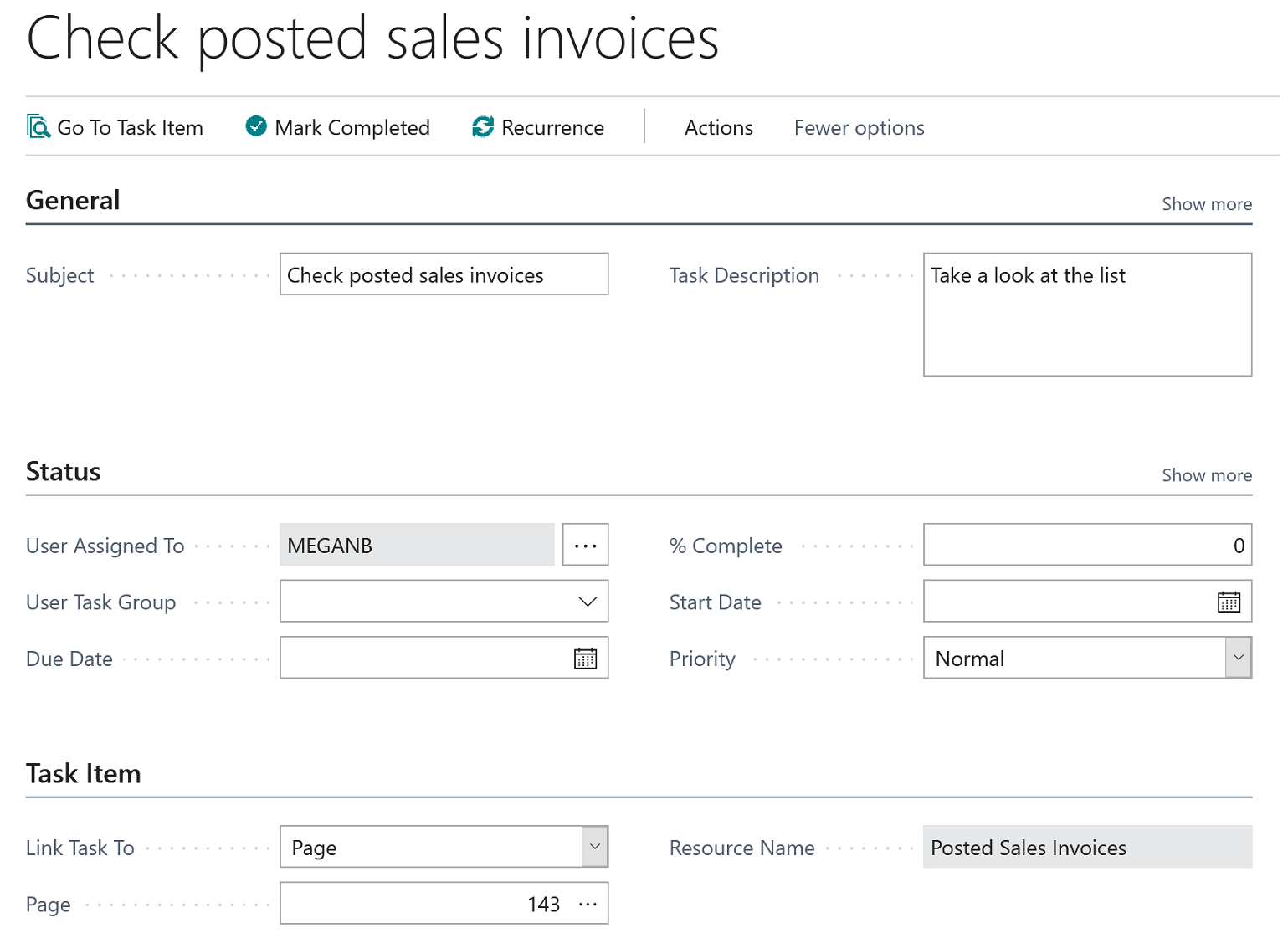
La Tâches utilisateur La page affiche toutes les tâches, et vous pouvez facilement créer et attribuer de nouvelles tâches. Lorsque vous créez une tâche, vous pouvez spécifier la date de début et la date d'échéance, et vous pouvez ajouter un lien vers la page ou le rapport dans Business Central où l'utilisateur doit effectuer le travail.
Par exemple, vous pouvez créer une tâche pour vous-même ou un collègue pour afficher toutes les factures client comptabilisées. Dans ce cas, vous liez la tâche à la page 143, Factures client comptabilisées. Dans la capture d'écran suivante, quelqu'un crée une tâche pour MeganB afin de réviser les factures client comptabilisées.
Conseil
Conseil:
Utilisez la recherche dans le champ Page puis utilisez le champ Rechercher pour trouver la page souhaitée.
Vous pouvez créer un lien vers n'importe quelle page, mais vous ne pouvez pas créer de lien vers des entrées individuelles, alors rendez la description aussi explicite que possible. Par exemple, écrivez « Veuillez jeter un coup d'œil au client no 10000 et assurez-vous qu'il n'a pas de paiements en retard. ».
Prise en charge des tâches utilisateur
Dans les tableaux de bord Gestionnaire d'entreprise, Aide-comptable et Comptable, une vignette affiche les tâches en attente attribuées à cet utilisateur. Pour prendre en charge une tâche, sélectionnez-la dans la liste des tâches utilisateur en attente. Dans le ruban, le lien Accéder à l'élément de tâche ouvre la page où vous pouvez effectuer le travail.
Une fois que vous avez terminé une tâche, marquez-la comme terminée.
Suppression des tâches utilisateur
Si vous souhaitez supprimer en bloc tout ou partie des tâches utilisateur, utilisez l'état Supprimer les tâches utilisateur . Dans la page de demande, vous pouvez définir des filtres pour déterminer les tâches à supprimer.
Contributeurs
Cet article est maintenu par Microsoft. Certaines parties des exemples ont été initialement rédigées par les contributeurs suivants.
- Cynthia Priebe | Microsoft MVP
Informations connexes
Recherche d'une page ou d'un rapport
Expériences du comptable dans Business Central
Trouvez des modules d'apprentissage en ligne gratuits pour Business Central ici