
Trouver des pages et des informations avec Recherche
Cet article décrit comment la recherche intégrée au produit appelée Dites-moi ce que vous voulez faire, ou Tell Me en abrégé, peut vous aider à :
- Accéder rapidement à des éléments tels que des actions, des pages ou des rapports.
- Rechercher des données spécifiques, soit sur une page de liste, soit dans tout Business Central.
- Trouver de la documentation Business Central sur un sujet qui vous intéresse.
Premiers pas avec Tell Me
Lorsque vous avez besoin d'aide pour trouver quelque chose, sélectionnez Rechercher (Alt+Q)  dans le coin supérieur droit pour ouvrir le Dites-moi fonctionnalité.
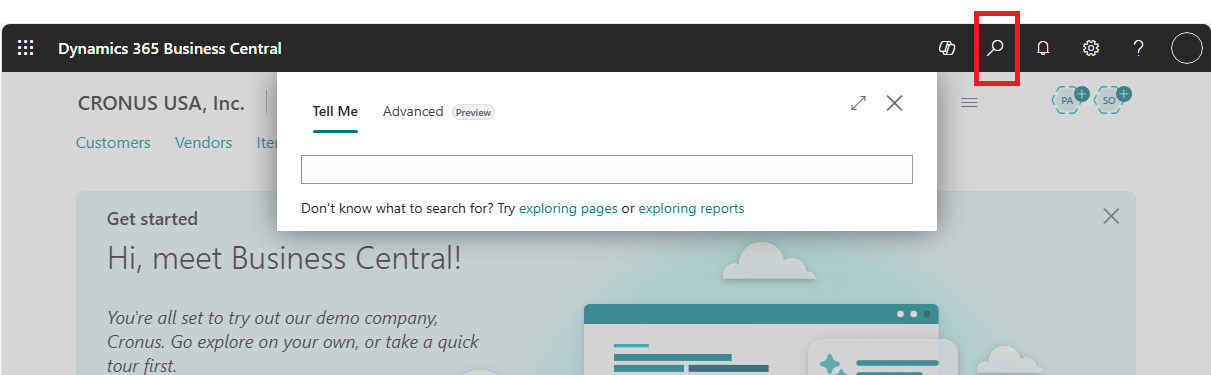
La fonctionnalité Tell Me comporte deux onglets, selon votre configuration : Dites-moi et Avancé. Les deux onglets recherchent les mêmes éléments en fonction du texte que vous saisissez, mais utilisent des méthodes différentes :
La Dites-moi l'onglet est toujours disponible. Il porte le nom de Dites-moi ce que vous voulez faire Si les boutons Avancé l'onglet est manquant.
Tell Me trouve des correspondances basées sur les lettres, mots ou expressions exacts que vous saisissez. Lorsque vous commencez à saisir des caractères, Business Central affiche immédiatement des correspondances. Les résultats dans la liste changent au fur et à mesure que vous saisissez plus de caractères. La recherche utilise des synonymes et des termes de recherche alternatifs pour faciliter la recherche d'actions, de pages et de rapports. Par exemple, si vous saisissez le mot produit, les résultats incluent articles.
La explorer les pages et les rapports action ouvre un aperçu des fonctionnalités qui affiche toutes les fonctionnalités disponibles pour votre rôle ou pour tous les rôles. En savoir plus sur Rechercher des pages avec l'explorateur de rôles.
 dans le champ ou Entrée pour lancer la recherche.
Les résultats de recherche s'affichent sur la page de la même façon pour le Dites-moi ou de Avancé .
La colonne de droite indique la catégorie générale du résultat. Par exemple, si elle ouvre une page de liste ou s'il s'agit d'une tâche administrative. La page classe les résultats en fonction des données que vous saisissez et de la page sur laquelle vous travaillez. Les sections suivantes décrivent les catégories.
Conseil
Conseil:
Si vous préférez utiliser votre clavier, utilisez le Tabulation touche et Flèche touches pour choisir un élément dans les résultats. Si vous sélectionnez le Entrée touche de votre clavier sans choisir un résultat, Business Central ouvre le résultat répertorié en premier.
Trouver une action dans la page actuelle
La Sur la page actuelle section vous permet de trouver des actions sur la page ouverte. Par exemple, si la Devis vente page est ouverte et que vous saisissez « client », la section inclut une action qui ouvre la page Fiche client pour le client choisi dans le devis vente.
Remarque
Remarque:
La liste n'inclut que les actions disponibles dans la barre de navigation en haut de la page. Les actions dans les raccourcis ne sont pas incluses.
Trouver une page ou une tâche
Les résultats dans le Accéder aux pages et aux tâches section donne accès à d'autres pages et vous permet d'effectuer des tâches ou de rechercher des informations. Si vous utilisez souvent ces pages, vous pouvez choisir l'icône de signet pour ajouter un lien vers n'importe quelle page dans votre tableau de bord. En savoir plus dans Ajouter une action de page à votre tableau de bord.
Les pages et tâches répertoriées dépendent de l'expérience utilisateur que vous avez choisie pour votre entreprise. L'expérience Essentiel donne accès à moins de pages et de tâches que l'expérience Premium n'en donne. La première fois que vous vous connectez, vous utilisez l'expérience Essentiel En savoir plus sur les expériences utilisateur dans Personnalisation de votre expérience Business Central.
Trouver un rapport ou des informations archivées
La Accéder aux rapports et à l'analyse section offre l'accès aux outils de rapport. Par exemple, vous pouvez ouvrir le Bilan rapport dans la liste, ou accéder à des documents archivés et à d'autres informations.
Trouver un enregistrement ou rechercher dans la documentation
Utilisez la fonctionnalité Tell Me pour rechercher des données dans tout Business Central. Par exemple, vous pouvez trouver un client en saisissant son nom ou son adresse, ou même trouver un enregistrement spécifique, comme une commande vente. Vous pouvez également l'utiliser pour trouver des informations dans notre documentation.
La Rechercher <keyword> section offre deux façons de rechercher :
- Utilisez la Rechercher dans les données de l'entreprise action pour rechercher toutes les pages dans Business Central. En savoir plus sur le fonctionnement de la recherche dans les données de l'entreprise dans Rechercher un enregistrement dans les données de l'entreprise.
- Utilisez la Rechercher dans l'aide action pour trouver un article dans la documentation Business Central qui contient votre mot-clé.
Saisissez au moins trois caractères d'un mot-clé, puis choisissez Rechercher dans les données de l'entreprise ou de Rechercher dans l'aide.
- Si vous recherchez des données, les résultats s'affichent sur la Rechercher dans les données de l'entreprise page, où ils sont triés par type.
- Si vous effectuez une recherche dans notre aide, le Aide volet propose des liens vers des articles contenant vos mots-clés. Vous obtenez également un extrait de l'article qui peut vous aider à déterminer s'il correspond à ce que vous recherchez.
Remarque
Remarque:
- Vos résultats de recherche n'incluent pas la documentation pour les extensions non-Microsoft.
- La recherche dans toutes les données de Business Central peut prendre du temps. Pour accélérer les résultats, utilisez la Afficher les tables à rechercher action pour choisir les tables et les champs que vous souhaitez inclure dans vos recherches. Les tables et les champs que vous pouvez choisir varient en fonction de votre tableau de bord. Par défaut, toutes les tables et tous les champs sont sélectionnés, ce qui peut ralentir la recherche. Nous recommandons d'exclure autant de tables et de champs que possible.
Après avoir saisi vos mots-clés, Business Central commence votre recherche en arrière-plan et parcourt chaque table une à la fois. Les résultats de recherche commencent à apparaître après la fin de chaque table. Si vous saisissez plus d'un mot-clé, les résultats n'incluront que les enregistrements qui contiennent tous les mots dans l'un des champs sélectionnés.
La page de résultats affiche les trois enregistrements mis à jour le plus récemment. S'il y en a plus de trois, vous pouvez choisir Afficher tous les résultats pour les afficher.
Chaque fois que vous choisissez un résultat de recherche, vous augmentez la popularité de la table, et elle apparaîtra plus haut dans les résultats. De plus, l'enregistrement sera trouvé plus rapidement si vous le recherchez à l'avenir.
Remarque
Remarque:
Les en-têtes des documents vente, achat et service représentent en fait différents types de documents, comme les devis, les factures et les commandes. Les en-têtes sont traités comme s'ils étaient des tables. Si votre mot-clé a été trouvé dans une ligne de l'un de ces documents, lorsque vous choisissez le résultat de recherche, la page du document s'affiche, et non pas seulement la ligne.
Obtenir plus de fonctionnalités depuis des applications
Notre communauté de partenaires développe activement des applications qui ajoutent des fonctionnalités à Business Central. La Obtenir depuis Microsoft AppSource section répertorie les applications pour Business Central disponibles sur Microsoft AppSource et liées au mot-clé que vous avez recherché.
Utiliser la recherche sur les pages de liste
Ce n'est pas lié à la fonctionnalité Tell Me, mais il existe une autre façon de rechercher des données spécifiques. Lorsque vous utilisez une page de liste, vous pouvez utiliser le  Rechercher champ dans le coin gauche des en-têtes de page de liste pour rechercher des données sur la page. La recherche s'applique uniquement à la liste que vous consultez. En savoir plus sur l'utilisation des données sur les pages de liste dans Trier, rechercher et filtrer des listes.
Conseil
Conseil:
Vous pouvez rechercher des lignes de document publiées, telles que des lignes de facture, des lignes d'avoir, des lignes d'expédition et des lignes de réception. Recherchez le type de lignes de document que vous souhaitez trouver, puis mettez en signet les liens vers les documents sur votre page d'accueil pour un accès facile à l'original ou à une vue filtrée. En savoir plus dans Ajouter une action de page à votre tableau de bord.
Des questions?
Nous avons présenté la recherche à différentes parties prenantes, noté les questions qu'ils avaient en commun, et transformé nos notes en liste de questions fréquemment posées. Si vous êtes intéressé, accédez à FAQ sur la fonction Dites-moi.
Informations connexes
FAQ sur l'IA responsable pour Tell Me avancée
Utiliser Business Central
Ajouter une action de page à votre tableau de bord
Enregistrer et personnaliser les affichages de liste
Trouvez des modules d'apprentissage en ligne gratuits pour Business Central ici