
Utiliser Business Central
Lorsque vous travaillez dans Business Central, vous interagissez avec les données de différentes façons. Par exemple, vous créez des enregistrements, saisissez des données, triez et filtrez des données, rédigez des notes et exportez des données vers d'autres applications.
Il existe de nombreuses façons de personnaliser l'apparence des pages :
- Ajustez la taille et la position de n'importe quelle page.
- Élargissez les colonnes et augmentez la hauteur des en-têtes de colonnes.
- Modifiez la façon dont vous triez les données dans les colonnes.
Si vous souhaitez utiliser la barre de défilement horizontale pour afficher toutes les colonnes sur une page de liste ou sur des lignes de document, il existe un volet figé vertical pour empêcher le défilement de certaines colonnes.
Conseil
Conseil:
Accédez gratuitement à du contenu d'apprentissage en ligne sur l'interface utilisateur de Business Central dans Formation Microsoft.
Conseils et astuces
Conseil
Conseil:
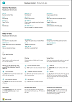
Pour un aperçu imprimable des fonctions les plus utilisées, choisissez l'image suivante et téléchargez le fichier PDF.
Liens pour en savoir plus
Le tableau suivant répertorie certaines fonctionnalités générales et fournit des liens vers des articles qui les décrivent.
Remarque
Remarque:
En plus des fonctions générales décrites dans cette section, vous pouvez utiliser d'autres fonctions plus liées aux activités commerciales. Pour en savoir plus, accédez à Fonctionnalité commerciale générale.
| Au | Aller à |
|---|---|
| Trouvez une page, un rapport, une action, un article d'aide ou une extension partenaire spécifique. | Rechercher des pages et des informations avec la fonctionnalité Rechercher |
| Obtenez une vue d'ensemble des pages pour votre rôle et pour d'autres rôles et accédez aux pages. | Rechercher des pages avec l'explorateur de rôles |
| Filtrez les données dans les vues, les rapports ou les fonctions en utilisant des symboles et des caractères spéciaux. | Trier, rechercher et filtrer des listes |
| Découvrez les nombreuses fonctions générales qui vous aident à saisir des données rapidement et facilement. | Saisie des données |
| Apprenez à copier et coller rapidement des données et à utiliser les raccourcis clavier. | FAQ sur la copie et le collage |
| Accédez ou traitez des données dans des plages de dates spécifiques. | Utilisation des dates et heures du calendrier |
| Identifiez les champs que vous devez renseigner. | Détecter les champs obligatoires |
| Comprenez les effets de votre paramètre régional. Apprenez à modifier les paramètres de langue et de région. | Changer la langue et les paramètres régionaux |
| Apprenez à interagir avec Excel depuis pratiquement n'importe où dans Business Central. | Affichage et modification dans Excel |
| Joignez des fichiers, ajoutez des liens ou rédigez des notes sur les fiches et les documents. | Gérer les pièces jointes, les liens et les notes sur les fiches et les documents |
| Modifiez les paramètres de base tels que la compagnie, la date de travail et le tableau de bord. | Modifier les paramètres de base |
| Recevez des notifications sur certains événements ou changements de statut. Par exemple, lorsque vous êtes sur le point de facturer un client qui a un solde en souffrance. | Gérer les notifications |
| Modifiez les actions et les champs disponibles, ainsi que leur emplacement, en fonction de vos préférences. | Personnaliser votre espace de travail |
| Définissez, prévisualisez, imprimez ou enregistrez des rapports, et configurez et exécutez des traitements par lots. | Utiliser les rapports, les traitements par lots et les XMLports |
| Gérez le contenu et le format des rapports et des documents. Spécifiez les données de champ à inclure et comment elles apparaissent. Par exemple, choisissez un style de texte, ajoutez des images, etc. | Gestion des mises en page de rapport et de document |
| Découvrez les fonctionnalités qui rendent Business Central accessible aux personnes handicapées. | Accessibilité et raccourcis clavier |
Se déplacer dans Business Central
Voici une courte vidéo sur la façon de naviguer dans Business Central.
Choisir un navigateur de bureau
Business Central prend en charge plusieurs navigateurs, et chaque navigateur offre diverses fonctionnalités. Le navigateur joue un rôle important dans la réactivité et la fluidité de l'interface utilisateur. Consultez la liste des navigateurs pris en charge et recommandés pour Business Central en ligne et les navigateurs pour Business Central local.
Dans la mesure du possible, évitez les navigateurs plus anciens tels qu'Internet Explorer. Optez plutôt pour l'un de nos navigateurs modernes recommandés, comme le nouveau Microsoft Edge.
Remarque
Remarque:
Internet Explorer n'est plus pris en charge. Pour en savoir plus, accédez à Documentation Microsoft Edge.Maintenez votre navigateur à jour avec la dernière version.
Barres d'actions
Dans Business Central, vous effectuez la plupart de votre travail dans une liste, un document ou une fiche. Toutes les pages disposent d'une barre avec des actions qui leur sont pertinentes. Les actions sont presque les mêmes pour la fiche ou le document individuel et la liste des entités. Ainsi, vous pouvez gérer une commande client individuelle dans la Commande vente page et dans la Bons de commande vente liste, y compris sa validation et sa facturation.
La façon dont vous ouvrez une page et le contexte de ce que vous faites déterminent si les actions sont disponibles. Les actions peuvent apparaître différemment, ne pas être disponibles ou même ne pas être présentes. Toutes les actions ne sont pas pertinentes ou prises en charge pour tous les processus. De plus, certaines actions nécessitent que vous fassiez une sélection. Si une action n'est pas pertinente ou prise en charge, nous la rendons non disponible. Nous faisons cela pour aider à clarifier ce que vous pouvez faire avec vos sélections.
Plus précisément pour les pages de liste, la page de liste que vous ouvrez depuis la page d'accueil et la page qui s'ouvre lorsque vous utilisez l'icône  pour la rechercher ne sont pas identiques.
Lorsque vous recherchez et ouvrez une page de liste, telle que la Bons de commande vente liste, elle est en mode affichage. Les actions pour modifier, afficher ou supprimer une entité individuelle, telle qu'une commande client, s'affichent lorsque vous choisissez l'action Gérer action.
Conseil
Conseil:
Si vous savez que vous utiliserez souvent des actions au deuxième niveau de la barre d'actions, choisissez l'icône  pour épingler la barre d'actions et rendre les actions sous les différents menus immédiatement accessibles.
Pour masquer à nouveau le deuxième niveau de la barre d'actions, choisissez l'icône  icône.
Lorsque vous ouvrez la même page de liste depuis votre page d'accueil, l'action Gérer n'est pas disponible. Au lieu de cela, pour ouvrir une commande client individuelle, choisissez le Nombre champ. Dans cette vue, vous ne pouvez pas épingler la barre d'actions.
Informations connexes
Se préparer à faire des affaires
Configuration de Business Central
Fonctionnalité commerciale générale
Conseils de performance pour les utilisateurs professionnels
Démarrer un essai gratuit!
Trouvez des modules d'apprentissage en ligne gratuits pour Business Central ici