
Personnaliser votre espace de travail
Vous pouvez personnaliser votre espace de travail selon votre travail et vos préférences. Modifiez les pages afin qu'elles affichent uniquement les informations dont vous avez besoin, là où vous en avez besoin. La personnalisation n'affecte que votre espace de travail. Elle ne modifie pas la façon dont les autres travaillent. Vous pouvez personnaliser tous les types de pages, y compris la tableau de bord .
Les ajustements décrits dans cet article s'appliquent de façon universelle à tous vos appareils et navigateurs. D'autres modifications, non détaillées ici, n'affectent que l'appareil et le navigateur sur lesquels elles sont effectuées. En savoir plus sur les différences dans Où la personnalisation est-elle stockée ?.
Vidéo et formation
La vidéo suivante présente certaines des façons dont vous pouvez personnaliser votre tableau de bord.
Pour la formation en ligne, accédez à Personnaliser l'interface utilisateur Microsoft Dynamics 365 Business Central.
À propos de la personnalisation
Vous pouvez effectuer différents ajustements, comme déplacer ou masquer des champs, des colonnes, des actions et des parties entières, et ajouter de nouveaux champs. La plupart des ajustements s'effectuent en activant d'abord la Personnalisation bannière à l'aide de la mode de personnalisation. Vous pouvez également effectuer facilement les ajustements suivants sur n'importe quelle page de liste sans utiliser le mode de personnalisation :
- Redimensionner une colonne
- Créer, renommer ou modifier un affichage
- Mettre la page en signet
- Redimensionner ou réduire les volets Copilot, Aide et Scripts de page
- Masquer ou redimensionner un récapitulatif
- Développer/réduire la liste hiérarchique
Redimensionner une colonne
Il existe deux façons de modifier la largeur d'une colonne dans n'importe quelle liste, y compris dans les listes déroulantes pour rechercher des valeurs de champ :
- Sélectionnez et faites glisser la bordure entre deux colonnes dans l'en-tête d'une liste.
- Double-cliquez sur la bordure entre deux colonnes pour ajuster automatiquement la largeur de la colonne. La largeur s'adapte à la taille optimale pour la lisibilité.
Redimensionner ou réduire les volets Copilot, Aide et Scripts de page
Le volet Copilot, le volet Aide et le volet Scripts de page apparaissent sur le côté droit du tableau de bord lorsqu'ils sont ouverts.
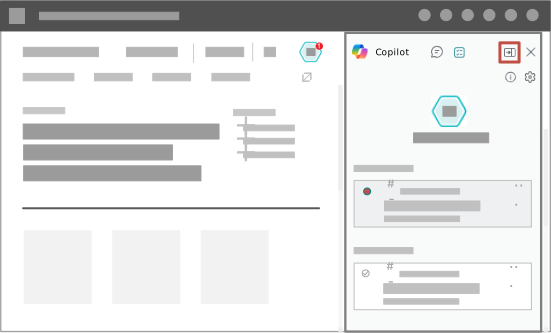
Pour réduire ces volets en une barre étroite sur le côté droit, sélectionnez Réduire Copilot, Réduire l'aide, ou Réduire les scripts de page
 dans le coin supérieur droit du volet.
Pour développer le volet, sélectionnez Développer Copilot
 , Développer l'aide
  , ou Développer les scripts de page
  dans le volet réduit.
Pour redimensionner ces volets, faites glisser le séparateur vertical entre le volet et le contenu principal.
Double-cliquez sur le séparateur pour rétablir la largeur par défaut.
Redimensionner ou réduire un récapitulatif
Un récapitulatif est un volet affiché sur le côté droit d'une page qui affiche des informations supplémentaires relatives à l'enregistrement sur la page.
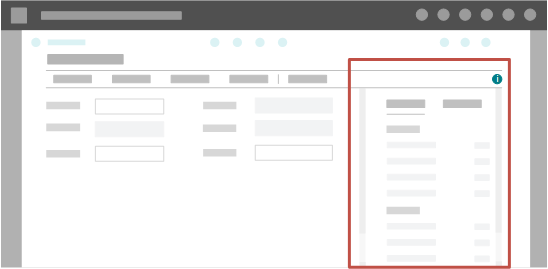
Pour masquer ou afficher le récapitulatif, sélectionnez la
 Réduire/développer le volet Récapitulatif icône en haut du volet Récapitulatif.
Pour redimensionner le récapitulatif, faites glisser le séparateur vertical entre le récapitulatif et le contenu principal. Double-cliquez sur le séparateur pour rétablir la largeur par défaut.
Si vous ne pouvez pas redimensionner le récapitulatif, vous utilisez peut-être une version de Business Central antérieure à 26.0, ou la Fonctionnalité : Optimiser l'utilisation de l'espace écran pour le Web n'est pas activée dans Gestion des fonctionnalités. Contactez votre administrateur ou consultez Activation des fonctionnalités à venir à l'avance.
Commencer la personnalisation en utilisant le mode de personnalisation
Ouvrez n'importe quelle page que vous souhaitez personnaliser.
Dans le coin supérieur droit, sélectionnez Paramètres
 puis choisissez la Personnaliser action.
La Personnalisation La bannière s'affiche en haut pour indiquer que vous pouvez commencer à apporter des modifications.
Remarque
Remarque:
Pour naviguer lors de la personnalisation, utilisez Ctrl+Cliquer sur une action si elle est mise en surbrillance par le pointeur de flèche.Si vous voyez Verrou de personnalisation
 ou de Personnalisation bloquée
  sur la bannière, vous ne pouvez pas personnaliser la page. Pour plus d'informations, consultez Pourquoi une page est verrouillée pour la personnalisation.
Pour modifier un élément de l'interface utilisateur (IU), pointez sur l'élément, comme une action, un champ ou une partie. L'élément est immédiatement mis en évidence avec une flèche ou une bordure. Choisissez l'élément, puis choisissez Déplacer, Supprimer, Masquer, Afficher, Afficher sous « Afficher plus », Afficher lorsque réduit, Toujours afficher, Définir/effacer le volet figé, ou Inclure dans/exclure de la saisie rapide, selon le type et l'état de l'élément de l'IU.
Pour ajouter un champ, choisissez la + Champ action. Dans le Ajouter un champ à la page volet, faites glisser un champ et déposez-le à la position souhaitée sur la page.
Lorsque vous avez terminé de modifier la disposition d'une ou plusieurs pages, choisissez Terminé sur la Personnalisation bannière.
Pour plus d'informations, consultez Ce que vous pouvez personnaliser.
Ce que vous pouvez personnaliser
| Ce que vous voulez faire | Comment procéder | Remarques |
|---|---|---|
| Déplacer un élément, comme un champ, une colonne dans une liste, une vignette, une action ou une partie vers un autre endroit sur la page. | Pointez n'importe où sur l'élément que vous souhaitez déplacer et faites-le glisser vers sa nouvelle position. Une ligne horizontale ou verticale épaisse indique la position. indique que vous ne pouvez pas déplacer l'élément vers la position sélectionnée. indique que vous ne pouvez pas déplacer l'élément vers la position sélectionnée. |
Les parties sont des subdivisions ou des zones d'une page qui contiennent des éléments comme plusieurs champs, une autre page, un graphique ou des vignettes. En savoir plus sur la personnalisation des actions En savoir plus sur la personnalisation des parties |
| Masquer un élément actuellement affiché, comme un champ, une colonne dans une liste, une vignette, une action ou une partie. | Sélectionnez l'élément, sélectionnez la flèche, puis sélectionnez Masquer. | En mode de personnalisation, les actions masquées sont grisées avec du texte en italique, et les parties masquées sont ombrées avec des lignes diagonales. Les champs et colonnes masqués ne sont pas indiqués directement sur la page, mais vous pouvez les localiser en utilisant le Ajouter un champ à la page volet. (En savoir plus sur l'utilisation des champs.) Lorsque vous quittez le mode de personnalisation, tous les éléments disparaissent de la vue. Si le champ que vous masquez est également affiché dans l'en-tête du raccourci lorsque le raccourci est réduit, le champ n'apparaît plus à cet endroit. |
| Afficher une action ou une partie actuellement masquée. | Pour un élément grisé (masqué), choisissez la flèche, puis choisissez Afficher. | L'élément masqué est à nouveau visible. |
| Ajouter un champ masqué | Dans la Personnalisation bannière, choisissez la + Champ action. La Ajouter un champ à la page Le volet s'ouvre sur le côté droit de la page. Si vous sélectionnez un champ dans le volet, son emplacement masqué apparaît sur la page. Pour ajouter un champ, faites-le glisser depuis le volet, ou depuis son emplacement masqué, vers la position souhaitée. Une ligne horizontale ou verticale épaisse indique la position. Une autre façon consiste à sélectionner la flèche à l'emplacement masqué du champ et à sélectionner Afficher. |
Chaque page comprend un ensemble prédéfini de champs que vous pouvez choisir d'afficher. En savoir plus sur l'utilisation des champs. |
| Afficher un champ dans l'en-tête d'un raccourci réduit. | Choisissez la flèche, puis choisissez Afficher lorsque réduit. Si vous ne voyez pas cette option, elle est déjà définie. Dans ce cas, pour arrêter d'afficher le champ dans l'en-tête du raccourci, choisissez Toujours afficher. |
Raccourci est le terme utilisé pour désigner un groupe de champs qui apparaissent sous un en-tête commun. Utilisez le Afficher lorsque réduit option pour afficher les champs les plus importants. Si vous sélectionnez un champ dans l'en-tête, le raccourci s'ouvre et se concentre sur le champ sélectionné. Cette option n'est applicable que si une page comporte plusieurs raccourcis. S'il n'y a qu'un seul raccourci, il ne peut pas être réduit, donc la Afficher lorsque réduit option n'est pas disponible. |
| Faire en sorte qu'un champ s'affiche uniquement lorsque vous sélectionnez Afficher plus. | Choisissez la flèche, puis choisissez Afficher sous « Afficher plus ». | Si vous ne voyez pas la Afficher plus option, elle est déjà définie. Dans ce cas, pour qu'un champ s'affiche toujours, et pas seulement lorsque vous sélectionnez Afficher plus, choisissez Toujours afficher. |
| Modifier la possibilité de modifier un champ. | Sélectionnez le champ, sélectionnez la flèche sur le champ, puis sélectionnez Verrouiller la modification pour empêcher la modification de la valeur du champ ou Déverrouiller la modification pour permettre la modification de la valeur du champ. | Vous pouvez uniquement déverrouiller les champs que vous avez vous-même verrouillés précédemment. Certains champs sont verrouillés par défaut, soit par conception, soit par un administrateur de profil qui a personnalisé la page. Ces champs ne peuvent pas être déverrouillés. |
| Modifier le volet figé dans une liste vers une autre colonne. | Choisissez la flèche de la colonne que vous souhaitez définir comme dernière colonne du volet figé, puis choisissez Définir le volet figé. Si vous souhaitez rétablir le volet figé à sa position d'origine, choisissez la flèche pour la colonne du volet figé actuel, puis choisissez Effacer le volet figé. Remarque : Vous ne pouvez pas supprimer ce volet figé. |
Le volet figé spécifie les colonnes qui s'affichent toujours sur le côté gauche de la liste, même lorsque vous faites défiler horizontalement. |
| Ignorer un champ lors de l'appui sur Entrée. | Choisissez la flèche à côté du champ, ou de l'en-tête de colonne dans une liste, puis choisissez Exclure de la saisie rapide. | Si vous ne voyez pas Exclure de la saisie rapide, alors le champ est déjà ignoré. Dans ce cas, pour arrêter d'ignorer le champ, choisissez Inclure dans la saisie rapide. En savoir plus sur la saisie rapide. |
| Réorganiser et supprimer des affichages représentant des listes filtrées. | Choisissez la flèche à côté d'un affichage, puis choisissez Déplacer, Supprimer, ou Masquer. | En savoir plus sur l'enregistrement et la personnalisation des affichages de liste. |
| Ajouter une nouvelle action à une page ou un rapport dans votre tableau de bord. | À partir de la page cible, de la page de demande de rapport ou de la fenêtre Tell Me, choisissez l'icône de signet. | En savoir plus sur la mise en signet des pages et des rapports. |
| Toujours démarrer une liste développée ou réduite. | Choisissez l'onglet Tout développer ou de Réduire tout dans le coin supérieur gauche de la liste. Vous pouvez également choisir la Tout développer ou de Réduire tout action dans le menu de la première colonne. | S'applique aux listes hiérarchiques réductibles. |
Personnaliser la barre d'actions et les menus
La personnalisation vous permet de décider quelles actions afficher dans les barres de navigation et d'actions et dans les tableaux de bord, et où les afficher. Vous pouvez afficher, masquer ou déplacer des actions individuelles ou des groupes d'actions.
La vidéo suivante montre comment vous pouvez personnaliser les actions sur les pages et les tableaux de bord.
La personnalisation des barres de navigation et d'actions se fait essentiellement de la même façon qu'avec d'autres éléments de l'IU. Cependant, ce que vous pouvez faire avec une action ou un groupe dépend de l'emplacement de l'action ou du groupe. La meilleure façon de le découvrir est d'entrer en mode de personnalisation, puis de laisser les flèches vous guider.
Voici quelques termes que vous devriez connaître pour mieux comprendre la personnalisation des actions : groupe d'actions et catégorie promue.
Un groupe d'actions est un élément qui se développe pour afficher d'autres actions ou groupes. Par exemple, sur la Bons de commande vente page, un groupe d'actions est la Fonctions action qui s'affiche lorsque vous choisissez la Actions action.
A catégorie promue est un groupe d'actions qui apparaît avant la ligne verticale | sur la barre d'actions. Les catégories comprennent généralement les actions les plus fréquemment utilisées, afin que vous puissiez les trouver rapidement. Par exemple, sur la Bons de commande vente , le champ Commande, Libérer, et Validation les actions sont des catégories promues.
Remarque
Remarque:
Pour effacer la personnalisation, sélectionnez la flèche autour du menu de conception de la partie, puis choisissez Effacer la personnalisation.
Supprimer, masquer et afficher des actions et des groupes d'actions
Lorsque vous souhaitez afficher ou masquer une action, les options sous la flèche définissent ce que vous pouvez faire selon l'état de l'action.
Choisissez la flèche pour une action ou un groupe d'actions.
Choisissez parmi les options suivantes :
Option Ce qu'elle fait Supprimer Cette option s'affiche si l'action sélectionnée est également affichée ailleurs dans la barre de navigation ou la barre d'actions. Choisir cette option supprime l'action de l'emplacement sélectionné afin qu'elle n'y apparaisse plus. L'action ou le groupe d'actions reste dans les autres emplacements. Masquer Cette option s'affiche si l'action ou le groupe d'actions n'est situé nulle part ailleurs dans la barre de navigation ou la barre d'actions. Comme Supprimer, choisir cette option fait disparaître l'action ou le groupe d'actions de la barre de navigation ou de la barre d'actions. Cependant, en mode de personnalisation, l'action ou le groupe d'actions est toujours affiché à la position actuelle, mais apparaît grisé. Afficher Cette option s'affiche si l'action ou le groupe d'actions est masqué (grisé). Choisir cette option fait apparaître l'action ou le groupe d'actions dans la barre de navigation ou la barre d'actions.
Déplacer des actions et des groupes d'actions
Une ligne horizontale entre deux actions ou une bordure autour d'un groupe d'actions indique où vous pouvez déposer des actions ou des groupes d'actions. Les limitations suivantes s'appliquent :
- Vous pouvez déplacer des actions individuelles dans les catégories promues, mais vous ne pouvez pas réorganiser l'ordre des actions dans la catégorie.
- Vous ne pouvez pas déplacer un groupe d'actions dans une catégorie promue.
Pour déplacer une action ou un groupe d'actions, faites-la glisser et déposez-la à la position souhaitée, comme vous le faites avec les champs et les colonnes.
Pour déplacer une action ou un groupe d'actions dans un autre groupe d'actions qui est vide, faites glisser l'action ou le groupe d'actions vers le nouveau groupe et déposez-le dans Déposer une action ici boîte.
À propos du menu Automatiser
- Vous ne pouvez pas masquer ni déplacer la Automatiser menu ou la Power Automate sous-menu et ses actions.
- Vous pouvez déplacer les flux inclus sous la Automatiser élément, mais vous ne pouvez pas les masquer en utilisant la personnalisation. Déplacer le flux crée une copie du flux à la destination, il ne le supprime pas de la Automatiser élément.
Conseil
Conseil:
En tant qu'administrateur, vous pouvez masquer la Automatisation élément des utilisateurs. En savoir plus sur Configurer l'intégration Power Automate.
Personnaliser les parties
Pointez sur ou sélectionnez Alt+Flèche vers le haut pour obtenir des informations sur un champ.
Les parties sont des zones d'une page qui sont généralement composées de plusieurs champs, graphiques ou autres contenus. Une partie affiche une bordure colorée lorsque vous la sélectionnez. Par exemple, un écran d'accueil de tableau de bord comporte plusieurs parties. En raison de leur limite bien définie, vous pouvez personnaliser la partie entière et son contenu.
- Pour déplacer une partie, faites-la glisser et déposez-la à la position souhaitée. Une ligne colorée indique les positions valides sur l'écran. Par exemple, les récapitulatifs ne peuvent être déplacés qu'à côté d'autres récapitulatifs dans le volet Récapitulatif.
- Vous pouvez masquer une partie en choisissant la Masquer option sous la flèche.
- Lorsque vous commencez à personnaliser ou que vous accédez à une nouvelle page, toutes les parties actuellement masquées s'affichent sur la page avec des visuels distinctifs pour indiquer qu'elles sont masquées. Vous pouvez afficher cette partie en choisissant la Afficher option sous la flèche.
Vous pouvez effacer toutes les modifications de personnalisation que vous avez apportées dans une seule partie en choisissant la Effacer la personnalisation option sous la flèche de la partie. L'effacement de la personnalisation d'une partie n'affecte que les modifications apportées au contenu de la partie. Cela n'affecte pas le placement ou la visibilité de la partie sur la page.
Travailler avec des champs et des colonnes
Lors de la personnalisation d'une page, vous utilisez le Ajouter un champ à la page volet pour inclure des champs ou des colonnes sur la page qui sont actuellement masqués. Pour ouvrir ce volet, sélectionnez la + Champ action près du haut de la page. Contrairement aux autres éléments masqués, les champs masqués ne sont pas indiqués sur la page elle-même en mode de personnalisation. Cependant, vous pouvez identifier les champs masqués en utilisant le Ajouter un champ à la page volet.
Voici quelques directives générales à suivre lors de l'utilisation du Ajouter un champ à la page volet :
Par défaut, le volet répertorie tous les champs masqués. Pour trouver les champs masqués, recherchez la
 icône.
Vous pouvez filtrer la liste pour afficher d'autres champs, par exemple, les champs actuellement affichés sur la page, en sélectionnant la Champs recommandés au-dessus de la liste et en choisissant une option de filtre. Le nom du bouton change selon l'option de filtre choisie.
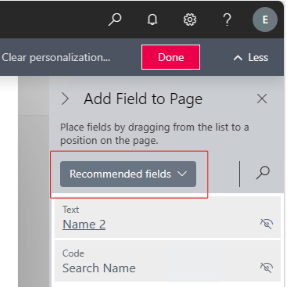
La sélection d'un champ dans la liste met en évidence son emplacement sur la page. Si le champ est masqué, son emplacement s'affiche dans un état ombré.
Pour obtenir plus de détails sur un champ dans la liste, pointez dessus ou sélectionnez Alt+Flèche vers le haut pour afficher une info-bulle.
Les champs disponibles dans le Ajouter un champ à la page volet sont déterminés par le développeur de la page et sa table source ou par un administrateur de profil qui a personnalisé la page. Vous ne pouvez pas en créer de nouveaux.
Certaines pages ont plusieurs champs de page qui correspondent à la même table source. Le volet affiche tous ces champs de page indépendamment. L'affichage, le masquage et le déplacement de ces champs sont également indépendants, l'un n'affectant pas l'autre.
Ajouter un champ pour qu'il soit visible sur la page
De la Ajouter un champ à la page volet, il existe deux façons d'inclure un champ masqué sur la page :
- Faites glisser le champ vers la position souhaitée. Une ligne horizontale ou verticale épaisse indique l'emplacement cible.
- Sélectionnez le champ dans la liste, puis accédez au champ ombré sur la page et sélectionnez la Afficher option.
Remarque
Remarque:
Certains champs que vous ajoutez ne seront pas modifiables sur la page lorsque vous aurez terminé la personnalisation. Ces champs sont soit conçus ainsi à l'origine, soit un administrateur a personnalisé la page pour vous empêcher de les modifier.
Effacer la personnalisation
À un moment donné, vous pourriez vouloir annuler une partie ou toutes les modifications de personnalisation que vous avez apportées à une page au fil du temps.
Sur l' Personnalisation bannière, choisissez la Effacer la personnalisation action.
Choisissez l'une des options suivantes.
Attention
Attention:
L'effacement de la personnalisation ne peut pas être annulé.Option Ce qu'elle fait Menu de navigation uniquement Efface toutes les modifications de personnalisation que vous avez apportées au menu de navigation partagé entre le tableau de bord et les autres pages. Ces modifications incluent toutes les nouvelles actions ajoutées en tant que signets, ainsi que toutes les modifications apportées aux liens et aux groupes dans le menu. Actions uniquement Efface toutes les modifications de personnalisation que vous avez apportées dans les barres de navigation ou d'actions de la page. Champs et colonnes uniquement Efface toutes les modifications de personnalisation que vous avez apportées à la page, sauf les modifications dans les barres de navigation ou d'actions. Ces modifications incluent les modifications apportées aux champs, colonnes, parties et vignettes. Tous Efface toutes les modifications de personnalisation que vous avez apportées à la page afin qu'elle ressemble à ce qu'elle était à l'origine. Ces modifications incluent les modifications apportées aux barres de navigation et d'actions, aux champs, aux colonnes, aux parties et aux vignettes.
Conseils et autres points d'intérêt
Pour vous aider à mieux comprendre la personnalisation, voici quelques indications :
- Lorsque vous modifiez une page de fiche que vous ouvrez à partir d'une liste, les modifications s'appliquent à tous les enregistrements que vous ouvrez à partir de cette liste. Par exemple, supposons que vous ouvrez un client spécifique à partir de la page de liste Clients, puis que vous personnalisez la page en ajoutant un champ. Lorsque vous ouvrez d'autres clients à partir de la liste, le champ que vous avez ajouté est également affiché.
- Les modifications que vous apportez affectent tous vos tableaux de bord. Par exemple, si vous apportez une modification à la liste Clients lorsque le tableau de bord est défini sur Gestionnaire d'entreprise, vous voyez également la modification sur la Clients page lorsque le tableau de bord est défini sur Préparateur de commandes ventes.
- Les modifications apportées à une page dans un volet prennent effet sur la page partout où elle apparaît.
- Vous ne pouvez pas personnaliser une page qui est en mode analyse. Le Analyse le commutateur est désactivé. Si vous passez en mode de personnalisation alors que la page est en mode analyse, le mode analyse est automatiquement désactivé.
- Certaines pages ont plusieurs champs de page qui correspondent à la même table source. Le volet affiche tous ces champs de page indépendamment. L'affichage, le masquage et le déplacement de ces champs sont également indépendants, l'un n'affectant pas l'autre.
- Si une partie ou un groupe est masqué, les champs fantômes s'affichent toujours à l'intérieur, mais vous ne pouvez pas les faire glisser, en ajouter ou en afficher jusqu'à ce que vous rendiez le groupe ou la partie visible.
Remarque
Remarque:
En raison des restrictions sur les capacités de conception dans le client Web, il n'est actuellement pas possible de personnaliser les contrôles dans la grille et fixe syntaxe. Cela s'applique à tous les modes de conception, pas seulement à la personnalisation.
Les administrateurs peuvent apporter les mêmes modifications de disposition que les utilisateurs en personnalisant un profil (rôle), qui peut être attribué à plusieurs utilisateurs. Pour en savoir plus sur les pages pour les rôles, accédez à Personnaliser les pages pour les rôles
Les administrateurs peuvent également remplacer ou désactiver la personnalisation des utilisateurs, et ils peuvent définir quelles fonctionnalités sont même disponibles pour les utilisateurs dans toutes les entreprises ou dans des entreprises spécifiques. Pour plus d'informations, consultez Personnaliser Business Central.
Informations connexes
Personnaliser des pages pour des profils
Utiliser Business Central
Modifier les paramètres de base
Modifier les fonctionnalités affichées
Trouvez des modules d'apprentissage en ligne gratuits pour Business Central ici