
Analyser les données de pages de liste et de requêtes à l'aide de la fonctionnalité d'analyse de données
S’APPLIQUE À : Business Central 2023, 2e vague de lancement et versions ultérieures
Cet article explique comment utiliser la fonctionnalité d'analyse de données à partir des pages de liste et des requêtes. L'analyse de données vous permet d'analyser des données directement depuis la page, sans avoir à exécuter un rapport ou à ouvrir une autre application, comme Excel. La fonctionnalité offre une façon interactive et polyvalente de calculer, résumer et examiner des données. Au lieu d'exécuter des rapports avec différentes options et différents filtres, vous pouvez ajouter plusieurs onglets représentant différentes tâches ou vues des données. Voici quelques exemples : « Mes clients », « Articles à suivre », « Fournisseurs récemment ajoutés », « Statistiques de ventes » ou toute autre vue que vous pouvez imaginer.
Conseil
Conseil:
L'un des avantages de la fonctionnalité d'analyse de données est qu'elle ne modifie pas les données sous-jacentes d'une page de liste ou d'une requête. Elle ne modifie pas non plus la mise en page de la page ou de la requête lorsqu'elle n'est pas en mode analyse. La meilleure façon d'apprendre ce que vous pouvez faire en mode analyse est donc d'essayer.
Prérequis
- Si vous utilisez Business Central version 22, la fonctionnalité d'analyse de données est en préversion. Un administrateur doit donc l'activer avant que vous puissiez l'utiliser. Pour l'activer, accédez à la Gestion des fonctionnalités page et activez Mise à jour de fonctionnalité : Mode analyse, analyser rapidement les données directement dans Business Central. En savoir plus sur la gestion des fonctionnalités.
- Dans la version 23 et les versions ultérieures, votre compte doit se voir attribuer le DATA ANALYSIS - EXEC jeu d'autorisations ou inclure l'autorisation d'exécution sur l'objet système 9640 Allow Data Analysis mode. En tant qu'administrateur, vous pouvez exclure ces autorisations pour les utilisateurs auxquels vous ne souhaitez pas accorder l'accès au mode analyse.
Remarque
Remarque:
Certaines pages de liste n'offrent pas le Activer le mode analyse bouton bascule pour activer le mode analyse. La raison est que les développeurs peuvent désactiver le mode analyse sur des pages spécifiques en utilisant la propriété AnalysisModeEnabled en AL.
Mise en route
Suivez ces étapes pour commencer à utiliser le mode analyse.
Conseil
Conseil:
Le mode analyse inclut également une fonctionnalité Copilot appelée l'assistance à l'analyse qui peut vous aider à démarrer. En savoir plus sur l'assistance à l'analyse avec Copilot.
Ouvrez la page de liste ou la requête.
Par exemple, pour travailler avec la Écritures clients page, sélectionnez les
 icône (Alt+Q), saisissez écritures comptables client, puis choisissez le lien associé.
Dans la barre d'actions en haut de la page, sélectionnez le Activer le mode analyse
 bouton.
Le mode analyse ouvre les données dans une interface optimisée pour l'analyse de données. En mode analyse, la barre d'actions normale est remplacée par une barre spéciale de mode analyse. La figure suivante illustre les différentes zones d'une page en mode analyse.
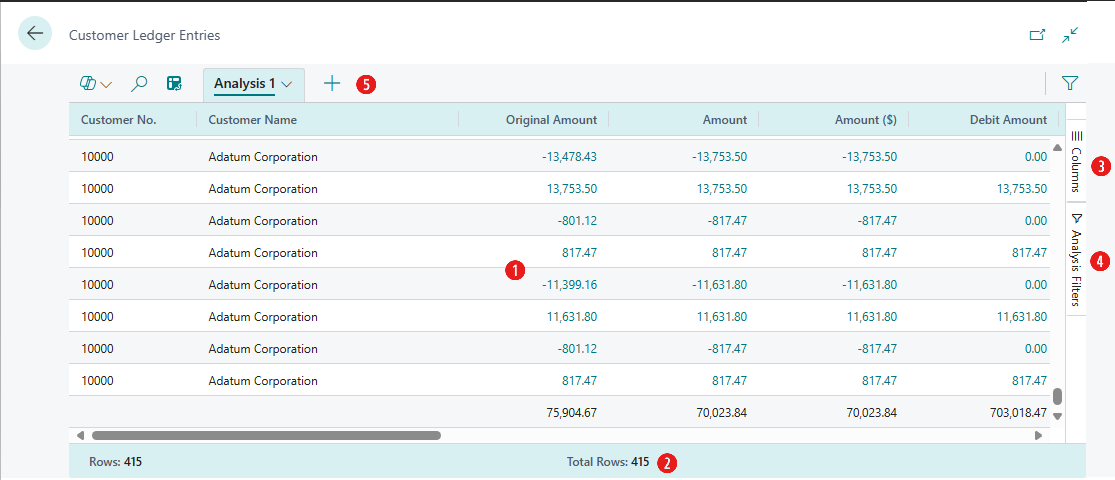
Chaque zone est expliquée dans les sections qui suivent.
Utilisez les différentes zones pour manipuler, résumer et analyser les données. Consultez les sections qui suivent pour plus de détails.
Lorsque vous souhaitez quitter le mode analyse, sélectionnez le Quitter le mode analyse
 bouton.
Les onglets d'analyse que vous avez ajoutés restent en place jusqu'à ce que vous les supprimiez. Si vous revenez en mode analyse, vous les retrouvez exactement tels que vous les avez laissés.
Remarque
Remarque:
Les données affichées en mode analyse sont contrôlées par les filtres ou les vues définis sur la page de liste. Cette fonctionnalité vous permet de filtrer les données au préalable avant d'entrer en mode analyse.
Utiliser le mode analyse
En mode analyse, la page est divisée en deux zones :
- La zone principale, qui comprend la zone de données (1), la barre de résumé (2) et la barre d'onglets (5).
- La zone de manipulation des données, qui comprend deux volets : les colonnes (3) et les filtres d'analyse (4).
Zone de données (1)
La zone de données est l'endroit où les lignes et les colonnes de la requête de page de liste sont affichées et les données sont résumées. La zone de données offre une façon polyvalente de contrôler la mise en page des colonnes et un moyen rapide d'obtenir un résumé des données. Pour les colonnes contenant des valeurs numériques, la somme de toutes les valeurs de la colonne est affichée dans la dernière ligne, sauf si vous définissez des groupes de lignes. Dans ce cas, les sommes apparaissent comme sous-total pour les groupes.
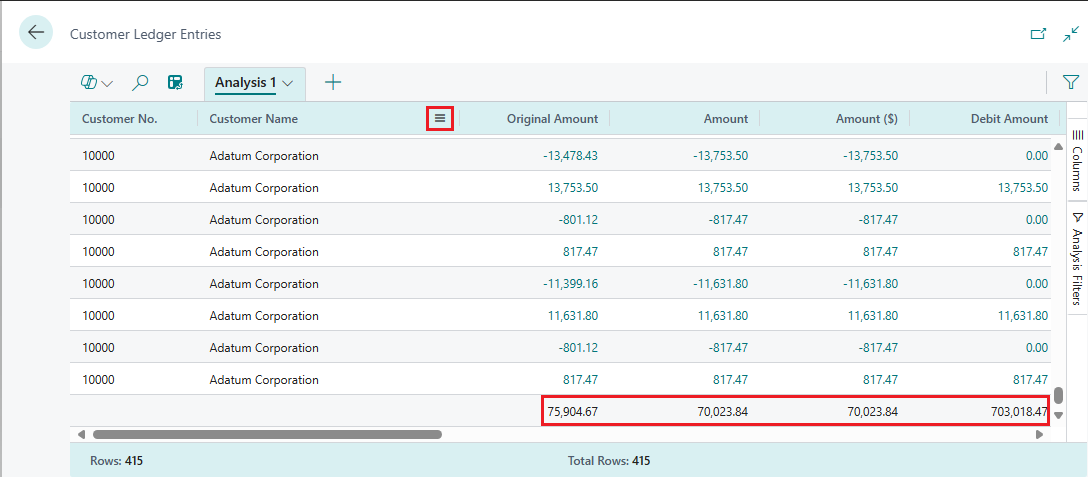
Pour déplacer une colonne, sélectionnez-la et faites-la glisser là où elle a le plus de sens dans votre analyse.
Pour trier sur une colonne, sélectionnez l'en-tête de colonne. Pour trier sur plusieurs colonnes, sélectionnez et maintenez la touche Quart de travail tout en sélectionnant les en-têtes de colonne sur lesquels vous souhaitez trier.
Pour accéder à plusieurs actions que vous pouvez effectuer sur les colonnes, cliquez avec le bouton droit sur la colonne ou survolez-la et sélectionnez l'icône de menu
 . Par exemple :
- Pour épingler une colonne à la zone de données afin qu'elle ne disparaisse pas de l'écran lorsque vous faites défiler, sélectionnez > Épingler la colonne > Épingler à gauche la partie de la colonne.
- Définissez des filtres de données directement sur la définition de la colonne au lieu d'accéder au Filtres d'analyse volets. Vous pouvez toujours consulter les détails sur les données associées et, pour chaque ligne, ouvrir la fiche pour en savoir plus sur une entité donnée.
- Pour épingler une colonne à la zone de données afin qu'elle ne disparaisse pas de l'écran lorsque vous faites défiler, sélectionnez
Utilisez la zone de données pour interagir avec les données. Pour les colonnes contenant des valeurs numériques et sommables, vous pouvez obtenir des statistiques descriptives sur un ensemble de champs en les marquant. Les statistiques apparaissent dans la barre d'état (2) en bas de la page.
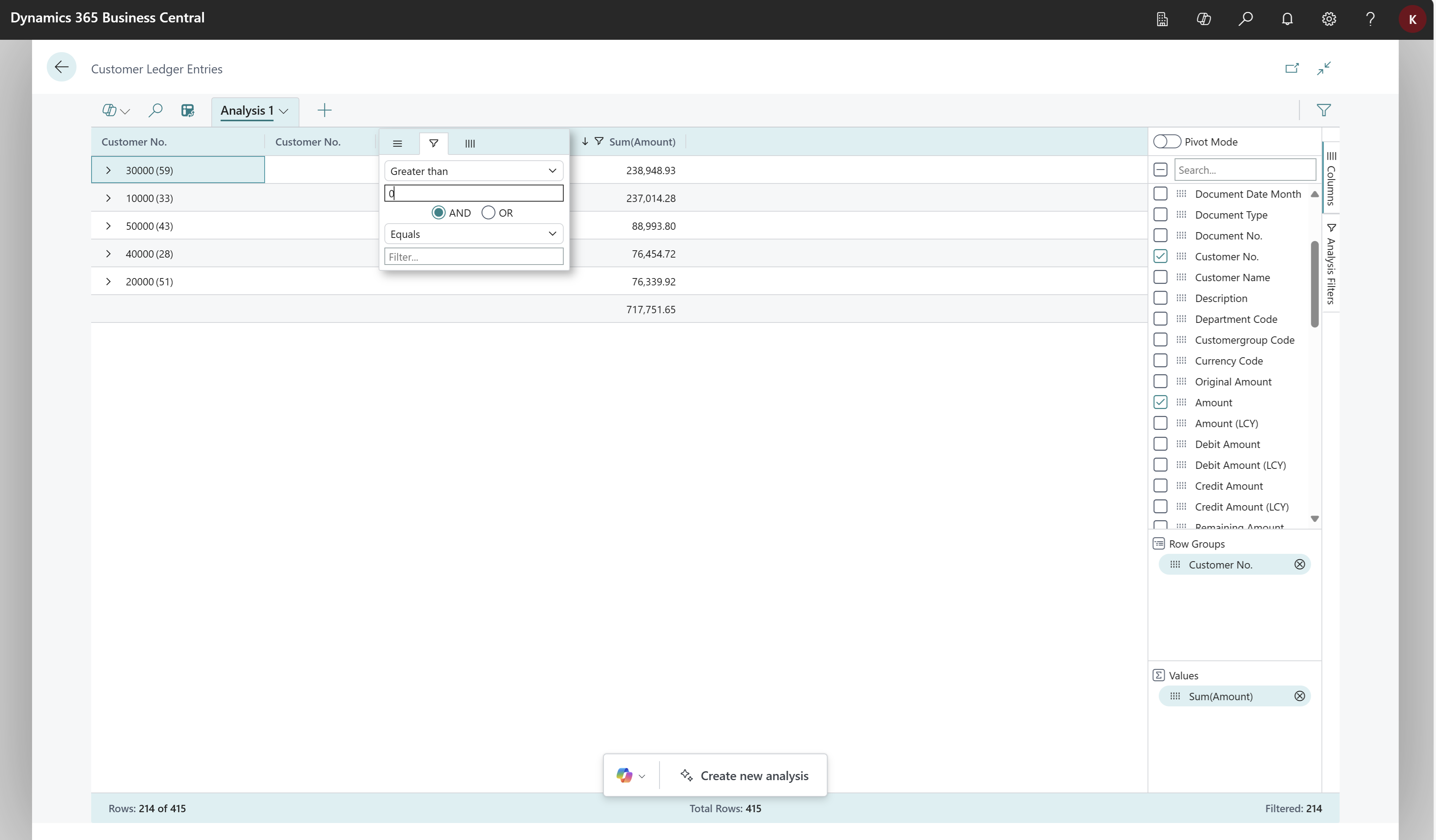
Dans la zone de données, vous pouvez filtrer sur toutes les colonnes, y compris les totaux tels que la somme ou le nombre.
Barre récapitulative (2)
La barre récapitulative se trouve en bas de la page et affiche des statistiques sur les données de la page de liste ou de la requête. Lorsque vous interagissez avec des colonnes dont les valeurs peuvent être totalisées, par exemple en sélectionnant plusieurs lignes dans une colonne affichant des montants, les données se mettent à jour.
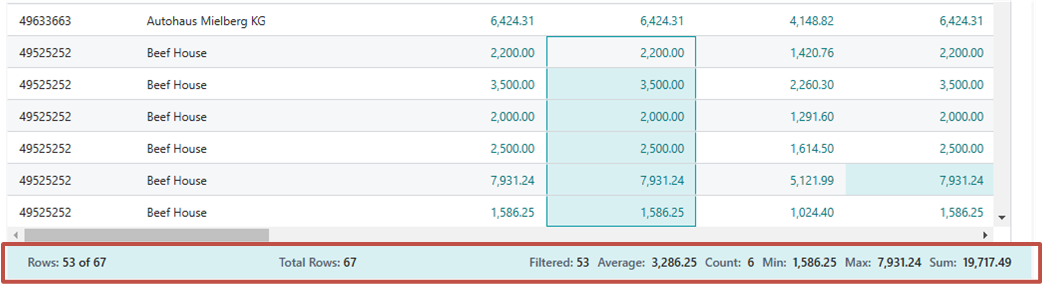
Le tableau suivant décrit les différents nombres affichés dans la zone des totaux :
| Nombre | Description |
|---|---|
| Lignes | Le nombre de lignes sélectionnées par rapport au nombre total de lignes disponibles. |
| Total des lignes | Le nombre de lignes dans la liste ou la requête non filtrée. |
| Filtrées | Le nombre de lignes affichées en résultat des filtres appliqués à la liste ou à la requête. |
| Moyenne | La valeur moyenne de tous les champs totalisables sélectionnés. |
| Nombre | Le nombre de lignes sélectionnées. |
| Min | La valeur minimale de tous les champs totalisables sélectionnés. |
| Max | La valeur maximale de tous les champs totalisables sélectionnés. |
| Somme | Le total de toutes les valeurs des champs totalisables sélectionnés. |
Colonnes (3)
La Colonnes volet est l'un des deux volets qui fonctionnent ensemble pour définir votre analyse. L'autre zone est le Filtres d'analyse volet. Le Colonnes volet sert à résumer les données. Utilisez le Colonnes volet pour définir les colonnes à inclure dans l'analyse.
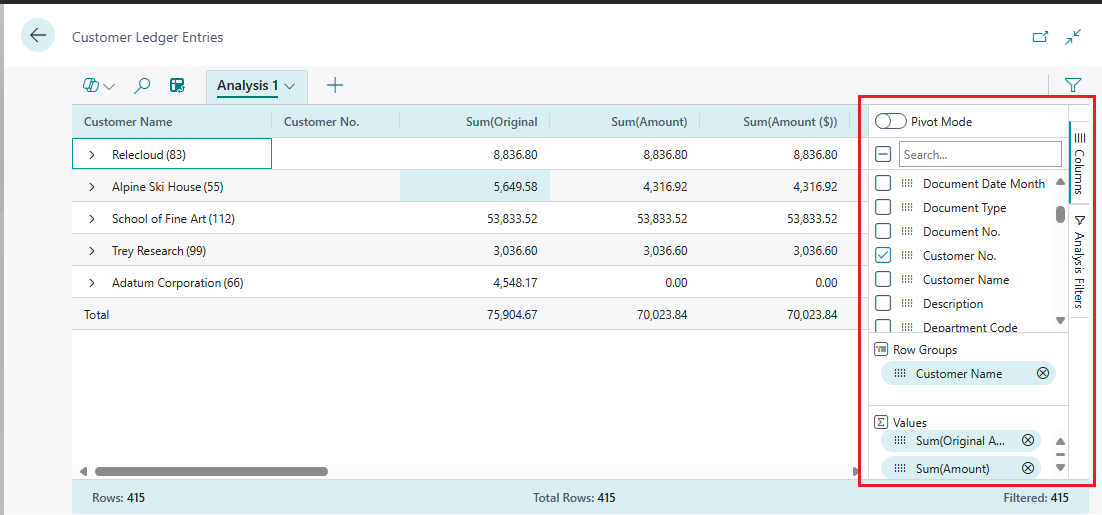
| Zones | Description |
|---|---|
| Rechercher/cocher ou décocher toutes les cases | Recherchez des colonnes. Pour sélectionner ou désélectionner toutes les colonnes, cochez la case. |
| Cases à cocher | Cette zone comprend une case à cocher pour chaque champ de la table source de la liste ou de la requête. Utilisez cette zone pour modifier les colonnes affichées. Cochez une case pour afficher une colonne pour le champ sur la page; décochez-la pour masquer la colonne. |
| Groupes de lignes | Utilisez cette zone pour regrouper et totaliser les données par un ou plusieurs champs. Vous pouvez uniquement inclure des champs non numériques, tels que des champs de texte, de date et d'heure. Les groupes de lignes sont souvent utilisés en mode tableau croisé dynamique. |
| Valeurs | Utilisez cette zone pour spécifier les champs pour lesquels vous souhaitez un total. Vous pouvez uniquement inclure des champs contenant des nombres pouvant être additionnés; par exemple, pas les champs de texte, de date ou d'heure. |
Pour déplacer un champ d'une zone à une autre, sélectionnez l'icône de déplacement  à côté de la colonne dans la liste et faites-la glisser vers la zone cible. Vous ne pouvez pas déplacer un champ vers une zone où cela n'est pas autorisé.
Remarque
Remarque:
Si vous utilisez la personnalisation pour ajouter ou supprimer des champs d'une page de liste, votre choix de visibilité est répercuté dans le Colonnes volet. Un champ ajouté a la Afficher case à cocher désactivée. Pour inclure le champ ajouté dans une définition d'analyse, cochez la case dans le Colonnes volet. Pour en savoir plus sur la personnalisation, accédez à Ajouter/supprimer des champs et des colonnes sur une page.
Ajouter des champs à partir de tables associées
Remarque
Remarque:
L'ajout de champs à partir de tables associées est disponible à partir de la version 26.2 et, pour l'utiliser, vous devez disposer de la Ajouter des champs associés ensemble d'autorisations.
Avant la version 27.0, la fonctionnalité est activée avec la clé de fonctionnalité Ajouter des champs de tables associées en mode analyse. Pour en savoir plus, consultez Clé de fonctionnalité Ajouter des champs de tables associées en mode analyse.
Le mode analyse vous permet d'ajouter des champs provenant de tables associées à votre vue d'analyse. Par exemple, si vous analysez la page Client vous pouvez ajouter des champs de la Emplacement table. Vous pouvez ensuite regrouper les données par ces champs associés, permettant ainsi une analyse des données plus complète et avancée.
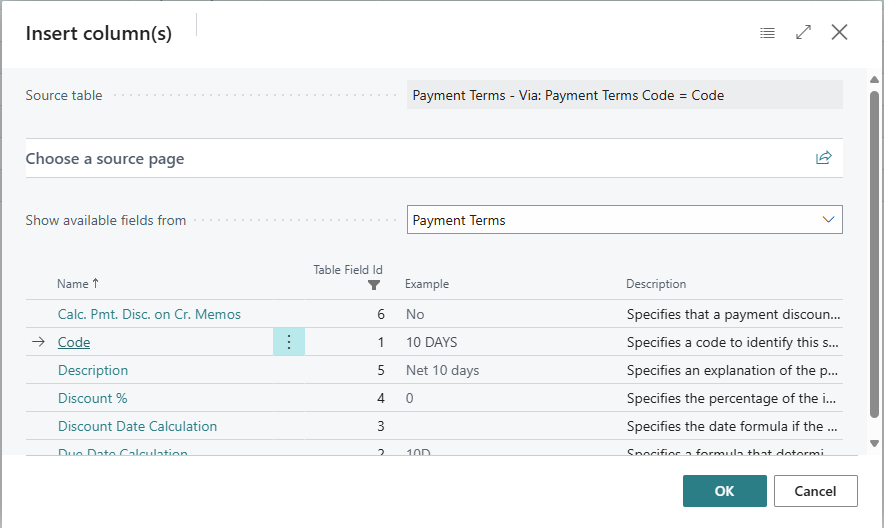
Pour ajouter des champs de tables associées, sélectionnez l'option Ajouter des colonnes à partir de dans le Analyse menu contextuel. Maintenant, vous voyez les tables associées à la table source de la page actuelle sous forme de suggestions. Lorsque vous choisissez la table associée, une boîte de dialogue Insérer une ou des colonnes à partir de s'ouvre avec tous les champs disponibles dans cette table. Vous pouvez également utiliser le Choisir une page source menu déroulant pour naviguer et trouver les champs que vous souhaitez voir dans votre vue d'analyse. Après avoir choisi le ou les champs à ajouter, ils sont ajoutés au Colonnes volet et à la zone de données. Utilisez l'option Supprimer les colonnes associées pour supprimer les champs associés de l'onglet d'analyse.
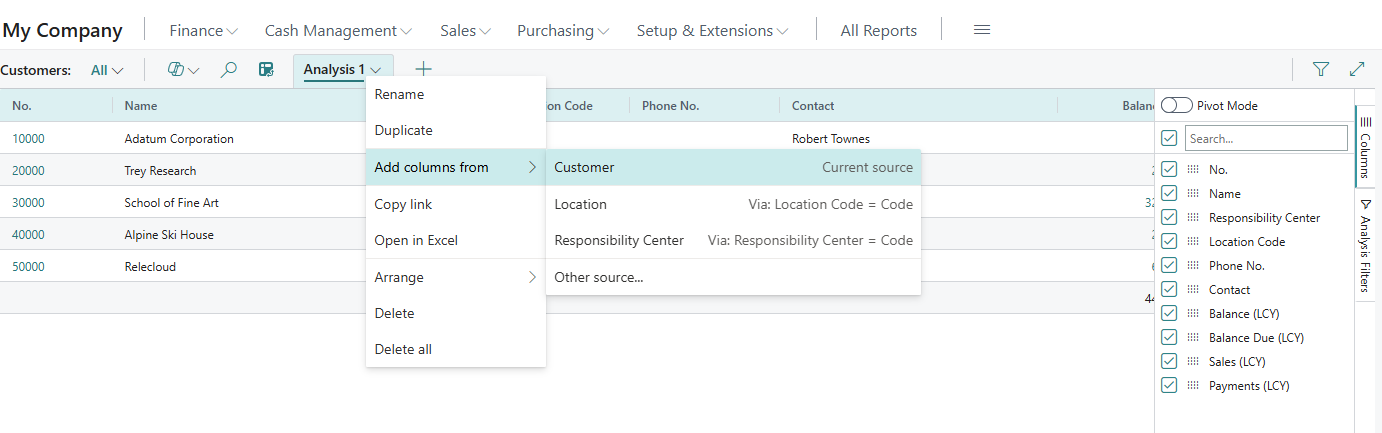
Si vous souhaitez voir toutes les suggestions de table, choisissez Autre source... De la Ajouter des colonnes à partir de dans le menu. Cette action ouvre une boîte de dialogue Insérer une ou des colonnes où vous choisissez la table source et associée, la page source sur laquelle elles sont disponibles, puis le ou les champs à afficher dans votre vue d'analyse.
Points à vérifier
Si vous ne trouvez pas la table ou le champ recherché, voici quelques points à vérifier :
- La table doit être associée à la table source de la page que vous analysez.
- Vous devez avoir l'autorisation d'accéder à la table ou au champ. Si vous n'avez pas l'autorisation, le champ n'est pas disponible dans la liste des champs à ajouter.
- Le champ doit être un champ qui peut être ajouté à l'analyse. Par exemple, vous ne pouvez pas ajouter des champs internes ou non autorisés dans les personnalisations.
- La table ou le champ doit avoir une page associée. Si la table ou le champ n'a pas de page associée, vous ne pouvez pas l'ajouter à l'analyse.
- Certains types de champs, tels que les champs Média, ne sont pas pris en charge en mode analyse.
- Tous les champs calculés sont perdus lorsque vous ajoutez des champs associés.
Filtres d'analyse (4)
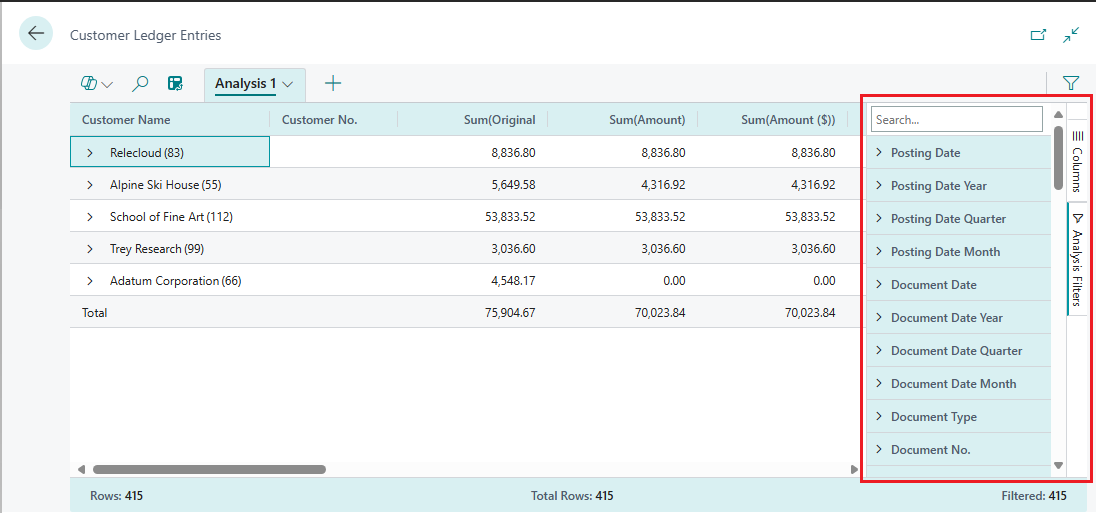
La Filtres d'analyse volet vous permet de définir des filtres de données supplémentaires sur les colonnes pour limiter les entrées dans la liste. Définissez des filtres sur les colonnes pour limiter les entrées dans la liste et les sommes subséquentes uniquement aux entrées qui vous intéressent selon un critère que vous définissez. Par exemple, supposons que vous vous intéressez uniquement aux données d'un client particulier ou aux commandes vente dépassant un montant spécifique. Pour définir un filtre, sélectionnez la colonne, choisissez l'opération de comparaison dans la liste (par exemple Égal ou de Commence par), puis entrez la valeur.
Remarque
Remarque:
Les filtres ajoutés s'appliquent uniquement à l'onglet d'analyse actuel, ce qui vous permet de définir précisément les filtres de données supplémentaires nécessaires pour une analyse spécifique.
Onglets (5)
La zone des onglets en haut vous permet de créer différentes configurations (colonnes et filtres d'analyse) sur des onglets distincts, où vous pouvez manipuler les données de façon indépendante. Il y a toujours au moins un onglet, appelé Analyse 1 par défaut. L'ajout d'onglets supplémentaires est utile pour enregistrer des configurations d'analyse fréquemment utilisées sur un jeu de données. Par exemple, vous pourriez avoir des onglets pour analyser des données en mode tableau croisé dynamique et d'autres onglets qui filtrent vers un sous-ensemble de lignes. Certains onglets pourraient afficher une vue détaillée avec de nombreuses colonnes, et d'autres n'affichent que quelques colonnes clés.
Voici quelques conseils pour travailler avec plusieurs onglets d'analyse :
Pour ajouter un nouvel onglet, sélectionnez le grand + signe à côté du dernier onglet d'analyse.
Sélectionnez la flèche vers le bas sur un onglet pour accéder à une liste d'actions que vous pouvez effectuer sur un onglet, comme renommer, dupliquer, supprimer et déplacer.
- Supprimer supprime l'onglet actuellement ouvert. Supprimer tout supprime tous les onglets que vous avez ajoutés, à l'exception de l'onglet par défaut Analyse 1 .
Vous ne pouvez pas supprimer complètement le Analyse 1, mais vous pouvez le renommer en utilisant l' Renommer action et effacer les modifications apportées en utilisant Supprimer ou de Supprimer tout.
Les onglets d'analyse que vous ajoutez et configurez restent jusqu'à ce que vous les supprimiez. Si vous revenez au mode analyse, les onglets sont exactement tels que vous les avez laissés.
Conseil
Conseil:
Les onglets que vous configurez ne sont visibles que par vous. Les autres utilisateurs ne voient que les onglets qu'ils ont configurés.Vous pouvez copier des onglets d'analyse. La copie peut être utile, par exemple, pour expérimenter des modifications sur un onglet sans modifier l'original. La copie est également utile si vous souhaitez créer différentes variations de la même analyse.
Hiérarchies de dates
En mode analyse, les champs de date du jeu de données sont générés dans une hiérarchie Année-Trimestre-Mois de trois champs distincts. Cette hiérarchie est basée sur le calendrier normal, et non sur les calendriers fiscaux définis dans Business Central.
Les champs supplémentaires sont nommés <nom du champ> Année, <nom du champ> Trimestre, et <nom du champ> Mois. Par exemple, si le jeu de données comprend un champ appelé Date de comptabilisation, la hiérarchie de dates correspondante se compose de champs appelés Année de comptabilisation, Trimestre de comptabilisation, et Mois de comptabilisation.
Remarque
Remarque:
La hiérarchie de dates s'applique actuellement uniquement aux champs de type date, et non aux champs de type datetime.
Mode tableau croisé dynamique
Vous pouvez utiliser le mode tableau croisé dynamique pour analyser de grandes quantités de données numériques, en calculant des sous-totaux par catégories et sous-catégories. Le mode tableau croisé dynamique est similaire aux tableaux croisés dynamiques dans Microsoft Excel.
Pour activer et désactiver le mode tableau croisé dynamique, activez le Mode Pivot bascule sur la Colonnes volet (3). Lorsque vous activez le mode tableau croisé dynamique, la Étiquettes de colonnes zone apparaît dans le volet. Utilisez la Étiquettes de colonnes zone pour regrouper les totaux des lignes par catégories. Les champs que vous ajoutez à la Étiquettes de colonnes zone s'affichent comme colonnes dans la zone de données (1).
La création de l'analyse des données en mode tableau croisé dynamique implique de déplacer des champs vers les trois zones : Groupes de lignes, Étiquettes de colonnes, et Valeurs. La figure suivante illustre la correspondance des champs vers la zone de données (1), où somme sont les données calculées, et facultativement Valeurs.
| Étiquette de colonne | Étiquette de colonne | |||
|---|---|---|---|---|
| Groupe de lignes | Valeur | Valeur | Valeur | Valeur |
| ligne | somme | somme | somme | somme |
| ligne | somme | somme | somme | somme |
| ligne | somme | somme | somme | somme |
| ligne | somme | somme | somme | somme |
Conseil
Conseil:
Les colonnes qui n'ont que quelques valeurs possibles sont les meilleures candidates à utiliser dans les Valeurs.
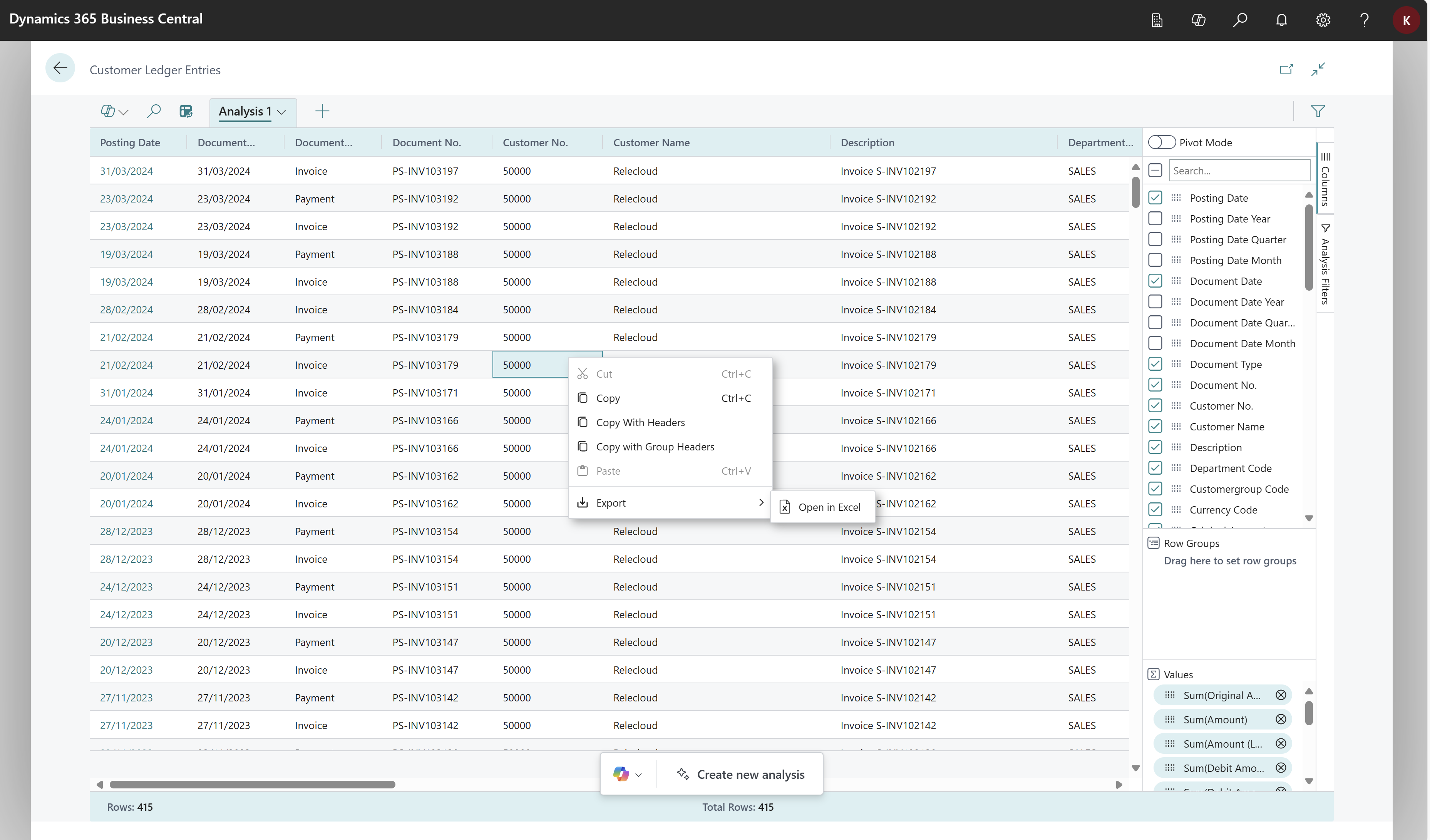
Vous souhaitez exporter des données vers Excel ?
Cliquez avec le bouton droit sur la zone de données ou une sélection de cellules pour exporter des données.
Analyser de grandes quantités de données
Si le jeu de données que vous souhaitez analyser dépasse 100 000 lignes, nous vous recommandons d'utiliser un mode d'analyse optimisé pour les grands jeux de données. Cependant, il existe certaines limitations si vous passez à ce mode.
Les formats dans les champs des quatre types de données suivants peuvent changer :
- Devise
- Décimales (toujours affichées avec deux décimales)
- Dates (toujours affichées au format AAAA-MM-JJ)
- Fuseaux horaires
Dans les versions de Business Central antérieures à la 2e vague de lancement 2025, vous ne pouviez pas utiliser les champs de hiérarchie de dates pour les étiquettes de colonnes en mode tableau croisé dynamique. Dans la 2e vague de lancement 2025 et versions ultérieures, cette limitation est supprimée.
Les champs utilisés en mode tableau croisé dynamique et ajoutés aux étiquettes de colonnes doivent avoir un faible nombre de valeurs distinctes.
Si vous activez le mode tableau croisé dynamique et faites glisser un champ dans la Étiquettes de colonnes zone, où les données sous-jacentes de ce champ comportent trop de valeurs distinctes, votre onglet de navigateur pourrait ne plus répondre. Le navigateur finit par se fermer, vous obligeant à recommencer dans une nouvelle session. Dans ce cas, évitez de pivoter sur ce champ ou définissez un filtre sur le champ avant de l'ajouter à la Étiquettes de colonnes .
Partager une analyse de données
Après avoir préparé une analyse sur un onglet, vous pouvez la partager sous forme de lien avec des collègues et d'autres membres de votre organisation directement depuis le client. Seuls les destinataires ayant l'autorisation d'accéder à la société et aux données peuvent utiliser le lien.
Sur l'onglet d'analyse, sélectionnez la flèche vers le bas, puis sélectionnez Copier le lien.
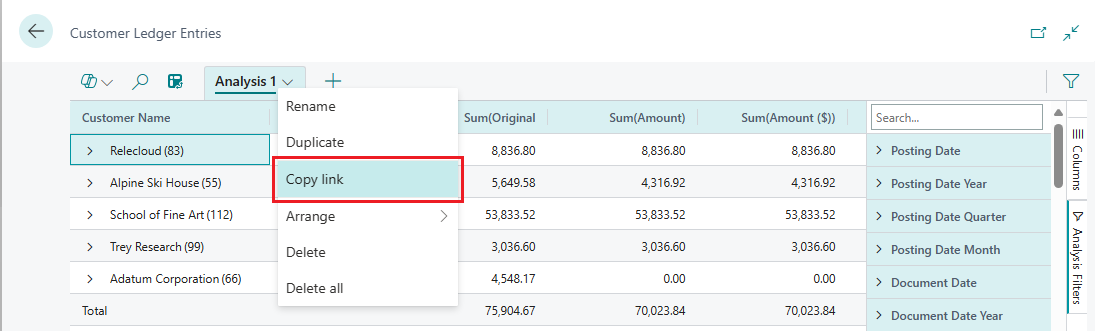
La Lien vers <nom de l'onglet> boîte de dialogue s'ouvre.
Par défaut, l'analyse que vous partagez renvoie à la page ou à la requête dans la société dans laquelle vous travaillez actuellement, ce qui est indiqué par
company=<nom_société>dans le champ URL à côté du Copier bouton. Si vous souhaitez envoyer un lien vers une analyse qui n'est pas associée à une société spécifique, définissez le paramètre Société : champ à Ne pas lier à une société spécifique.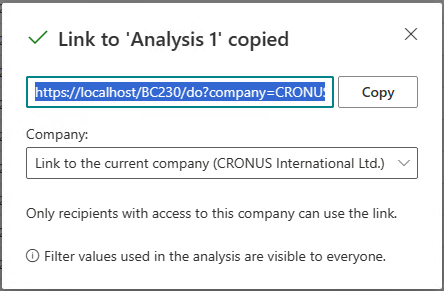
Sélectionner Copier.
Collez le lien dans le média de communication de votre choix, comme Word, Outlook, Teams ou OneNote.
Les destinataires peuvent sélectionner le lien et ouvrir l'analyse de la page ou de la requête dans Business Central. Ils sont invités à spécifier un nom pour le nouvel onglet d'analyse qu'ils créent.
Exemples d'analyse de données
Utilisez la Analyse de données fonctionnalité pour la vérification rapide des faits et l'analyse ad hoc :
- Si vous ne souhaitez pas exécuter de rapport.
- Si un rapport pour vos besoins spécifiques n'existe pas.
- Si vous souhaitez itérer rapidement pour obtenir une bonne vue d'ensemble d'une partie de votre entreprise.
Les sections suivantes fournissent des exemples de scénarios pour de nombreux domaines fonctionnels de Business Central.
Exemple : Finance (Comptes clients)
Pour consulter ce que vos clients vous doivent, peut-être réparti selon des intervalles de temps pour les échéances des montants, procédez comme suit :
- Ouvrez la Écritures clients liste, puis choisissez pour activer le mode d'analyse.
- Accédez à la Colonnes menu et supprimez toutes les colonnes (cochez la case en regard du champ Rechercher champ à droite).
- Activez le Mode Pivot bascule (situé au-dessus de la zone Rechercher champ à droite).
- Faites glisser le Nom du client champ dans la zone Groupes de lignes zone, et faites glisser Montant restant vers Valeurs .
- Faites glisser le Mois d'échéance champ dans la zone Étiquettes de colonnes .
- Utilisez la Filtres d'analyse menu (situé en dessous de Colonnes menu à droite) pour appliquer un filtre et analyser les données pour une année ou un trimestre donné.
- Renommez votre onglet d’analyse en Comptes âgés par mois, ou un nom décrivant cette analyse.
Exemples d'analyse de données ad hoc par domaine fonctionnel
De nombreux domaines fonctionnels de Business Central contiennent des articles avec des exemples d'analyse de données ad hoc.
| Si vous travaillez avec... | Voir |
|---|---|
| Finance | Analyse ad hoc des données financières |
| Immobilisations | Analyse ad hoc des données d'immobilisations |
| Durabilité | Analyse ad hoc des données de durabilité |
| Ventes | Analyse ad hoc des données de vente |
| Achats | Analyse ad hoc des données d'achat |
| Stocks | Analyse ad hoc des données de stock |
| Audit | Analyse ad hoc des données du journal des modifications Analyser le statut des utilisateurs par type de licence |
Limitations dans la 1re vague de lancement 2023 (préversion)
La préversion publique de cette fonctionnalité présente les limitations suivantes :
- La vue mode analyse a une limite de 100 000 lignes. Si vous dépassez cette limite, vous recevez un message vous en informant. Pour contourner cette limitation, définissez des filtres sur la page avant de passer au mode analyse, si possible. Par exemple, vous souhaitez analyser un certain groupe de clients ou vous voulez uniquement les données de l'année en cours. Vous pouvez également choisir une vue prédéfinie si elle convient à votre analyse.
- La fonction de partage d'analyse de données n'est pas disponible.
- La possibilité d'enregistrer les choix d'analyse de données préférés sur les pages de liste et d'enregistrer les menus d'analyse par onglet d'analyse n'est actuellement pas disponible.
Informations connexes
Analyse des données ad hoc par domaine fonctionnel
Analyse de données ad hoc
Afficher et modifier dans Excel