
Audit des modifications
Un défi commun dans de nombreuses applications de gestion d’entreprise est d’éviter les modifications non souhaitées dans les données. Cela peut être n’importe quoi, depuis un numéro de téléphone client incorrect jusqu’à un report incorrect dans le grand livre. Cet article décrit les fonctionnalités permettant de déterminer ce qui a été modifié, qui l’a modifié et quand la modification a été effectuée.
À propos du journal des modifications
Le journal des modifications vous permet de suivre toutes les modifications directes qu’un utilisateur apporte aux données de la base de données. Vous spécifiez chaque table et chaque champ que vous souhaitez que le système journalise, puis vous activez le journal des modifications. Le journal des modifications est basé sur les modifications apportées aux données dans les tables que vous suivez. Dans la Écritures journal des modifications page, les entrées sont classées par ordre chronologique et affichent toutes les modifications apportées aux valeurs des champs dans les tables que vous spécifiez.
Le suivi des modifications peut affecter les performances, ce qui peut vous coûter du temps, et augmenter la taille de votre base de données, ce qui pourrait vous coûter de l’argent. Pour réduire ces coûts, gardez à l’esprit les points suivants :
- Soyez prudent dans le choix des tables et des opérations.
- N’ajoutez pas les écritures du grand livre et les documents reportés. Privilégiez plutôt les champs système tels que Créé par et Date de création.
- N’utilisez pas les Tous les champs type de suivi. Choisissez plutôt Certains champs et suivez uniquement les champs les plus importants.
Remarque
Remarque:
Le journal des modifications ne suit pas les modifications pour les champs qui utilisent la propriété autoIncrement. Un exemple de champ qui utilise la propriété est le champ Entier dans les tables Messages d’erreur et Ligne déclaration TVA.
Également pour des raisons de performance, le journal des modifications est désactivé pendant le processus de mise à niveau de Business Central vers la version suivante. En plus d’accélérer le processus de mise à niveau, la désactivation du journal contribue également à réduire l’encombrement dans le journal des modifications. Dès que la mise à niveau est terminée, le journal recommence à suivre les modifications.
Important
Important:
Les modifications s’affichent dans le Écritures journal des modifications seulement après le redémarrage de la session de l’utilisateur, ce qui se produit comme suit :
- La session a expiré et a été actualisée.
- L’utilisateur a sélectionné une autre compagnie ou un autre tableau de bord.
- L’utilisateur s’est déconnecté puis reconnecté.
Configurer le journal des modifications
Sur l' Configuration du journal des modifications page, vous pouvez activer ou désactiver le journal des modifications. Dans ce cas, l’activité est journalisée, de sorte que vous pouvez toujours voir qui a effectué la modification.
Sur l' Configuration du journal des modifications page, si vous choisissez Tableaux action, vous pouvez spécifier les tables dont vous souhaitez suivre les modifications, ainsi que les modifications à suivre. Business Central suit également plusieurs tables système.
Remarque
Remarque:
Vous pouvez surveiller des champs spécifiques pour détecter des modifications, tels que les champs contenant des données sensibles, en configurant la surveillance des champs. Dans ce cas, pour éviter les redondances, la table contenant le champ ne sera pas disponible pour la configuration du journal des modifications. Pour plus d’informations, consultez Surveiller les champs sensibles.
Après avoir configuré le journal des modifications, l’avoir activé et avoir apporté des modifications aux données, vous pouvez afficher et filtrer les modifications dans la Écritures journal des modifications page. Si vous souhaitez supprimer des entrées, configurez une politique de rétention dans laquelle vous pouvez définir des filtres basés sur des dates et des heures. Pour en savoir plus sur les politiques de rétention, consultez Définir des stratégies de rétention.
Analyser les données dans le journal des modifications
Vous pouvez utiliser le Analyse de données fonctionnalité pour analyser les données dans le journal des modifications depuis la Écritures journal des modifications page. Vous n’avez pas à exécuter un rapport ni à ouvrir une autre application, comme Excel. La fonctionnalité offre une façon interactive et polyvalente de calculer, résumer et examiner les données. Plutôt que d’exécuter des rapports avec des options et des filtres, vous pouvez ajouter plusieurs onglets représentant différentes tâches ou vues des données. Voici quelques exemples : « Qui a modifié quelles données et quand », « Modifications des données par table\/champ », ou toute autre vue que vous pouvez imaginer. Pour en savoir plus sur l’utilisation de la Analyse de données fonctionnalité, consultez Analyser les données de liste et de requête avec le mode analyse.
Scénarios d’analyse ad hoc du journal des modifications
Les sections suivantes fournissent des exemples de scénarios dans lesquels l’analyse du journal des modifications peut vous aider à surveiller et à vérifier les modifications importantes.
| Domaine | Pour ... | Ouvrir cette page en mode analyse | Avec ces champs |
|---|---|---|---|
| Qui a modifié quelles données et quand | Voir qui a modifié quelles données. | Écritures journal des modifications | ID utilisateur, Date et heure, Légende de table, Légende de champ, Valeur clé primaire 2, Valeur clé primaire 3, Type de modification, Ancienne valeur, et Nouvelle valeur. |
| Modifications des données par table\/champ | Voir les modifications des données par table\/champ, et qui a effectué la modification. | Écritures journal des modifications | Légende de table, Légende de champ, ID utilisateur, Date et heure, Valeur clé primaire 2, Valeur clé primaire 3, Type de modification, Ancienne valeur, et Nouvelle valeur. |
Exemple : Qui a modifié quelles données et quand
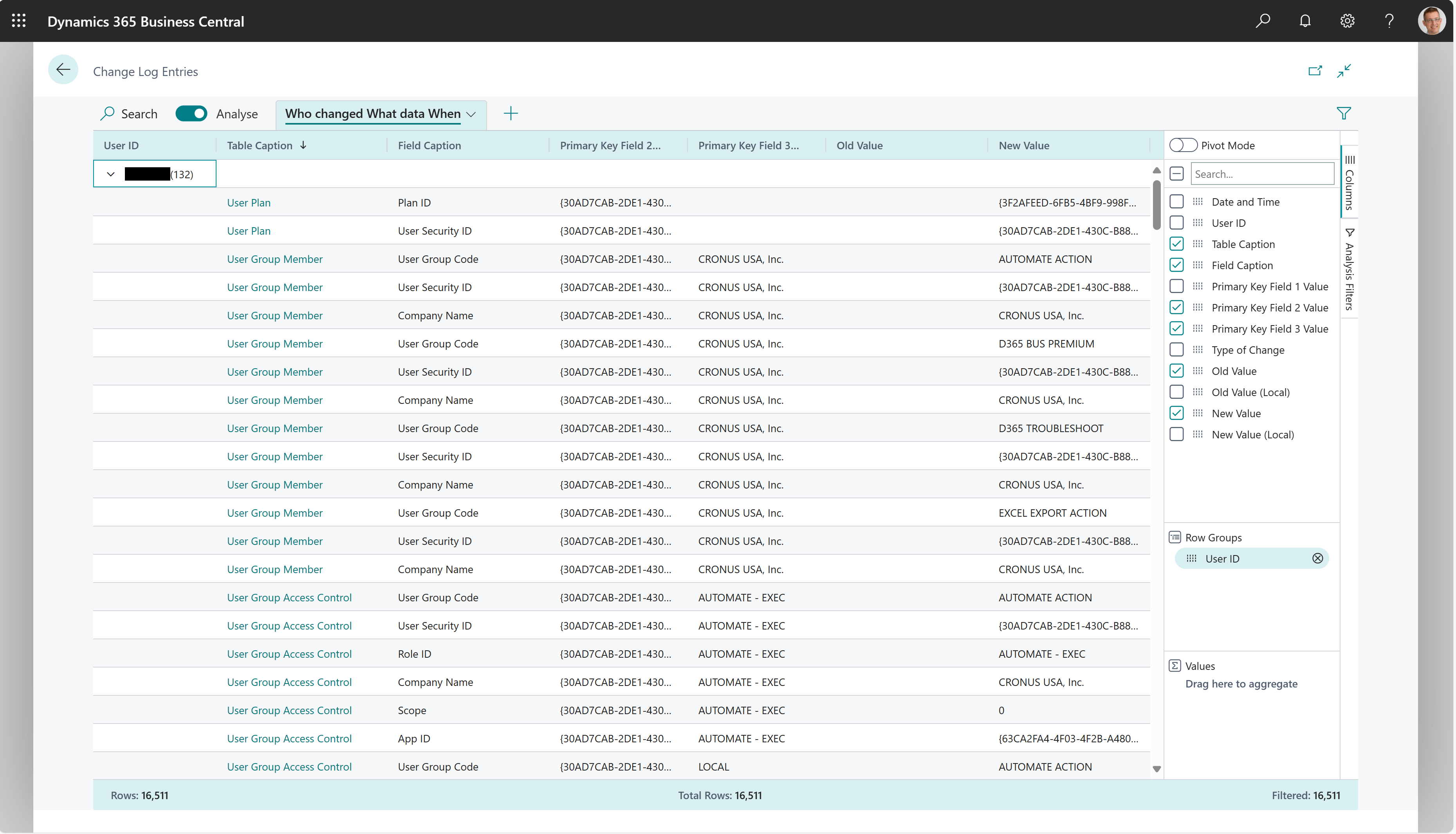
Pour analyser Qui a modifié Quoi et Quand, procédez comme suit :
- Ouvrez la Écritures journal des modifications liste, et choisissez
 l’icône pour activer le mode analyse.
 - Sur l' Colonnes menu, supprimez toutes les colonnes (sélectionnez la case à côté du Rechercher champ à droite).
- Faites glisser le ID utilisateur champ (qui l’a fait) vers le Groupes de lignes .
- Choisissez maintenant les champs suivants :
- Pour afficher quand c’est arrivé, choisissez Date et heure.
- Pour afficher la table où c’est arrivé, choisissez Légende de table.
- Pour afficher quel champ, choisissez Légende de champ.
- Pour afficher le code du champ, choisissez Valeur clé primaire 2.
- Pour afficher le nom de la compagnie, choisissez Valeur clé primaire 3.
- Pour afficher si la modification était une insertion, une mise à jour ou une suppression, choisissez Type de modification.
- Pour afficher la modification, choisissez Ancienne valeur et Nouvelle valeur.
- Renommez votre onglet d’analyse en Qui a modifié quelles données quand, ou un nom décrivant cette analyse.
L’image suivante montre le résultat de ces étapes.
Exemple : modifications des données par table\/champ
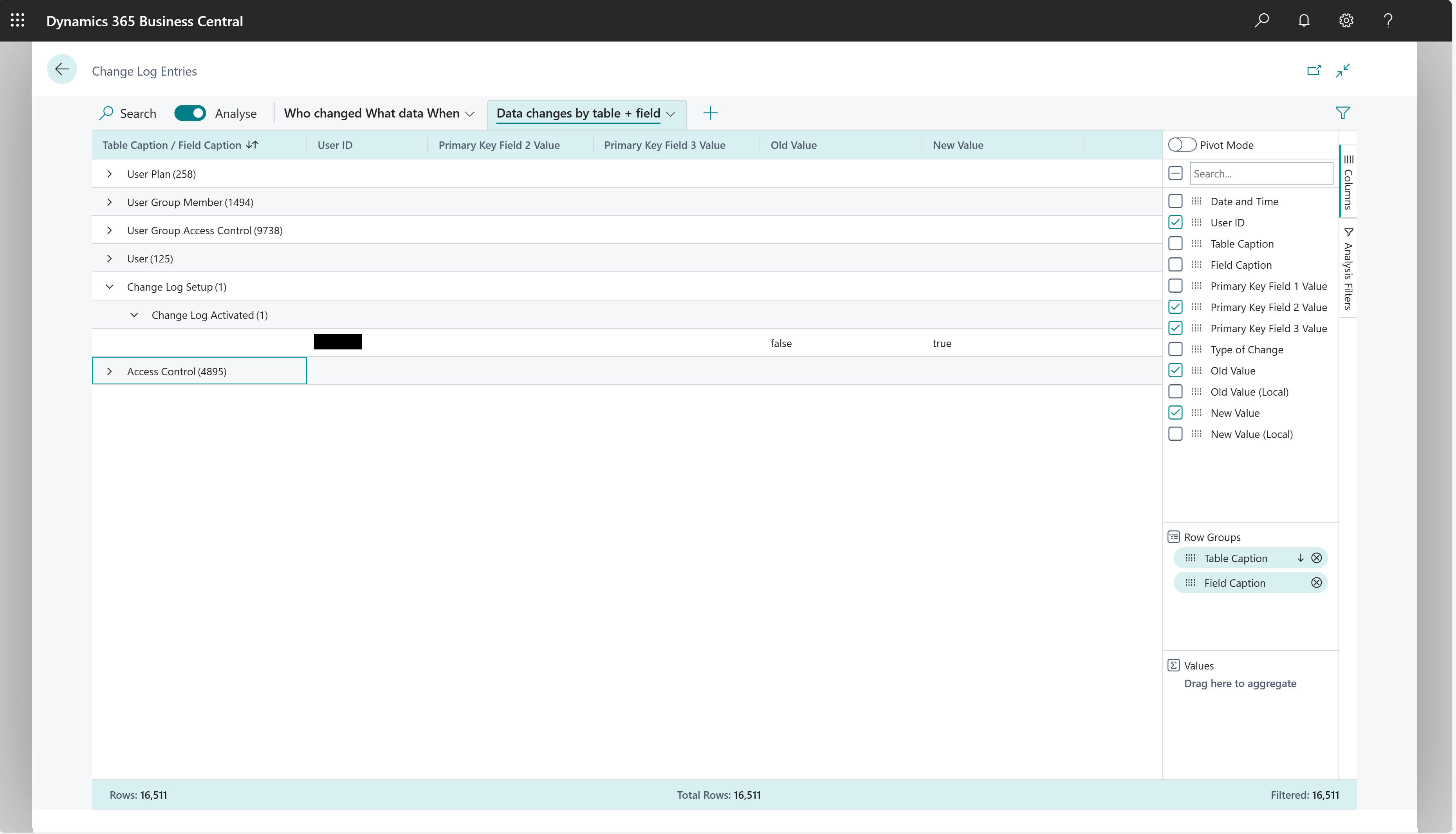
Pour analyser les modifications des données par table\/champ, procédez comme suit :
- Ouvrez la Écritures journal des modifications liste, et choisissez l’icône pour activer le mode analyse.
- Sur l' Colonnes menu, supprimez toutes les colonnes (sélectionnez la case à côté du Rechercher champ à droite).
- Faites glisser le Légende de table (dans quelle table), et Légende de champ (dans quel champ) les champs vers le Groupes de lignes .
- Choisissez maintenant les champs suivants :
- Pour afficher quand c’est arrivé, choisissez Date et heure
- Pour afficher qui a effectué la modification, choisissez ID utilisateur.
- Pour afficher le code du champ, choisissez Valeur clé primaire 2.
- Pour afficher le nom de la compagnie, choisissez Valeur clé primaire 3 (généralement le nom de la compagnie).
- Pour afficher si la modification était une insertion, une mise à jour ou une suppression, choisissez Type de modification.
- Pour afficher la modification, choisissez Ancienne valeur et Nouvelle valeur.
- Renommez votre onglet d’analyse en Modifications des données par table + champ, ou un nom décrivant cette analyse.
L’image suivante montre le résultat de ces étapes.
À propos des journaux d’activité
Depuis certaines pages de Business Central, vous pouvez afficher un journal d’activité qui indique le statut et les éventuelles erreurs des fichiers que vous exportez ou importez dans Business Central.
Travailler avec les journaux d’activité
Les informations sont affichées dans la Journal d’activité page selon le contexte à partir duquel vous l’avez ouverte. Par exemple, vous pouvez ouvrir la page depuis la Configuration du service d'échange de documents, Document entrant, Facture vente reportée, et Note de crédit vente reportée pages. Vous pouvez vider la liste des entrées du journal, ou simplement effacer la liste des entrées de plus de sept jours.
Surveiller les champs sensibles
La protection et la confidentialité des données sensibles est une préoccupation fondamentale pour la plupart des entreprises. Pour ajouter une couche de sécurité, vous pouvez surveiller les champs importants et recevoir un courriel lorsqu’une personne modifie une valeur. Par exemple, vous pouvez vouloir être averti si quelqu’un modifie le numéro IBAN de votre compagnie.
Remarque
Remarque:
L’envoi de notifications par courriel nécessite de configurer la fonctionnalité de courriel dans Business Central. Pour plus d’informations, consultez Configurer le courriel.
Configurer la surveillance des champs
Vous pouvez utiliser le Configuration de la surveillance des modifications de champ guide de configuration assistée pour spécifier les champs à surveiller en fonction de critères de filtre, tels que la classification de sensibilité des données pour les champs. Pour plus d’informations, consultez Classification de la sensibilité des données. Le guide vous permet également de spécifier la personne qui reçoit une notification par courriel lors d’une modification, ainsi que le compte de courriel qui envoie la notification. Spécifiez à la fois l’utilisateur à notifier et le compte à partir duquel envoyer la notification. Après avoir terminé le guide, vous pouvez gérer les paramètres de surveillance des champs dans la Configuration de la surveillance des champs .
Remarque
Remarque:
Lorsque vous spécifiez le compte de courriel à partir duquel envoyer les notifications, vous devez ajouter le type Microsoft 365 ou de SMTP de compte. Les notifications doivent être envoyées depuis un compte non associé à un utilisateur réel. Par conséquent, vous ne pouvez pas choisir Utilisateur actuel type de compte. Si vous le faites, les notifications ne seront pas envoyées.
Avec le temps, la liste des entrées dans la Entrées du journal des champs surveillés page va augmenter. Pour réduire le nombre d'entrées, vous pouvez créer une politique de rétention qui supprimera les entrées après une période de temps définie. Pour plus d'informations, consultez Définir des stratégies de rétention.
Lorsque vous configurez la surveillance des champs ou modifiez quelque chose dans la configuration, des entrées sont créées pour vos modifications. Vous pouvez spécifier si vous souhaitez afficher les entrées liées à la configuration de la surveillance en les affichant ou en les masquant.
Vous pouvez gérer les paramètres de surveillance des champs, par exemple si vous souhaitez envoyer une notification par courriel ou simplement journaliser la modification, pour chaque champ dans la Feuille de travail des champs surveillés page. C'est également dans cette page que vous pouvez ajouter ou supprimer des champs à surveiller.
Remarque
Remarque:
Après avoir ajouté un ou plusieurs champs et commencé la surveillance, vous devez vous déconnecter de Business Central et vous reconnecter pour appliquer vos paramètres.
Utiliser la surveillance des champs
Les entrées de toutes les valeurs modifiées pour les champs surveillés sont disponibles dans la Entrées du journal des champs surveillés page. Par exemple, les entrées contiennent les informations suivantes :
- Le champ dans lequel la valeur a été modifiée.
- Les valeurs originale et nouvelle.
- Qui a effectué la modification, et quand.
Pour approfondir l'investigation d'une modification, choisissez une valeur pour ouvrir la page où elle a été effectuée. Pour afficher la liste de toutes les entrées, choisissez Entrées de modification de champ.
Afficher la télémétrie de surveillance des champs
Vous pouvez configurer Business Central pour envoyer l'activité de surveillance des champs à une ressource Application Insights dans Microsoft Azure. Ensuite, à l'aide d'Azure Monitor, vous créez des rapports et configurez des alertes sur les données recueillies. Pour plus d'informations, consultez les articles suivants dans l'aide pour les développeurs et professionnels des TI de Business Central :
- Surveillance et analyse de la télémétrie - Activation d'Application Insights
- Analyse de la télémétrie de surveillance des champs
Définir des politiques de rétention
Vous pouvez créer des politiques de rétention pour supprimer les données inutiles dans les journaux après une période de temps que vous spécifiez. Par exemple, avec le temps, le nombre d'entrées dans un journal peut s'accumuler. En nettoyant les anciennes entrées, vous pouvez faciliter la concentration sur les entrées plus récentes, et probablement plus pertinentes. Pour en savoir plus sur les politiques de rétention, consultez Définir des stratégies de rétention.
Informations connexes
Surveiller les champs sensibles
Analyse de la télémétrie de surveillance des champs
Définir des stratégies de rétention
Modifier les paramètres de base
Tri, recherche et filtrage
Rechercher des pages et des informations avec la fonctionnalité Rechercher
Attribuer des autorisations aux utilisateurs et aux groupes
Utiliser Business Central
Trouvez des modules d'apprentissage en ligne gratuits pour Business Central ici