
Trier, rechercher et filtrer des données dans les listes, les rapports ou les XMLports
Quelques mécanismes sont disponibles pour vous aider à analyser, rechercher et limiter les enregistrements dans une liste, un rapport ou un XMLport. Ils comprennent des opérations telles que le tri, la recherche et le filtrage. Vous pouvez appliquer certaines ou toutes ces opérations simultanément pour trouver ou analyser rapidement vos données.
Conseil
Conseil:
Accédez gratuitement à du contenu d'apprentissage en ligne sur l'interface utilisateur de Business Central dans Formation Microsoft.
Pour les rapports et les XMLports, comme pour les listes, vous pouvez définir des filtres pour délimiter les données incluses. Cependant, vous ne pouvez pas trier ni effectuer de recherche.
Conseil
Conseil:
Lorsque vous affichez vos données sous forme de vignettes, vous pouvez rechercher et utiliser le filtrage. Cependant, l'ensemble complet des fonctionnalités puissantes de tri, de recherche et de filtrage n'est disponible que lorsque vous affichez les enregistrements sous forme de liste. Pour passer de l'affichage en vignettes à l'affichage en liste, sélectionnez le  bouton.
Tri
Le tri facilite l'obtention d'un aperçu rapide de vos données. Par exemple, si vous avez de nombreux clients, vous pouvez les trier par N° client, Code devise, ou Code région/pays pour obtenir l'aperçu dont vous avez besoin.
Pour trier une liste, effectuez l'une des étapes suivantes :
- Sélectionnez le texte d'un en-tête de colonne pour basculer entre l'ordre croissant et décroissant.
- Sélectionnez la flèche déroulante dans l'en-tête de colonne, puis sélectionnez soit Croissant ou l'action Décroissant action.
Remarque
Remarque:
Le tri n'est pas pris en charge pour les images, les champs d'objet binaire volumineux (BLOB), les FlowFilters et les champs qui n'appartiennent pas à une table.
Recherche
En haut de chaque page de liste se trouve un  Rechercher bouton qui offre un moyen rapide et facile de réduire le nombre d'enregistrements dans une liste et d'afficher uniquement ceux qui contiennent les données qui vous intéressent.
Pour effectuer une recherche, sélectionnez la Rechercher bouton ou le F3 touche de votre clavier. Entrez ensuite le texte que vous recherchez dans le champ de recherche. Le texte de recherche que vous saisissez peut inclure des lettres, des chiffres et d'autres symboles.

En général, la recherche tente de faire correspondre le texte dans tous les champs. Elle ne fait pas la distinction entre les majuscules et les minuscules (en d'autres termes, elle n'est pas sensible à la casse). Elle fait également correspondre le texte qui apparaît n'importe où dans le champ : au début, au milieu ou à la fin.
Remarque
Remarque:
La recherche ne correspond pas aux valeurs dans les images, les champs BLOB, les FlowFilters, les FlowFields et les autres champs qui ne font pas partie d'une table.
Choisir entre la recherche moderne et la recherche héritée
[Cette section est une documentation de préversion et est susceptible d'être modifiée.]
Important
Important:
- Il s'agit d'une fonctionnalité en préversion prête pour la production.
- Les préversions prêtes pour la production sont soumises à des conditions d'utilisation supplémentaires. Pour en savoir plus, consultez Conditions d'utilisation supplémentaires pour la préversion Dynamics 365.
Sur les pages les plus courantes, comme Clients, Contacts, et Articles, vous pouvez sélectionner la flèche déroulante dans le champ de recherche, puis choisir entre deux options de recherche dans le menu : Utiliser la recherche moderne et Utiliser la recherche héritée.
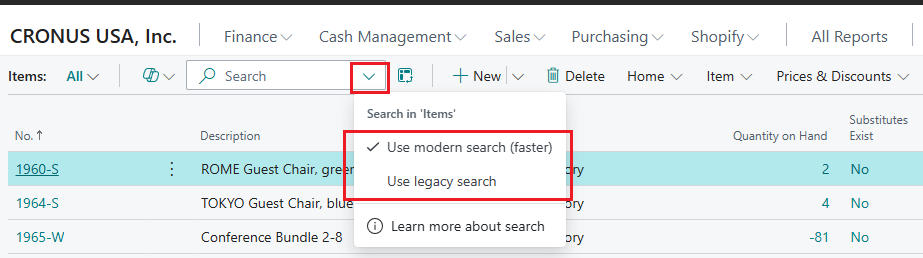
Recherche héritée est l'ancienne méthode de recherche. C'est la seule méthode disponible dans Business Central 2024 vague de lancement 1 et versions antérieures. Recherche moderne est une méthode de recherche plus récente, plus rapide et plus flexible. La différence essentielle est que la recherche héritée trouve uniquement les enregistrements contenant les mots exacts que vous saisissez, dans l'ordre exact où vous les saisissez, tandis que la recherche moderne trouve les enregistrements contenant des mots correspondants dans n'importe quel ordre.
Par exemple, la démo de l'entreprise CRONUS a un article nommé LONDON Swivel Chair, blue. Si vous saisissez London chair comme texte de recherche, la recherche héritée ne retourne aucun résultat, car ce texte exact ne correspond à aucune partie du nom de l'article. Cependant, la recherche moderne trouve l'article en faisant correspondre les mots « London » et « chair » séparément.
Si vous souhaitez trouver toutes les chaises bleues dans la démo de l'entreprise CRONUS, vous pourriez saisir blue chair ou de chair blue comme texte de recherche. Dans ce cas, la recherche moderne récupère non seulement LONDON Swivel Chair, blue mais aussi TOKYO Guest Chair, blue. Cependant, une fois encore, la recherche héritée ne retourne aucun résultat. Pour obtenir des résultats avec la recherche héritée, vous devez saisir chair, blue comme texte de recherche.
Si vous souhaitez imiter le comportement de la recherche héritée lorsque vous utilisez la recherche moderne, vous pouvez mettre votre texte de recherche entre guillemets, comme vous pouvez le faire dans les moteurs de recherche populaires. Ainsi, vous affinez les résultats en excluant ceux qui ne sont pas des correspondances exactes. Par exemple, si vous saisissez "blue chair" comme texte de recherche, la recherche moderne ne retourne aucun résultat, car ce texte exact n'apparaît dans le nom d'aucun article dans les données de démonstration.
Une autre différence est que la recherche moderne trouve des mots qui commencent par les lettres que vous avez saisies. Si vous saisissez « hair », il ne trouvera pas le mot « chair ».
Remarque
Remarque:
- La recherche moderne couvre uniquement les colonnes qu'un développeur lui a désignées. Si vous ne trouvez pas des données existantes, essayez la recherche héritée.
Pour en savoir plus sur la désignation des colonnes pour la recherche moderne, consultez Activer la recherche de texte optimisée sur les champs de table.
Les index de recherche utilisés pour la recherche moderne sont mis à jour en arrière-plan, généralement en quelques secondes. Mais dans certains cas, les modifications récentes des données n'apparaissent pas immédiatement dans les résultats de la recherche moderne.
Si les boutons Utiliser la recherche moderne option n'est pas disponible dans le menu déroulant, l'un des facteurs suivants peut en être la cause :
- La recherche moderne n'est pas activée pour votre environnement. Les administrateurs peuvent activer la Utiliser la recherche de texte optimisée dans les listes page. Par défaut, la fonctionnalité n'est pas activée. Gestion des fonctionnalités page. Pour en savoir plus, consultez Activation des fonctionnalités nouvelles et à venir à l'avance.
- La liste ne comprend aucune colonne désignée pour la recherche moderne.
Si la recherche moderne est activée pour votre environnement, c'est la méthode de recherche par défaut.
Affiner la recherche à l'aide de critères de filtre (recherche héritée uniquement)
Vous pouvez effectuer une recherche plus précise en utilisant des opérateurs de filtre, des expressions et des jetons de filtre. Contrairement au filtrage, ces critères sont appliqués à tous les champs lorsqu'ils sont utilisés dans le champ de recherche. Ils sont donc moins efficaces que le filtrage.
- Pour trouver uniquement les valeurs de champ qui correspondent exactement au texte de recherche complet, y compris la casse, mettez le texte entre guillemets simples (
''). Par exemple, entrez'man'. - Pour trouver des valeurs de champ qui commencent par un texte spécifique et correspondent à sa casse, ajoutez un astérisque (
*) après le texte. Par exemple, entrezman*. - Pour trouver des valeurs de champ qui se terminent par un texte spécifique et correspondent à sa casse, ajoutez un astérisque (
*) avant le texte. Par exemple, entrez*man. - Lorsque vous utilisez des guillemets simples (
'') ou des astérisques (*), la recherche est sensible à la casse. Pour la rendre insensible à la casse, ajoutez le signe arobase (@) avant le texte de recherche. Par exemple, entrez@man*.
Le tableau suivant fournit quelques exemples pour expliquer comment utiliser la recherche.
| Critère de recherche | Information trouvée |
|---|---|
man ou de Man |
Tous les enregistrements où la valeur d'un champ contient le texte man, quelle que soit la casse. Par exemple, la recherche trouve des enregistrements où un champ a la valeur Manchester, manual, ou Sportsman. |
'Man' |
Tous les enregistrements où la valeur d'un champ contient uniquement le texte exact Man, où le « M » est en majuscule et le « an » est en minuscule. |
Man* |
Tous les enregistrements où la valeur d'un champ commence par le texte exact Man, où le « M » est en majuscule et le « an » est en minuscule. Par exemple, la recherche trouve des enregistrements où un champ a la valeur Manchester, mais pas la valeur manual ou de Sportsman. |
@Man* |
Tous les enregistrements où la valeur d'un champ commence par le texte man, quelle que soit la casse. Par exemple, la recherche trouve des enregistrements où un champ a la valeur Manchester ou de manual, mais pas la valeur Sportsman. |
@*man |
Tous les enregistrements où la valeur d'un champ se termine par man, quelle que soit la casse. Par exemple, la recherche trouve des enregistrements où un champ a la valeur Sportsman, mais pas la valeur Manchester ou de manual. |
Filtrage
Le filtrage offre un moyen plus avancé et plus polyvalent de contrôler les enregistrements inclus dans une liste, un rapport ou un XMLport. Il existe deux différences majeures entre la recherche et le filtrage, comme le montre le tableau suivant.
| Recherche | Filtrage | |
|---|---|---|
| Champs applicables | Effectuez une recherche dans tous les champs visibles sur la page. | Filtrez un ou plusieurs champs individuellement. Faites votre sélection parmi tous les champs de la table, y compris les champs non visibles sur la page. |
| Correspondance | Affichez les enregistrements dont les valeurs de champ correspondent au texte de recherche, quelle que soit la casse ou la position du texte dans le champ. | Affichez les enregistrements dont les valeurs de champ correspondent exactement au filtre, y compris la casse du texte, sauf si des symboles de filtre spéciaux sont saisis. |
En spécifiant des critères de filtre, vous pouvez afficher les enregistrements pour des comptes ou des clients spécifiques, des dates, des montants et d'autres informations. Seuls les enregistrements correspondant aux critères sont affichés dans la liste ou inclus dans le rapport, le traitement en lot ou le XMLport. Si vous spécifiez des critères pour plusieurs champs, seuls les enregistrements correspondant à tous les critères sont affichés.
Pour les listes, les filtres sont affichés dans un volet de filtre qui apparaît à gauche de la liste lorsque vous l'activez. Pour les rapports, les traitements en lot et les XMLports, les filtres sont visibles directement sur la page de demande.
Filtrer à l'aide des champs d'option
Pour les champs « ordinaires » contenant des données, des dates de configuration ou des données commerciales, vous pouvez définir des filtres en sélectionnant des données ou en saisissant des valeurs de filtre. Vous pouvez également utiliser des symboles pour définir des critères de filtre avancés. Pour en savoir plus, consultez Saisir des critères de filtre section.
Cependant, pour les champs de type Option type, vous pouvez définir un filtre uniquement en sélectionnant une ou plusieurs options disponibles dans une liste déroulante. Un exemple de champ d'option est le Statut champ sur la Bons de commande vente .
Remarque
Remarque:
Si vous sélectionnez plusieurs options comme valeur de filtre, la relation entre les options est définie comme ou de. Par exemple, si vous sélectionnez à la fois le Ouvert case à cocher et le Libéré case à cocher dans le Statut champ de filtre sur le Bons de commande vente la page affiche toutes les commandes vente qui sont soit ouvertes soit libérées.
Définir des filtres sur les listes
Pour les listes, vous définissez des filtres à l'aide du volet de filtre. Pour afficher le volet de filtre d'une liste, sélectionnez la flèche déroulante à côté du nom de la page, puis sélectionnez Afficher le volet de filtre action. Vous pouvez également sélectionner Quart de travail+F3.
Pour afficher le volet de filtre d'une colonne dans une liste, sélectionnez la flèche déroulante, puis sélectionnez Filtre action. Vous pouvez également sélectionner Quart de travail+F3. Le volet de filtre s'affiche et la colonne sélectionnée apparaît comme champ de filtre dans le Filtrer la liste par section.
Le volet de filtre affiche les filtres actuels d'une liste. Vous pouvez définir vos propres filtres personnalisés sur un ou plusieurs champs en sélectionnant +Filtrer action.
Le volet de filtre est divisé en trois sections : Vues, Filtrer la liste par, et Filtrer les totaux par:
Vues – Certaines listes incluent le Vues section. Vues sont des variantes de la liste préconfigurées avec des filtres. Vous pouvez définir et enregistrer autant d'affichages que vous le souhaitez pour chaque liste. Les affichages sont disponibles sur tout appareil auquel vous vous connectez. Pour en savoir plus, consultez Enregistrer et personnaliser les vues de liste.
Filtrer la liste par – Cette section vous permet d'ajouter des filtres sur des champs spécifiques pour réduire le nombre d'enregistrements affichés. Pour ajouter un filtre, sélectionnez +Filtrer action. Entrez ensuite le nom du champ par lequel vous souhaitez filtrer la liste, ou sélectionnez un champ dans la liste déroulante.
Filtrer les totaux par – Certaines listes qui affichent des champs calculés, comme les montants et les quantités, incluent le Filtrer les totaux par section. Ici, vous pouvez ajuster diverses dimensions qui influent sur les calculs. Pour ajouter un filtre, sélectionnez +Filtrer action. Entrez ensuite le nom du champ par lequel vous souhaitez filtrer la liste, ou sélectionnez un champ dans la liste déroulante.
Remarque
Remarque:
Les filtres dans le Filtrer les totaux par section sont contrôlés par les FlowFilters dans la conception de la page. Découvrez les aspects techniques des FlowFilters dans Vue d'ensemble des FlowFilters.
À l'aide du volet de filtre, vous pouvez définir un filtre simple directement sur une liste pour n'afficher que les enregistrements ayant la même valeur qu'une cellule sélectionnée. Sélectionnez une cellule dans la liste, sélectionnez la flèche déroulante, puis sélectionnez Filtrer sur cette valeur action. Vous pouvez également sélectionner Alt+F3.
Définir des filtres dans les rapports, les traitements en lot et les XMLports
Pour les rapports et les XMLports, les filtres sont visibles directement sur la page de demande. La page de demande affiche les derniers filtres utilisés en fonction de votre sélection dans le Utiliser les valeurs par défaut de champ. Pour en savoir plus, consultez Utiliser les valeurs par défaut — paramètres prédéfinis.
La section principale Filtre affiche les champs de filtre par défaut que vous utilisez pour définir les enregistrements à inclure dans le rapport ou le XMLport. Pour ajouter un filtre, sélectionnez +Filtrer action. Entrez ensuite le nom du champ par lequel vous souhaitez filtrer, ou sélectionnez un champ dans la liste déroulante.
Dans la Filtrer les totaux par section, vous pouvez ajuster diverses dimensions qui influent sur les calculs dans le rapport ou le XMLport. Pour ajouter un filtre, sélectionnez +Filtrer action. Entrez ensuite le nom du champ par lequel vous souhaitez filtrer, ou sélectionnez un champ dans la liste déroulante.
Saisir des critères de filtre
Aussi bien dans le volet de filtre que sur une page de demande, vous saisissez vos critères de filtre dans la zone sous le champ de filtre.
Le type du champ de filtre détermine les critères que vous pouvez saisir. Par exemple, pour filtrer un champ ayant des valeurs fixes, vous ne pouvez sélectionner que parmi ces valeurs. Pour en savoir plus sur les symboles de filtre spéciaux, consultez Critères et opérateurs de filtre et Jetons de filtre sections.
Les colonnes qui ont déjà des filtres sont indiquées par le  symbole dans l'en-tête de colonne. Pour supprimer un filtre, sélectionnez la flèche déroulante, puis sélectionnez Effacer le filtre action.
Conseil
Conseil:
En apprenant à utiliser des combinaisons de touches (raccourcis clavier), vous pouvez trouver et analyser vos données plus rapidement. Par exemple, sélectionnez un champ, sélectionnez Quart de travail+Alt+F3 pour ajouter ce champ au volet de filtre, entrez les critères de filtre, sélectionnez Ctrl+Entrée pour revenir aux lignes, sélectionnez un autre champ, puis sélectionnez Alt+F3 pour filtrer sur cette valeur. Pour en savoir plus, consultez Rechercher et filtrer les listes.
Critères et opérateurs de filtre
Lorsque vous entrez des critères, vous pouvez utiliser tous les chiffres et lettres que vous utilisez normalement dans le champ. En outre, il existe un ensemble de symboles spéciaux que vous pouvez utiliser comme opérateurs pour affiner davantage les résultats. Les sections suivantes décrivent ces symboles et expliquent comment les utiliser comme opérateurs dans les filtres.
Conseil
Conseil:
Pour en savoir plus sur le filtrage des dates et des heures, consultez Utiliser les dates et heures du calendrier.
Important
Important:
- Dans certaines situations, la valeur sur laquelle vous souhaitez filtrer peut contenir un symbole qui est un opérateur. Pour en savoir plus sur la gestion de ces situations, consultez Filtrer sur des valeurs contenant des symboles section.
- Si un seul filtre comprend plus de 200 opérateurs, le système utilise automatiquement des parenthèses (
()) pour regrouper certaines expressions afin de les traiter. Ce comportement n'a aucun effet sur le filtre ni sur les résultats.
(..) Intervalle
| Exemple d'expression | Enregistrements affichés |
|---|---|
1100..2100 |
Nombres de 1100 à 2100 |
..2500 |
Nombres jusqu'à 2500 inclus |
..12 31 00 |
Dates jusqu'au 12 31 00 inclus |
Bicycle..Car |
Chaînes de « Bicycle » à « Car » lorsqu'elles sont ordonnées lexicographiquement |
P8.. |
Informations pour la période comptable 8 et les périodes suivantes |
..23 |
De la date de début au 23 du mois en cours de l'année en cours à 23:59:59 |
23.. |
Du 23 du mois en cours de l'année en cours à 0:00:00 jusqu'à la fin des temps |
22..23 |
Du 22 du mois en cours de l'année en cours à 0:00:00 au 23 du mois en cours de l'année en cours à 23:59:59 |
Conseil
Conseil:
Si vous utilisez un pavé numérique, la Séparateur décimal touche peut produire un caractère autre qu'un point (.). Pour basculer vers un point, sélectionnez la Alt touche du clavier en même temps que la Séparateur décimal touche du pavé numérique. Pour revenir à l'état précédent, sélectionnez Alt+Séparateur décimal à nouveau. Pour en savoir plus, consultez Définition du séparateur décimal utilisé par les claviers numériques.
Remarque
Remarque:
Si vous filtrez sur un champ de type Texte type, l'ordre lexicographique est utilisé pour déterminer ce qui est inclus dans l'intervalle. Si un champ de type Texte type est utilisé pour stocker des entiers, ce comportement peut entraîner des résultats inattendus. Par exemple, un filtre sur 10000..10042 inclut également les valeurs 100000 et 1000042.
(|) Soit/ou
| Exemple d'expression | Enregistrements affichés |
|---|---|
1200|1300 |
Nombres avec 1200 ou 1300 |
(<>) Différent de
| Exemple d'expression | Enregistrements affichés |
|---|---|
<>0 |
Tous les nombres sauf 0 |
Conseil
Conseil:
L'option SQL Server vous permet de combiner <> avec une expression générique. Par exemple, <>A* signifie « différent de tout texte commençant par A."
(>) Supérieur à
| Exemple d'expression | Enregistrements affichés |
|---|---|
>1200 |
Nombres supérieurs à 1200 |
(>=) Supérieur ou égal à
| Exemple d'expression | Enregistrements affichés |
|---|---|
>=1200 |
Nombres supérieurs ou égaux à 1200 |
(<) Inférieur à
| Exemple d'expression | Enregistrements affichés |
|---|---|
<1200 |
Nombres inférieurs à 1200 |
(<=) Inférieur ou égal à
| Exemple d'expression | Enregistrements affichés |
|---|---|
<=1200 |
Nombres inférieurs ou égaux à 1200 |
(&) Et
| Exemple d'expression | Enregistrements affichés |
|---|---|
>200&<1200 |
Nombres supérieurs à 200 et inférieurs à 1200 |
('') Correspondance exacte de caractères
| Exemple d'expression | Enregistrements affichés |
|---|---|
'man' |
Texte qui correspond exactement man et respecte la casse |
'' |
Texte vide |
(@) Insensible à la casse
| Exemple d'expression | Enregistrements affichés |
|---|---|
@man* |
Texte qui commence par man et est insensible à la casse |
(*) Un nombre indéfini de caractères inconnus
| Exemple d'expression | Enregistrements affichés |
|---|---|
*Co* |
Texte qui contient Co et respecte la casse |
*Co |
Texte qui se termine par Co et respecte la casse |
Co* |
Texte qui commence par Co et respecte la casse |
(?) Un caractère inconnu
| Exemple d'expression | Enregistrements affichés |
|---|---|
Hans?n |
Texte tel que Hansen ou de Hanson |
Expressions de format combiné
| Exemple d'expression | Enregistrements affichés |
|---|---|
5999|8100..8490 |
Tous les enregistrements ayant le numéro 5999 ou un numéro dans la plage de 8100 à 8490 |
..1299|1400.. |
Enregistrements dont le numéro est inférieur ou égal à 1299, ou supérieur ou égal à 1400 (c'est-à-dire tous les numéros sauf 1300 à 1399) |
>50&<100 |
Enregistrements dont le numéro est supérieur à 50 et inférieur à 100 (c'est-à-dire tous les numéros de 51 à 99) |
Filtrer sur des valeurs contenant des symboles
Il peut arriver que des valeurs de champ contiennent l'un des symboles suivants :
- &
- (
- )
- =
- |
Si vous souhaitez filtrer sur l'un de ces symboles, mettez l'expression de filtre entre guillemets simples (''). Par exemple, pour filtrer les enregistrements qui commencent par le texte J & V, l'expression de filtre est 'J & V*'.
Cette exigence s'applique uniquement aux cinq symboles de la liste précédente.
Jetons de filtre
Lorsque vous entrez des critères de filtre, vous pouvez également saisir jetons de filtre, qui sont des mots ayant une signification particulière. Après avoir saisi un jeton de filtre, il est remplacé par la valeur ou les valeurs qu'il représente. Les jetons de filtre facilitent le filtrage, car vous n'avez pas à ouvrir d'autres pages pour rechercher des valeurs à ajouter à votre filtre. Les sections suivantes décrivent certains des jetons que vous pouvez saisir comme critères de filtre.
Conseil
Conseil:
Votre organisation peut utiliser des jetons personnalisés. Pour en savoir plus sur l'ensemble complet des jetons disponibles ou pour ajouter d'autres jetons personnalisés, contactez votre administrateur. Pour en savoir plus sur les aspects techniques des jetons de filtre, consultez Ajouter des jetons de filtre personnalisés.
(%me ou %user) Enregistrements qui vous sont attribués
Lorsque vous filtrez des champs contenant un identifiant utilisateur, comme le Attribué à l'identifiant utilisateur champ, utilisez le %me ou de %user jeton de filtre pour afficher tous les enregistrements qui vous sont attribués.
| Exemple d'expression | Enregistrements affichés |
|---|---|
%me ou de %user |
Enregistrements attribués à votre compte d'utilisateur |
(%mycustomers) Clients dans Mes clients
Dans le numéro client (Non) champ, utilisez le %mycustomers jeton de filtre pour afficher tous les enregistrements des clients inclus dans la Mes clients liste de votre tableau de bord.
| Exemple d'expression | Enregistrements affichés |
|---|---|
%mycustomers |
Clients dans la Mes clients liste de votre tableau de bord |
(%myitems) Articles dans Mes articles
Dans le numéro d'article (Non) champ, utilisez le %myitems jeton de filtre pour afficher tous les enregistrements des articles inclus dans la Mes articles liste de votre tableau de bord.
| Exemple d'expression | Enregistrements affichés |
|---|---|
%myitems |
Articles dans la Mes articles liste de votre tableau de bord |
(%myvendors) Fournisseurs dans Mes fournisseurs
Dans le numéro fournisseur (Non) champ, utilisez le %myvendors jeton de filtre pour afficher tous les enregistrements des fournisseurs inclus dans la Mes fournisseurs liste de votre tableau de bord.
| Exemple d'expression | Enregistrements affichés |
|---|---|
%myvendors |
Fournisseurs dans la Mes fournisseurs liste de votre tableau de bord |
Informations connexes
FAQ sur la recherche et le filtrage
Enregistrer et personnaliser les vues de liste
Utiliser Business Central
Raccourcis de recherche et de filtrage
Analyser les données de liste à l'aide du mode d'analyse des données
Trouvez des modules d'apprentissage en ligne gratuits pour Business Central ici