
Raccourcis clavier
Cet article donne un aperçu des combinaisons de touches (raccourcis clavier) que vous pouvez utiliser lorsque vous travaillez avec Business Central.
Vous pouvez trouver un aperçu des raccourcis clavier les plus populaires dans Raccourcis clavier (PC seulement).
Conseil
Conseil:
Pour une vue graphique des raccourcis clavier les plus utilisés, sélectionnez l'image suivante et téléchargez le fichier PDF.
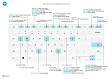
Aperçu des raccourcis clavier
Les raccourcis clavier facilitent l'accessibilité et peuvent rendre la navigation vers différentes zones et éléments d'une page plus facile et plus efficace. La plupart des navigateurs Web prennent en charge ces raccourcis. Cependant, le comportement peut varier légèrement.
Remarque
Remarque:
Les raccourcis clavier décrits dans cet article se réfèrent à la disposition du clavier anglais (États-Unis). La disposition des touches sur d'autres claviers ne correspond pas exactement à celle d'un clavier anglais des États-Unis.
La plupart des raccourcis clavier sont identiques, que le système d'exploitation soit Windows ou macOS. Cependant, certains raccourcis diffèrent pour macOS. Ces raccourcis sont indiqués entre parenthèses dans les sections suivantes.
Remarque
Remarque:
Business Central ne prend en charge qu'un seul jeu de caractères pour les données. Par conséquent, certains caractères peuvent ne pas être pris en charge dans votre environnement, et vous pourriez rencontrer des problèmes si vous essayez de récupérer des données saisies avec un jeu de caractères différent. Par exemple, si votre environnement prend en charge uniquement les caractères anglais et russes, les données peuvent ne pas être stockées correctement si vous les saisissez dans une langue utilisant des caractères différents. Ce problème peut également s'appliquer aux raccourcis clavier. Vous devriez contacter votre administrateur système pour vous assurer de connaître les langues prises en charge par votre instance de Business Central.
En plus des raccourcis clavier globaux décrits dans cet article, certains raccourcis spécifiques à l'entreprise sont disponibles. Par exemple, dans la version générique de Business Central, la touche F9 poste un document, et Ctrl+F7 affiche les écritures du grand livre pour un enregistrement lorsque vous ouvrez l'enregistrement dans une fiche. Cet article inclut certains des raccourcis spécifiques à l'entreprise les plus courants. Sachez que les raccourcis peuvent différer dans votre solution. Dans l'interface utilisateur, l'infobulle d'une action affiche le raccourci clavier à utiliser.
Raccourcis clavier généraux
Le tableau suivant décrit les raccourcis clavier pour naviguer et accéder à différents éléments d'une page. Les éléments incluent des actions, des listes déroulantes et des recherches. Découvrez les raccourcis pour naviguer dans les enregistrements lorsque vous êtes dans une liste dans le Raccourcis clavier dans les listes section.
| Sélectionnez ces touches (ces touches sous macOS) |
Pour faire ceci |
|---|---|
| Alt | Afficher les touches d'accès pour sélectionner des actions dans la barre d'actions et sur le menu de navigation de la page. En savoir plus dans le Touches d'accès pour la barre d'actions et le menu de navigation section. |
| Alt+Flèche vers le bas | Ouvrir une liste déroulante ou rechercher une valeur pour un champ. |
| Ctrl+AltFlèche vers le bas | Ouvrir la fiche ou la page de liste d'un enregistrement associé filtrée sur la valeur dans le champ de recherche ou d'édition assistée |
| Ctrl+Option+Flèche vers le bas | Ouvrir la fiche ou la page de liste d'un enregistrement associé, filtrée sur la valeur dans le champ de recherche ou d'édition assistée. |
| Alt+Flèche vers le haut | Afficher plus d'informations sur un champ ou une colonne, y compris l'infobulle, l'erreur de validation, la valeur suggérée par Copilot ou des informations sur la raison pour laquelle un agent IA a sélectionné cette valeur. Si plusieurs de ces éléments sont disponibles, ce raccourci permet de basculer entre eux. Sélectionnez la case à cocher Échap touche pour fermer cette information et revenir à la zone de saisie du champ. |
| F2 | Basculer entre la sélection de la valeur entière du champ et le placement du curseur à la fin de la valeur du champ. |
| Alt+F2 | Afficher et masquer le volet FactBox. |
| Alt+Quart de travail+F2 | Basculer entre Détails et Pièces jointes dans le volet FactBox. |
| Alt+O | Ajouter une nouvelle note pour l'enregistrement sélectionné, même si le volet FactBox n'est pas ouvert. |
| Alt+Q (Ctrl+Option+Q) |
Ouvrez la Dites-moi fenêtre. En savoir plus dans Trouver des pages et des informations avec Recherche. |
| Ctrl+Alt+Q (Ctrl+Option+Cmd+Q) |
Ouvrez la Rechercher des écritures page, afin que vous puissiez rechercher des documents et des écritures liés entre eux, en fonction d'informations communes telles que le numéro de document ou la date de comptabilisation. En savoir plus dans Trouver des écritures liées pour les documents. |
| Alt+N | Ouvrir une page où vous pouvez créer un nouvel enregistrement. (L'effet est similaire à celui de la sélection de l' Nouveau ou de + action.) |
| Alt+Quart de travail+N | Fermer une page nouvellement créée, puis en ouvrir une nouvelle où vous pouvez créer un nouvel enregistrement. L'effet de Alt+F9 est similaire. Il comptabilise un document et en crée un nouveau. |
| Alt+T | Ouvrez la Mes paramètres . |
| Alt+Flèche droite | Rechercher des informations supplémentaires ou des valeurs sous-jacentes pour un champ contenant le bouton  Ce raccourci clavier est utilisé lorsque le bouton déroulant habituel (Alt+Flèche vers le bas) dans le même champ est utilisé à une autre fin. Ce raccourci clavier est utilisé lorsque le bouton déroulant habituel (Alt+Flèche vers le bas) dans le même champ est utilisé à une autre fin. |
| Ctrl+Alt+Quart de travail+C | Afficher les informations dans le badge de l'entreprise. Depuis la version 21 (vague de publication 2022) de Business Central, ce raccourci n'est plus pris en charge. Son remplacement est Ctrl+O. |
| Ctrl+Alt+F1 | Ouvrir et fermer le volet d'inspection de la page. Le volet d'inspection affiche des informations sur la page, telles que sa table source, ses champs, ses filtres et ses extensions. En savoir plus dans Inspection des pages dans Business Central. |
| Ctrl+C | Copier la valeur d'un champ. Si le champ est sélectionné et qu'aucun texte spécifique n'est sélectionné, la valeur entière est copiée. Si un texte est sélectionné, seul ce texte est copié. |
| Ctrl+F1 | Ouvrez soit la volet d'aide ou un article d'aide Business Central sur Microsoft Learn, selon votre version de Business Central. |
| Ctrl+F12 | Basculer entre les vues larges et étroites. |
| Ctrl+F5 | Recharger l'application Business Central. (L'effet est similaire à celui de la sélection de l' Actualiser ou de Recharger bouton dans le navigateur.) |
| Ctrl+sélectionner | Naviguer lors de la personnalisation ou de la configuration lorsque l'action est mise en évidence par une flèche. En savoir plus dans Personnaliser votre espace de travail. |
| Ctrl+Quart de travail+F1 | Ouvrez la Aide et support page. Pour en savoir plus, consultez Page d'aide et de support. |
| F5 | Mettre à jour les données sur la page en cours. Utilisez ce raccourci pour vous assurer que les données de la page sont à jour avec les modifications apportées par d'autres utilisateurs pendant que vous travaillez. |
| Ctrl+O | Ouvrez la Entreprises disponibles volet, où vous pouvez passer à une autre entreprise ou environnement. En savoir plus dans Passer à une autre entreprise ou un autre environnement. |
| Entrée | Activer ou accéder à l'élément ou au contrôle qui est en focus. |
| Échap | Fermer la page ou la liste déroulante en cours. |
| Tabulation | Déplacer le focus vers le contrôle ou l'élément suivant sur une page, comme une action, un bouton, un champ ou un en-tête de liste. |
| Quart de travail+Tabulation | Déplacer le focus vers le contrôle ou l'élément précédent sur une page, comme une action, un bouton, un champ ou un en-tête de liste. |
| Y et N | Activer le Oui et Non boutons dans les boîtes de dialogue. Remarque : Les touches réelles varient selon votre langue actuelle. Vous spécifiez votre langue sur la Mes paramètres page. Par exemple, si votre langue actuelle est l'allemand, vous sélectionnez J pour activer le Ja ("Oui") bouton et N pour activer le Nein ("Non") bouton. |
Raccourcis clavier dans les listes
Le tableau suivant décrit les raccourcis clavier que vous pouvez utiliser sur une page de liste. Les actions de raccourci varient légèrement selon que la page est affichée en mode liste ou en mode vignette.
Général
| Sélectionnez ces touches (ces touches sous macOS) |
Pour faire ceci en mode liste | Pour faire ceci en mode vignette |
|---|---|---|
| Alt+F7 | Trier la colonne sélectionnée par ordre croissant ou décroissant. | Non applicable. |
| Alt+N | Insérer une nouvelle ligne dans une liste modifiable, comme la liste sur le Budgets GL . | Identique. |
| Quart de travail+F9 | Comptabiliser et imprimer un document. | Identique. |
| Quart de travail+F10 | Ouvrir un menu d'options disponibles pour la ligne sélectionnée. | Identique. |
| Alt+D | Ouvrir les écritures de jeu de dimensions. | Identique. |
| Ctrl+F7 | Ouvrir les écritures de grand livre, les journaux, les écritures de coûts et d'autres types d'écritures. | |
| Ctrl+F9 | Libérer un document. | Identique. |
| F7 | Ouvrir les statistiques. | Identique. |
| F9 | Comptabiliser, émettre, enregistrer ou annuler un document. | Identique. |
| Quart de travail+Ctrl+F | Envoyer les lignes suggérées sur le Feuille de calcul des flux de trésorerie . | Non applicable. |
| Quart de travail+Ctrl+I | Afficher les numéros de série et de lot attribués à la ligne dans le document ou le journal. | Non applicable. |
Naviguer entre les lignes et les colonnes
De nombreux types de pages dans Business Central contiennent des grilles composées de lignes et de colonnes. Exemples : pages de liste et Lignes parties dans les documents. Le déplacement d'une cellule à une autre dans une grille est entièrement activé au clavier.
| Sélectionnez ces touches (ces touches sous macOS) |
Pour faire ceci en mode liste | Pour faire ceci en mode vignette |
|---|---|---|
| Ctrl+Accueil (Fn+Ctrl+Flèche gauche) |
Sélectionner la première ligne de la liste. Le focus reste dans la même colonne. | Aller à la première vignette de la première ligne. |
| Ctrl+Fin (Fn+Ctrl+Flèche droite) |
Sélectionner la dernière ligne de la liste. Le focus reste dans la même colonne. | Aller à la dernière vignette de la dernière ligne. |
| Accueil (Fn+Flèche gauche) |
Aller au premier champ de la ligne. | Aller à la première vignette de la ligne. |
| Fin (Fn+Flèche droite) |
Aller au dernier champ de la ligne. | Aller à la dernière vignette de la ligne. |
| Entrée | Ouvrir l'enregistrement associé au champ. Ce raccourci clavier est pertinent uniquement si une page de fiche est associée à l'enregistrement. |
Ouvrir l'enregistrement. Ce raccourci clavier est pertinent uniquement si une page de fiche est associée à l'enregistrement. |
| Ctrl+Entrée | Déplacer le focus vers l'élément suivant en dehors de la liste. | Identique. |
| Page précédente (Fn+Flèche vers le haut) |
Faire défiler pour afficher l'ensemble des lignes au-dessus de celles actuellement visibles. | Faire défiler pour afficher l'ensemble des vignettes au-dessus de celles actuellement visibles. |
| Page suivante (Fn+Flèche vers le bas) |
Faire défiler pour afficher l'ensemble des lignes en dessous de celles actuellement visibles. | Faire défiler pour afficher l'ensemble des vignettes en dessous de celles actuellement visibles. |
| Flèche vers le bas | Aller au champ situé une ligne plus bas dans la même colonne. | Aller à la vignette située une ligne plus bas dans la même colonne. |
| Flèche vers le haut | Aller au champ situé une ligne plus haut dans la même colonne. | Aller à la vignette située une ligne plus haut dans la même colonne. |
| Flèche droite | Dans une liste en lecture seule, aller au champ situé une colonne à droite dans la même ligne. Dans une liste modifiable, aller à droite dans le champ actuel. |
Aller à la vignette située une colonne à droite dans la même ligne. |
| Flèche gauche | Dans une liste en lecture seule, aller au champ situé une colonne à gauche dans la même ligne. Dans une liste modifiable, aller à gauche dans le champ actuel. |
Aller à la vignette située une colonne à gauche dans la même ligne. |
| Tabulation | Dans une liste modifiable, aller au champ situé une colonne à droite dans la même ligne. | Non applicable. |
| Quart de travail+Tabulation | Dans une liste modifiable, aller au champ situé une colonne à gauche dans la même ligne. | Non applicable. |
Sélectionner, copier et coller
| Sélectionnez ces touches (ces touches sous macOS) |
Pour faire ceci en mode liste | Pour faire ceci en mode vignette |
|---|---|---|
| Ctrl+sélectionner (Cmd+sélectionner) |
Étendre la sélection des lignes pour inclure la ligne sélectionnée. | Non applicable. |
| Quart de travail+sélectionner | Étendre la sélection des lignes pour inclure la ligne sélectionnée et toutes les lignes intermédiaires. Vous pouvez utiliser ce raccourci clavier après avoir utilisé Ctrl+Flèche vers le haut ou de Ctrl+Flèche vers le bas pour étendre votre sélection. |
Non applicable. |
| Ctrl+Flèche vers le haut (Ctrl+Cmd+Flèche vers le haut) |
Déplacer le focus vers la ligne précédente, mais garder la ligne actuelle sélectionnée. | Non applicable. |
| Ctrl+Flèche vers le bas (Ctrl+Cmd+Flèche vers le bas) |
Déplacer le focus vers la ligne suivante, mais garder la ligne actuelle sélectionnée. | Non applicable. |
| Ctrl+Barre d'espace (Ctrl+Cmd+Espace) |
Étendre la sélection des lignes pour inclure la ligne ayant le focus. Vous pouvez utiliser ce raccourci clavier après avoir utilisé Ctrl+Flèche vers le haut ou de Ctrl+Flèche vers le bas pour étendre votre sélection. |
Non applicable. |
| Ctrl+A | Tout sélectionner les lignes. | Non applicable. |
| Ctrl+C (Cmd+C) |
Copier les lignes sélectionnées dans le presse-papiers. | Copier une seule vignette sélectionnée dans le presse-papiers. |
| Ctrl+V (Cmd+V) |
Coller les lignes sélectionnées du presse-papiers dans la page en cours ou dans un document externe, tel qu'un fichier Excel ou un courriel Outlook. Vous pouvez utiliser ce raccourci clavier uniquement pour les listes modifiables. |
Non applicable. |
| Quart de travail+Flèche vers le haut | Étendre la sélection des lignes pour inclure la ligne précédente. | Non applicable. |
| Quart de travail+Flèche vers le bas | Étendre la sélection des lignes pour inclure la ligne suivante. | Non applicable. |
| Quart de travail+Page précédente (Quart de travail+Fn+Flèche vers le haut) |
Étendre la sélection des lignes pour inclure toutes les lignes visibles au-dessus de la sélection actuelle. | Non applicable. |
| Quart de travail+Page suivante (Quart de travail+Fn+Flèche vers le bas) |
Étendre la sélection des lignes pour inclure toutes les lignes visibles en dessous de la sélection actuelle. | Non applicable. |
| F8 | Copier le champ situé une ligne plus haut dans la même colonne et le coller dans la ligne actuelle. Vous pouvez utiliser ce raccourci clavier uniquement dans les listes modifiables.En utilisant ce raccourci clavier puis en sélectionnant la touche Tabulation , vous pouvez rapidement remplir les champs des lignes d'articles que vous souhaitez avoir les mêmes valeurs que la ligne précédente. |
Non applicable. |
Rechercher et filtrer les listes
| Sélectionnez ces touches (ces touches sous macOS) |
Pour faire ceci |
|---|---|
| F3 | Basculer le champ de recherche.
|
| Quart de travail+F3 | Ouvrir et fermer le volet de filtre.
|
| Ctrl+Quart de travail+F3 | Ouvrir et fermer le volet de filtre.
|
| Alt+F3 | Basculer le filtrage sur la valeur sélectionnée.
|
| Quart de travail+Alt+F3 | Ouvrir le volet de filtre et ajouter un filtre sur la colonne sélectionnée dans la liste. Le focus est déplacé vers le nouveau champ de filtre afin que vous puissiez immédiatement commencer à saisir les critères de filtre. Ce raccourci clavier a le même effet que de sélectionner Filtre pour l'en-tête de colonne. S'il y a déjà un filtre sur le champ, un nouveau filtre est ajouté. |
| Ctrl+Quart de travail+Alt+F3 | Réinitialiser les filtres. Ce raccourci clavier a le même effet que de sélectionner Réinitialiser les filtres dans le volet de filtre. Il s'applique aux filtres de champ et de totaux. Les filtres reviennent aux filtres par défaut pour la vue en cours. Si la vue en cours est Tous, une réinitialisation du filtre équivaut à revenir à une vue non filtrée qui affiche tous les enregistrements. |
| Ctrl+Entrée | Déplacer le focus du volet de filtre vers la liste. |
Raccourcis clavier dans les fiches et documents
Les raccourcis clavier suivants sont disponibles sur les pages de fiche, telles que Fiche client, et les pages de documents, telles que Commande vente. Elles sont utilisées pour afficher et modifier des enregistrements.
| Sélectionnez ces touches (ces touches sous macOS) |
Pour faire ceci |
|---|---|
| Alt+D | Ouvrir les écritures de jeu de dimensions. |
| Alt+F6 | Réduire ou développer l'onglet rapide ou la partie (sous-page) actuelle. |
| Alt+F9 | Créer un nouveau document et le comptabiliser. |
| Alt+I | dans le Rechercher des écritures page, afin que vous puissiez rechercher des écritures liées au document comptabilisé. Ce raccourci clavier fonctionne également pour les listes. |
| Alt+G | Ouvrez la Rechercher des écritures page, afin que vous puissiez rechercher des écritures liées au document comptabilisé. Ce raccourci clavier fonctionne également pour les listes. |
| Alt+N | Ouvrir une page où vous pouvez créer un nouvel enregistrement. Ce raccourci clavier a le même effet que de sélectionner le Nouveau action. |
| Alt+Quart de travail+N | Fermer une page, puis en ouvrir une nouvelle où vous pouvez créer un nouvel enregistrement. Ce raccourci clavier a le même effet que de sélectionner le OK & Nouveau action. |
| Alt+Quart de travail+W | Ouvrir la fiche ou le document actuel dans une nouvelle fenêtre. En savoir plus dans Multitâche sur plusieurs pages. |
| Ctrl+Entrée | Enregistrer et fermer la page. |
| Ctrl+Flèche vers le bas | Ouvrir l'enregistrement suivant pour une entité. |
| Ctrl+Flèche vers le haut | Ouvrir l'enregistrement précédent pour une entité. |
| Ctrl+Insérer | Insérer une nouvelle ligne dans les documents. |
| Ctrl+Supprimer | Supprimer la ligne dans les documents, journaux et feuilles de calcul. |
| Ctrl+F7 | Ouvrir les écritures de grand livre, les journaux, les écritures de coûts et d'autres types d'écritures. |
| Ctrl+F9 | Libérer un document. |
| Ctrl+Quart de travail+F12 | Maximiser la partie des lignes d'articles sur une page de document. Sélectionnez à nouveau ce raccourci clavier pour revenir à l'affichage normal. En savoir plus dans Se concentrer sur les lignes d'articles. |
| F6 | Aller à l'onglet rapide ou à la partie (sous-page) suivante. |
| F7 | Ouvrir les statistiques. |
| F9 | Comptabiliser, émettre, enregistrer ou annuler un document. |
| Quart de travail+Ctrl+F9 | Comptabiliser, imprimer et ranger un reçu d'entrepôt. |
| Quart de travail+F6 | Aller à l'onglet rapide ou à la partie (sous-page) précédente. |
| Quart de travail+F9 | Comptabiliser et imprimer un document. |
| Quart de travail+F11 | Appliquer les écritures, obtenir les documents sources ou les documents d'entrepôt. |
Raccourcis clavier pour le remplissage automatique des champs avec Copilot (aperçu)
[Cet article est une documentation en préversion susceptible d'être modifiée.]
Important
Important:
- Ceci est une fonctionnalité en aperçu.
- Les fonctionnalités en aperçu ne sont pas destinées à une utilisation en production et peuvent avoir des fonctionnalités restreintes. Ces fonctionnalités sont soumises à conditions d'utilisation supplémentaires, et sont disponibles avant une version officielle afin que les clients puissent y accéder en avance et fournir des commentaires.
Ces raccourcis s'appliquent aux champs sur les pages de fiche et de document lorsque la fonctionnalité Remplir automatiquement les champs avec Copilot est activée. En savoir plus dans Remplissage automatique des champs avec Copilot.
| Sélectionnez ces touches (ces touches sous macOS) |
Pour faire ceci |
|---|---|
| Alt+I | Sur un champ sélectionné affichant l'  icône, demander à Copilot de suggérer une valeur pour le champ et les autres champs modifiables de l'onglet rapide. icône, demander à Copilot de suggérer une valeur pour le champ et les autres champs modifiables de l'onglet rapide. |
| Alt+Flèche vers le haut | Sur un champ sélectionné incluant une suggestion, afficher les détails de la suggestion. Le raccourci fait la même chose que de sélectionner l'  icône. Vous pouvez utiliser Alt+Flèche vers le haut à nouveau pour basculer entre l'affichage d'informations supplémentaires sur un champ, telles que l'infobulle ou l'erreur de validation icône. Vous pouvez utiliser Alt+Flèche vers le haut à nouveau pour basculer entre l'affichage d'informations supplémentaires sur un champ, telles que l'infobulle ou l'erreur de validation |
| Retour arrière, Supprimer, ou Échap | Ignorer la suggestion sur un champ sélectionné pour revenir à la valeur. |
| F2 | Modifier une suggestion pour un champ sélectionné. |
Raccourcis de saisie rapide pour les champs
Les raccourcis clavier suivants sont liés à la fonctionnalité Saisie rapide sur les fiches, documents et pages de liste. Pour les pages de liste, vous ne pouvez pas utiliser ces raccourcis lorsque la liste est en mode vignette. En savoir plus sur la saisie rapide dans Accélérer la saisie des données à l'aide de la saisie rapide.
| Sélectionnez ces touches (ces touches sous macOS) |
Pour faire ceci |
|---|---|
| Entrée | Confirmer la valeur dans le champ actuel et passer au champ de saisie rapide suivant. |
| Quart de travail+Entrée | Confirmer la valeur dans le champ actuel et passer au champ de saisie rapide précédent. |
| Ctrl+Quart de travail+Entrée | Confirmer la valeur dans la colonne actuelle et passer au champ de saisie rapide suivant en dehors de la liste. Ce raccourci clavier s'applique aux listes intégrées sur une page, telles que la liste des lignes d'une commande de vente. Vous pouvez l'utiliser pour sortir rapidement de la liste et continuer à saisir des données dans d'autres champs de la page. |
Raccourcis clavier dans le calendrier (sélecteur de date)
Pour définir un champ de date, vous pouvez saisir manuellement la date ou ouvrir un calendrier (sélecteur de date) où vous pouvez sélectionner la date souhaitée. Le tableau suivant décrit les raccourcis clavier pour le calendrier.
| Sélectionnez ces touches | Pour faire ceci |
|---|---|
| Ctrl+Accueil | Ouvrir et fermer le calendrier. Remarque : Ce raccourci clavier ne fonctionne pas si le champ de date est dans une grille. Dans ce cas, Ctrl+Accueil va à la première ligne de la grille. |
| Quart de travail+Accueil | Afficher ou masquer les numéros de semaine dans le calendrier. |
| Ctrl+Accueil (Cmd+Accueil) |
Aller au mois et au jour actuels. |
| Flèche gauche (Flèche gauche) |
Aller au jour précédent. |
| Flèche droite (Flèche droite) |
Aller au jour suivant. |
| Flèche vers le haut (Flèche vers le haut) |
Aller au même jour de la semaine dans la semaine précédente. |
| Flèche vers le bas (Flèche vers le bas) |
Aller au même jour de la semaine dans la semaine suivante. |
| Entrée | Sélectionner la date ayant le focus. |
| Ctrl+Fin (Cmd+Fin) |
Fermer le calendrier et supprimer la date actuelle. |
| Échap | Fermer le calendrier sans faire de sélection et conserver la date actuelle. |
| Page suivante | Aller au mois suivant. |
| Page précédente | Aller au mois précédent. |
Raccourcis clavier dans les champs de date
| Sélectionnez ces touches (ces touches sous macOS) |
Pour faire ceci |
|---|---|
| t | Entrer la date actuelle. Le t signifie 'aujourd'hui'. |
| w | Entrer la date de travail. En savoir plus dans Date de travail. |
Raccourcis clavier dans l'aperçu du rapport
| Sélectionnez ces touches (ces touches sous macOS) |
Pour faire ceci |
|---|---|
| Flèche vers le bas | Faire défiler la page vers le bas. |
| Flèche vers le haut | Faire défiler la page vers le haut. |
| Ctrl+0 (zéro) (Cmd+0) |
Adapter toute la page à la page. |
| Ctrl+Accueil (Cmd+Accueil) |
Aller à la première page du rapport. |
| Ctrl+Fin (Cmd+Fin) |
Aller à la dernière page du rapport. |
| Flèche gauche | Faire défiler horizontalement vers la gauche. |
| Flèche droite | Faire défiler horizontalement vers la droite. |
| Page suivante (Fn+Flèche vers le bas) |
Aller à la page suivante du rapport. |
| Page précédente (Fn+Flèche vers le haut) |
Aller à la page précédente du rapport. |
Raccourcis clavier pour zoomer et dézoomer
| Sélectionnez ces touches | Pour faire ceci |
|---|---|
| Ctrl++ | Agrandir la page actuelle. |
| Ctrl+- | Réduire la page actuelle. |
| Ctrl+0 | Zoomer ou dézoomer à 100 % sur la page actuelle. |
Raccourcis clavier pour l'explorateur de rôles
L'explorateur de rôles vous donne un aperçu et un accès rapide à toutes les fonctionnalités métier disponibles pour votre rôle. En savoir plus dans Trouver des pages et des rapports avec l'explorateur de rôles.
| Sélectionnez ces touches (ces touches sous macOS) |
Pour faire ceci |
|---|---|
| Quart de travail+F12 | Ouvrir l'explorateur de rôles. |
| F3 | Ouvrez la Rechercher zone dans l'explorateur de rôles, afin que vous puissiez rechercher des fonctionnalités en fonction d'un mot ou terme de recherche donné. |
| Quart de travail+F3 ou de Ctrl+Flèche vers le bas | Déplacez le focus vers la prochaine fonctionnalité trouvée dans l'explorateur de rôles. Après avoir atteint la dernière fonctionnalité trouvée, sélectionnez le F3 touche pour déplacer le focus vers le Rechercher boîte. |
| Quart de travail+F3 ou de Ctrl+Flèche vers le haut | Déplacez le focus vers la fonctionnalité précédente trouvée dans l'explorateur de rôles. |
| Ctrl+Quart de travail | Développez ou réduisez tous les sous-nœuds, en plus des nœuds de niveau supérieur, lorsque vous sélectionnez le Développer ou de Réduire action. |
Raccourcis clavier du pavé numérique
Le tableau suivant décrit les raccourcis clavier sur un pavé numérique.
| Sélectionnez ces touches (ces touches sous macOS) |
Pour faire ceci |
|---|---|
| Alt+Séparateur décimal | Basculer la sortie du Séparateur décimal touche entre un point (.) et le caractère déterminé par le Région paramètre sur le Mes paramètres page. Pour en savoir plus, consultez Définition du séparateur décimal utilisé par les claviers numériques. |
Touches d'accès pour la barre d'actions et le menu de navigation
Les touches d'accès sont des raccourcis clavier que vous pouvez utiliser pour sélectionner des actions spécifiques dans la barre d'actions et dans le menu de navigation pour faciliter la navigation. Elles sont similaires aux touches d'accès dans Excel et Word. Les touches d'accès sont disponibles dans le client Web Business Central uniquement lorsque la langue d'affichage est définie sur l'une des langues prises en charge.
Pour utiliser les touches d'accès sur une page, sélectionnez d'abord le Alt touche pour afficher astuces de touches. Les astuces de touches sont des lettres dans de petites cases à côté des actions dans la barre d'actions et dans le menu de navigation.
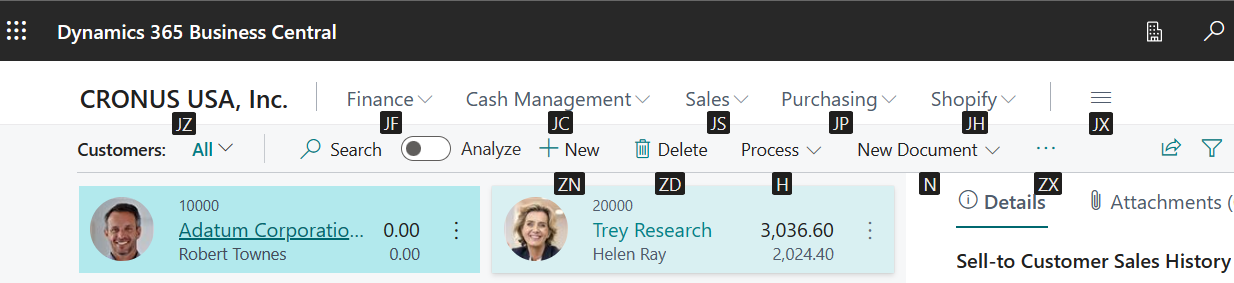
Pour sélectionner une action, sélectionnez la combinaison de touches indiquée dans l'astuce de touche, comme H ou de J+F.
- Si l'action a un sous-menu d'autres actions, les astuces de touches pour le sous-menu sont affichées. Vous pouvez alors continuer à utiliser les touches d'accès si vous le souhaitez.
- Si l'action ouvre une page différente, les astuces de touches sont désactivées. Pour les afficher sur la nouvelle page, sélectionnez le Alt touche.
Langues prises en charge
Les touches d'accès ne sont disponibles que lorsque le Langue option sur le Mes paramètres page est définie sur l'une des langues suivantes :
- Anglais
- Danois
- Néerlandais
- Italien
- Français
- Allemand
- Espagnol
- Portugais
- Suédois
- Finnois
- Norvégien
- Polonais
- Tchèque
- Islandais
Apprenez à changer la langue d'affichage dans Langue.
Informations connexes
Raccourci clavier - PC seulement
Accessibilité et raccourcis clavier
Préparez-vous à faire des affaires
Utiliser Business Central
Questions fréquemment posées sur l'utilisation de Business Central
Trouver des écritures liées pour les documents
Trouvez des modules d'apprentissage en ligne gratuits pour Business Central ici