
Passer à une autre entreprise ou un autre environnement
Business Central est disponible dans de nombreux pays/régions et prend en charge de nombreux types d'organisations. Votre organisation peut choisir d'organiser le travail dans Business Central en plusieurs Entreprises et environnements. Cet article vous aide à comprendre les principales différences et comment travailler entre eux.
À propos des sociétés et des environnements
Les utilisateurs de Business Central prennent parfois en charge plusieurs départements ou sous-organisations au sein d'une unité commerciale. Par exemple, une entreprise peut avoir des bureaux de vente dans différentes villes et plusieurs pays/régions, elle a donc créé une unité commerciale distincte pour chaque bureau. Les bureaux situés dans le même pays/région sont configurés comme des Entreprises dans un environnement partagé. D'autres bureaux sont créés en tant qu'entreprises dans des environnements distincts car ils sont géographiquement situés dans d'autres pays/régions.
Qu'est-ce qu'une entreprise ?
Pensez à une Entreprise comme un conteneur qui contient des informations sur une entité juridique. En utilisant l'exemple ci-dessus, l'entreprise a un bureau de vente à Seattle et un autre à New York, elle crée donc une entreprise dans Business Central pour chaque bureau afin de gérer les opérations de chaque bureau séparément.
Qu'est-ce qu'un environnement ?
Les entreprises dans Business Central en ligne existent dans ce qu'on appelle des environnements. Il existe deux types d'environnements, Production et Bac à sable. En bref, les environnements de production contiennent des données commerciales actives, et les environnements de bac à sable sont utilisés comme endroit sûr pour tester des éléments tels que de nouveaux processus commerciaux ou fonctionnalités. Pour plus d'informations, consultez Types d'environnements (en anglais uniquement). Si vous avez accès à une entreprise, vous avez accès à l'environnement dans lequel elle se trouve. Si vous avez accès à plusieurs entreprises, et que ces entreprises se trouvent dans des environnements différents, lorsque vous vous connectez à Business Central, vous devez spécifier l'environnement dans lequel vous souhaitez travailler. Les environnements sont propres à un pays/région donné, donc si votre organisation travaille dans plusieurs pays/régions, vous avez besoin d'environnements distincts pour chaque pays/région. Pour plus d'informations, consultez Environnements et entreprises (en anglais uniquement).
Conseil
Conseil:
Si vous changez souvent de société, ou travaillez avec Business Central depuis une autre application comme Microsoft Teams, il peut être facile de perdre de vue où vous vous trouvez. Pour vous aider à garder le fil, vous pouvez ajouter un badge qui affichera le nom de la société, afin de vérifier rapidement que vous êtes au bon endroit. Pour plus d'informations, consultez Afficher un badge de compagnie.
Selon votre navigateur, vous pouvez également épingler les différentes sociétés dans votre barre des favoris.
Fonctionnalités pour changer de société ou d'environnement
Il existe plusieurs fonctionnalités que vous pouvez utiliser pour changer de société ou d'environnement pendant votre travail. Le tableau suivant compare les capacités de la fonctionnalité, expliquées plus en détail dans les sections ci-après.
| Fonctionnalité | Changer de société | Changer d'environnement | Changer dans un nouvel onglet du navigateur | Disponible sur site |
|---|---|---|---|---|
| Sélecteur de société |  |
|
|
|
| Lanceur d'applications | |
|
||
| Mes paramètres | |
|
||
| Hub de sociétés | |
|
|
Utiliser le sélecteur de société
L'utilisation du sélecteur de société est probablement la façon la plus rapide et la plus polyvalente de changer de société. Le sélecteur de société est un volet facilement accessible depuis n'importe quelle page. Le volet donne un aperçu de toutes les sociétés dans tous les environnements auxquels vous avez accès et vous permet de basculer directement vers l'une d'elles, soit dans le même onglet du navigateur, soit dans un nouvel onglet. Il est particulièrement utile lorsque vous travaillez dans de nombreuses sociétés dans différents environnements.
Dans le coin supérieur droit, près de l'icône de recherche, vous verrez soit l'icône de société standard, comme
 et
et  , ou un badge personnalisé pour la société avec laquelle vous travaillez actuellement. Sélectionnez l'icône pour ouvrir le volet du sélecteur de société.
Conseil
Conseil:
Vous pouvez également utiliser la Ctrl+O raccourci clavier pour ouvrir le volet.Dans la Entreprises disponibles sélectionnez la société vers laquelle vous souhaitez basculer, sélectionnez Basculer puis choisissez l'une des options suivantes :
Option Description Basculer Ouvre le tableau de bord pour la société sélectionnée dans le même onglet du navigateur dans lequel vous travaillez. La société devient la société par défaut qui s'ouvre dans Business Central, jusqu'à ce que vous basculiez à nouveau ou changiez la société à l'aide de Mes paramètres. Ouvrir dans un nouvel onglet Ouvre le tableau de bord pour la société sélectionnée dans un nouvel onglet du navigateur, en gardant la société d'origine ouverte dans l'autre onglet. Ouvrir dans un nouvel onglet et aller à la même page Cette option n'est active que sur les pages de liste, comme les clients, les commandes vente ou les articles. Elle ouvre la même liste, mais pour la société sélectionnée, dans un nouvel onglet du navigateur.
Conseil
Conseil:
Sélectionner F5 pour actualiser la liste des environnements et des sociétés.
Utiliser le lanceur d'applications
Lorsque vous êtes connecté à Business Central, les environnements auxquels vous pouvez accéder sont disponibles sur Microsoft 365.
Sélectionnez la case à cocher Lanceur d'applications icône
 .
.Dans le volet qui s'ouvre, recherchez et choisissez Business Central. Si vous ne voyez pas Business Central, choisissez Toutes les applications, puis entrez Business Central dans le Rechercher boîte.
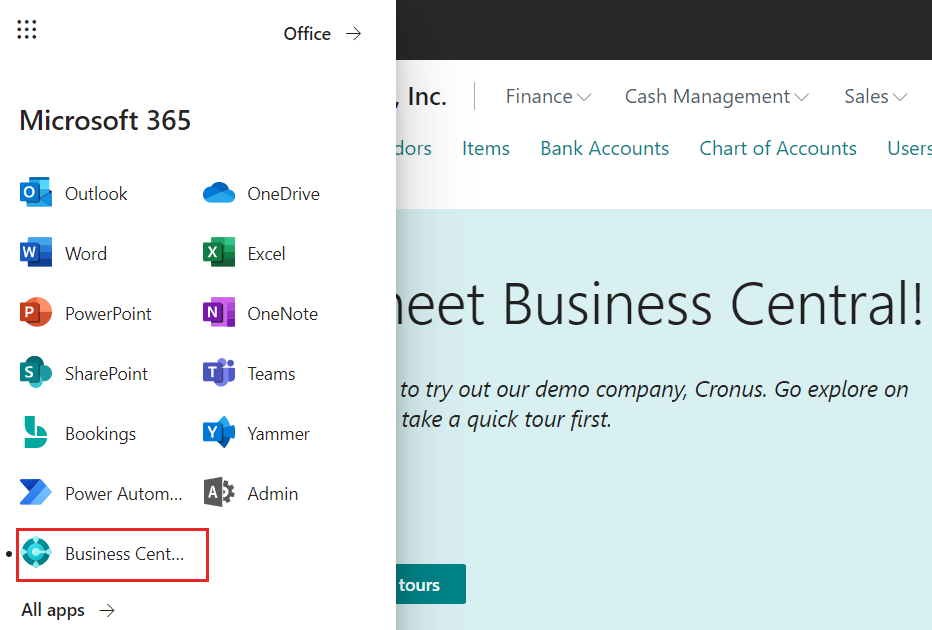
S'il y a plus d'un environnement, vous serez invité à choisir l'environnement auquel accéder.
Remarque
Remarque:
Le lanceur d'applications n'est pas disponible si vous êtes connecté à Business Central en tant qu'invité.
Utiliser Mes paramètres
Lorsque vous êtes connecté à Business Central, vous pouvez rapidement passer à une autre société dans le même environnement. Après le changement, la société que vous choisissez devient votre société par défaut et s'ouvrira la prochaine fois que vous vous connecterez.
Dans le coin supérieur droit, choisissez Paramètres icône
 , puis choisissez le Mes paramètres action.
Conseil
Conseil:
Vous pouvez également utiliser la Alt+T raccourci clavier pour ouvrir rapidement la page Mes paramètres.Sur l' Mes paramètres , dans la vue Entreprise sélectionnez la société.
Choisissez l'onglet OK bouton.
Conseil
Conseil:
Une bonne façon d'accéder directement à votre société par défaut lors de la connexion, sans avoir à indiquer un environnement, est d'ajouter l'URL à votre liste de favoris après vous être connecté.
Utiliser le hub de sociétés
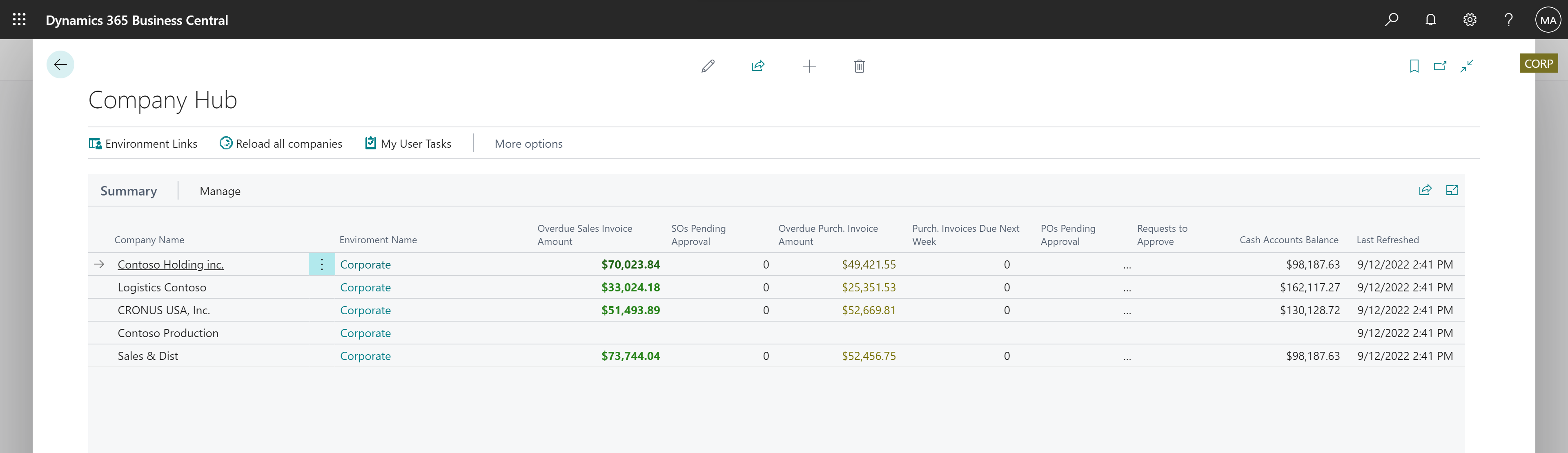
Hub d'entreprise est un tableau de bord hautement spécialisé qui offre une vue d'ensemble financière de toutes les sociétés et tous les environnements. Disponible en tant qu' extension, le hub de sociétés fournit un tableau de bord avec des données récapitulatives pour chaque société à laquelle vous avez accès. La page d'accueil affiche des indicateurs financiers clés et un lien direct vers chaque environnement et société. Pour plus d'informations, consultez Gérer le travail dans plusieurs sociétés dans le hub de sociétés.
Informations connexes
Création de nouvelles entreprises dans Business Central
Modifier les paramètres de base
Environnements et sociétés (en anglais seulement)
Informations sur la société
Le Centre d'administration Business Central
Trouvez des modules d'apprentissage en ligne gratuits pour Business Central ici