
Trouver des pages et des rapports avec l'explorateur de rôles
En utilisant la préversion, vous acceptez de respecter les conditions d'utilisation. En utilisant la préversion, vous acceptez les conditions d'utilisation.
Vous pouvez obtenir un aperçu des pages et des rapports qui constituent les fonctionnalités souvent utilisées par les personnes de votre rôle professionnel. Vous pouvez également explorer ce qui est disponible pour d'autres rôles. Cet article fait référence à l'aperçu des pages et des rapports comme l'explorateur de rôles.
En plus de l'aperçu, l'explorateur de rôles vous permet d'ouvrir des pages ou des rapports pour explorer les informations qu'ils contiennent. Vous pouvez également utiliser l'explorateur de rôles comme moyen de vous déplacer dans Business Central.
Conseil
Conseil:
Accédez gratuitement à du contenu d'apprentissage en ligne sur l'interface utilisateur de Business Central dans Formation Microsoft.
Ouvrir l'explorateur de rôles
Vous pouvez ouvrir l'explorateur de rôles depuis les tableaux de bord, les pages de liste et la Dites-moi fenêtre.
- Dans votre tableau de bord ou sur n'importe quelle page de liste, sélectionnez le
 bouton ou sélectionnez Quart de travail+F12.
 - Dans la Dites-moi fenêtre, sélectionnez le explorer les pages action.
Ouvrir l'explorateur de rôles filtré pour afficher les rapports
Vous pouvez ouvrir l'explorateur de rôles dans une vue filtrée qui n'affiche que les rapports :
- Dans votre tableau de bord ou sur n'importe quelle page de liste, sélectionnez le Tous les rapports action.
- Dans la Dites-moi fenêtre, sélectionnez le explorer les rapports action.
Ouvrir des pages et des rapports
Les actions qui ouvrent des pages ou des rapports sont organisées sous des nœuds nommés d'après les secteurs fonctionnels. Vous pouvez réduire ou développer chaque nœud individuellement, ou tous les nœuds ensemble.
- Pour développer/réduire un nœud de niveau supérieur ou un sous-nœud individuel, sélectionnez le nœud.
- Pour développer/réduire tous les nœuds de niveau supérieur sur la page, mais laisser les sous-nœuds tels quels, sélectionnez ... en haut, puis sélectionnez Développer ou de Réduire.
- Pour développer/réduire tous les nœuds de niveau supérieur et tous les sous-nœuds sous eux, sélectionnez ... en haut, puis sélectionnez le Tout développer ou de Réduire tout action.
Rechercher des pages et des rapports
Pour localiser rapidement une page ou un rapport, sélectionnez le Rechercher zone près du haut de l'explorateur, puis entrez un mot ou une expression pour ce que vous souhaitez trouver. L'explorateur de rôles met en évidence tout texte correspondant. Si la page ou le rapport est masqué dans un nœud réduit, le nœud réduit est marqué d'un point.
Essayer les fonctionnalités avancées (préversion)
[Cette section est une documentation de préversion et est susceptible d'être modifiée.]
Important
Important:
- Il s'agit d'une fonctionnalité en préversion prête pour la production.
- Les préversions prêtes pour la production sont soumises à des conditions d'utilisation supplémentaires. Pour en savoir plus, consultez Conditions d'utilisation supplémentaires pour la préversion Dynamics 365.
Si vous ne trouvez pas de correspondance ou si vous n'êtes pas sûr du nom exact de ce que vous recherchez, sélectionnez Essayer les fonctionnalités avancées (préversion) sous le Rechercher zone pour ouvrir l'onglet Avancé onglet dans Dites-moi fenêtre et obtenir plus de résultats. L'onglet Avancé utilise la recherche sémantique basée sur l'IA, donc il trouve des résultats basés sur le sens de votre recherche plutôt que sur la correspondance de mots exacts. Vous pouvez saisir de courtes phrases descriptives ou des phrases complètes dans un langage courant. Par exemple, vous pouvez saisir en langage naturel comme « rapport qui montre mes meilleurs clients » pour trouver le Client - Top 10 rapport.
En savoir plus sur la fonctionnalité Tell Me avancée dans Trouver des pages et des informations avec Recherche.
Remarque
Remarque:
Avancé est disponible dans Business Central en ligne uniquement, pas sur site, et uniquement lorsqu'un administrateur active Fonctionnalité : Tell Me avancée (préversion) dans le Gestion des fonctionnalités page. Pour en savoir plus, consultez Gestion des fonctionnalités.
Explorer d'autres rôles
Pour explorer des rôles autres que le vôtre, sélectionnez Explorer d'autres rôles. L'explorateur de rôles affiche chaque rôle sous son propre en-tête, avec des liens vers ses fonctionnalités. Vous pouvez trouver et accéder aux fonctionnalités comme vous le faites lors de l'exploration de votre propre rôle.
Remarque
Remarque:
Vous pouvez accéder uniquement aux rôles configurés pour s'afficher dans l'explorateur de rôles. Si un rôle n'est pas disponible, il n'est probablement pas configuré pour s'afficher. Pour en savoir plus, accédez à Gérer les profils.
Lorsque vous explorez d'autres rôles, vous pouvez également affiner votre exploration en utilisant le Rapport et analyse et Administration actions.
- Rapport et analyse filtre l'explorateur de rôles pour n'afficher que les rapports et les fonctionnalités d'analyse.
- Administration filtre l'explorateur de rôles pour n'afficher que les pages pour les tâches administratives, telles que les pages liées à la configuration de votre Business Central.
Conseil
Conseil:
Pour les développeurs, vous catégorisez les pages et les rapports en définissant la propriété UsageCategory dans le code AL de l'objet.
Développer et réduire des nœuds
Les actions qui ouvrent des pages ou des rapports sont organisées sous des nœuds nommés d'après les fonctionnalités ou les secteurs fonctionnels. Vous pouvez réduire ou développer chaque nœud individuellement, et vous pouvez réduire ou développer tous les nœuds.
- Pour développer ou réduire un nœud de niveau supérieur ou un sous-nœud, sélectionnez le nœud.
- Pour développer ou réduire tous les nœuds de niveau supérieur sur la page, sélectionnez le Développer ou de Réduire action.
- Pour développer ou réduire tous les nœuds de niveau supérieur et leurs sous-nœuds :
- Sélectionnez la case à cocher Ctrl+Quart de travail touches pendant que vous sélectionnez le Développer ou de Réduire action.
- Sélectionner ..., puis sélectionnez le Tout développer ou de Réduire tout action.
En savoir plus sur une page ou un rapport
S’APPLIQUE À : Business Central vague de lancement 1 de 2025 et versions ultérieures.
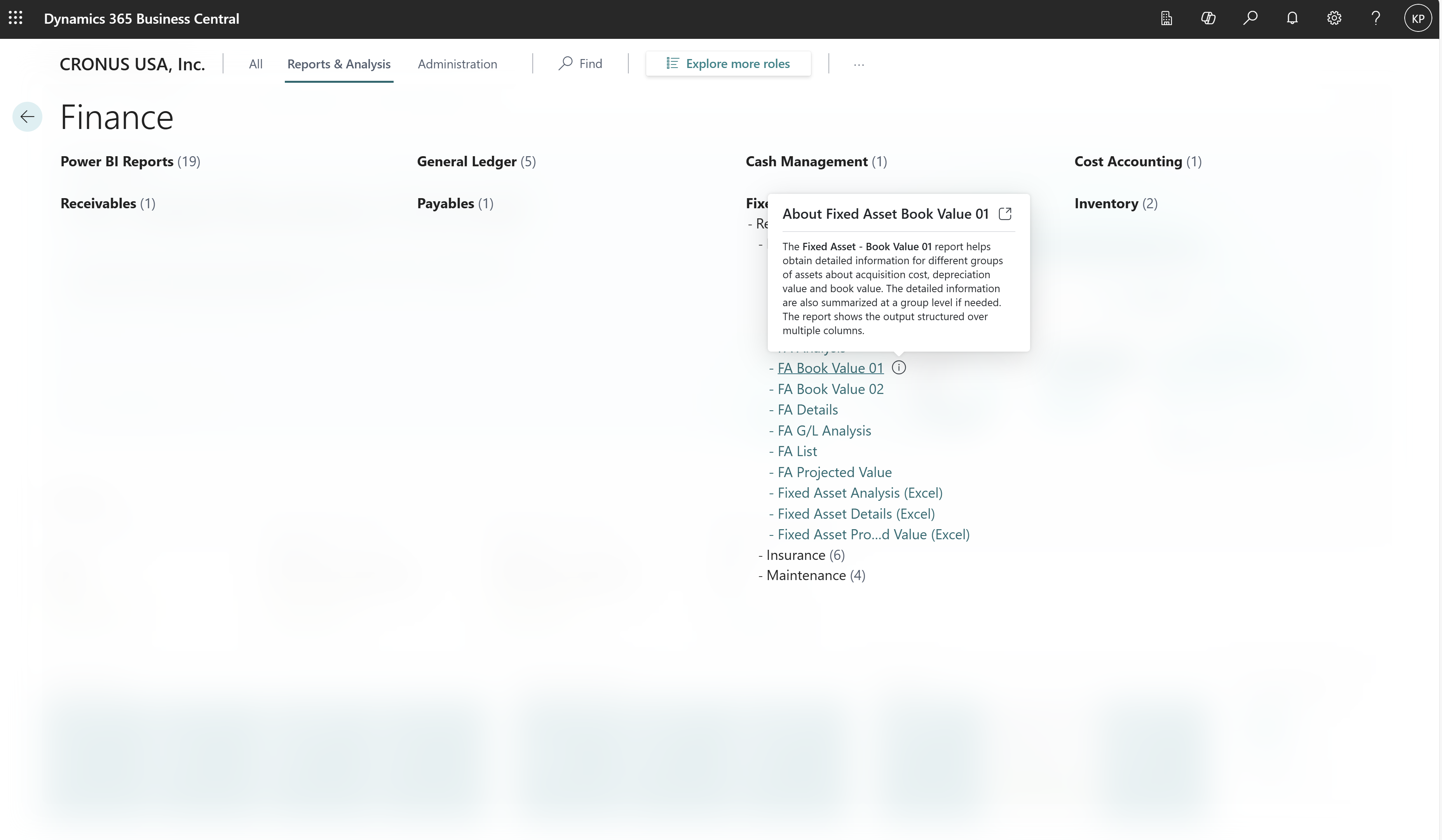
Des conseils pédagogiques sont disponibles pour certaines pages et certains rapports. Dans ce cas, lorsque vous survolez l'action de la page ou du rapport, une icône d'information s'affiche à côté du nom. Sélectionnez l'icône pour en savoir plus sur la page ou le rapport.
Explorer une page ou un rapport
S’APPLIQUE À : Business Central vague de lancement 1 de 2025 et versions ultérieures.
Vous pouvez ouvrir les pages ou les rapports dans une nouvelle fenêtre tout en gardant l'explorateur de rôles ouvert. Pour explorer un élément, sélectionnez le Ouvrir dans une nouvelle fenêtre icône à gauche du nom de l'élément. Si la page ou le rapport comporte un conseil pédagogique, le conseil contient le Ouvrir dans une nouvelle fenêtre icône.
Informations connexes
Rechercher des pages et des informations avec la fonctionnalité Rechercher
FAQ sur l'IA responsable pour Tell Me avancée
Gérer les profils
Utiliser Business Central
Trouvez des modules d'apprentissage en ligne gratuits pour Business Central ici