
Créer des utilisateurs selon les licences
Remarque
Remarque:
Azure Active Directory s'appelle maintenant Microsoft Entra ID. En savoir plus.
Cet article explique comment les administrateurs créent des utilisateurs et définissent qui peut se connecter à Business Central. Il explique également comment attribuer des autorisations à différents utilisateurs selon leurs licences de produit.
Notions de base
Lorsque vous créez des utilisateurs dans Business Central, vous leur accordez des autorisations via des ensembles d'autorisations.
Vous pouvez également organiser les utilisateurs en groupes de sécurité. Les groupes de sécurité facilitent la gestion des autorisations et d'autres paramètres pour plusieurs utilisateurs à la fois.
Les groupes de sécurité remplacent les groupes d'utilisateurs à partir de la 1re vague de lancement 2023 (version 22). Vous pouvez continuer à utiliser les groupes d'utilisateurs jusqu'à la 2e vague de lancement 2024 (version 25).
Les groupes de sécurité fonctionnent comme des groupes d'utilisateurs. Les administrateurs attribuent des autorisations au groupe de sécurité afin que ses membres puissent accomplir leur travail. Pour en savoir plus, consultez Contrôler l'accès à Business Central à l'aide des groupes de sécurité.
Il existe plusieurs types de licences. Renseignez-vous sur les différents types de licences et leur fonctionnement dans le Guide de licences Dynamics 365.
Le processus de gestion des utilisateurs et des licences varie selon que Business Central est déployé en ligne ou sur site. Pour Business Central en ligne, vous devez ajouter des utilisateurs depuis le centre d'administration Microsoft 365. Dans les déploiements sur site, vous pouvez créer, modifier et supprimer des utilisateurs directement.
Gérer les utilisateurs et les licences dans les locataires en ligne
Les comptes d'utilisateurs dans Business Central en ligne doivent d'abord être créés dans le centre d'administration Microsoft 365. Ces comptes d'utilisateurs ne sont pas exclusifs à Business Central. Si vous vous abonnez à d'autres plans, ils peuvent être utilisés pour se connecter à d'autres applications, telles que Power BI. Pour plus d'informations sur la création d'utilisateurs dans le centre d'administration Microsoft 365, accédez à Ajouter des utilisateurs dans le centre d'administration Microsoft.
Votre abonnement à Business Central en ligne définit le nombre de licences utilisateur Business Central autorisées. Les utilisateurs sont ajoutés à votre locataire dans le Microsoft Partner Center, généralement par votre partenaire Microsoft. Pour plus d'informations, consultez Administration de Business Central Online.
Vous attribuez des licences aux utilisateurs en fonction du travail qu'ils effectuent dans Business Central. Vous pouvez attribuer des licences de plusieurs façons :
- L'administrateur Microsoft 365 de votre entreprise peut le faire dans le Centre d'administration Microsoft 365. Pour plus d'informations, consultez Ajouter des utilisateurs individuellement ou en bloc à Microsoft 365.
- Un partenaire Microsoft peut attribuer des licences dans le centre d'administration Microsoft 365 ou dans le Microsoft Partner Center. Pour plus d'informations, consultez Tâches de gestion des utilisateurs pour les comptes clients dans l'aide du Microsoft Partner Center.
Pour plus d'informations, consultez Administration de Business Central Online dans l'aide à l'administration.
Une fois les comptes d'utilisateurs créés dans le centre d'administration Microsoft 365, il existe deux façons de les importer dans Business Central :
Un compte d'utilisateur est importé automatiquement lorsque l'utilisateur se connecte à Business Central pour la première fois.
Remarque
Remarque:
Après qu'un utilisateur s'est connecté à Business Central en ligne, vous ne pouvez pas supprimer cet utilisateur.L'administrateur peut importer des utilisateurs en choisissant l'action Mettre à jour les utilisateurs depuis Microsoft 365 sur la page *Utilisateurs .
Les deux approches ont leurs propres avantages et peuvent être utilisées simultanément. Chaque approche permet aux administrateurs de configurer proactivement Business Central pour attribuer les autorisations de départ, les groupes d'utilisateurs et les profils utilisateur. L'utilisation de l'action Mettre à jour les utilisateurs depuis Microsoft 365 donne aux administrateurs plus de contrôle pour ajuster les autorisations, les groupes d'utilisateurs et les profils. C'est une approche idéale lors de la configuration initiale de Business Central, avant que des utilisateurs se connectent, ou lors de l'ajout d'une nouvelle équipe d'utilisateurs.
Remarque
Remarque:
Après avoir ajouté des utilisateurs dans le centre d'administration Microsoft 365, nous vous recommandons de mettre à jour les informations utilisateur dans Business Central dès que possible. Maintenir les informations utilisateur à jour est facile à faire et permet de s'assurer que les personnes peuvent toujours se connecter. Pour plus d'informations, consultez Pour ajouter des utilisateurs ou mettre à jour les informations utilisateur et les attributions de licences dans Business Central.
La mise à jour des informations utilisateur est particulièrement importante si vous avez personnalisé des ensembles d'autorisations pour la licence. Si un nouvel utilisateur tente de se connecter à Business Central avant que vous l'ayez ajouté, il pourrait ne pas être en mesure de le faire. Pour plus d'informations, consultez Configurer les autorisations en fonction des licences.
Cependant, les utilisateurs qui rencontrent ce problème ne sont pas réellement bloqués. Ils peuvent utiliser l'action Retourner à l'accueil ou simplement se reconnecter pour résoudre le problème.
Utilisateurs administrateurs délégués
Vous pourriez voir d'autres utilisateurs dans le Utilisateurs liste en dehors de ceux de votre propre entreprise. Lorsqu'un administrateur délégué d'une entreprise partenaire revendeur se connecte à un environnement Business Central au nom de son client, il est automatiquement créé en tant qu'utilisateur dans Business Central. Ainsi, les actions effectuées par un administrateur délégué sont enregistrées dans Business Central, comme la validation de documents, et associées à son identifiant utilisateur.
Avec privilèges d'administration délégués granulaires (GDAP), l'utilisateur est affiché dans le Utilisateurs liste et peut se voir attribuer n'importe quelles autorisations. Ils ne sont pas affichés avec leur nom et d'autres informations personnelles, mais avec le nom de leur entreprise et un identifiant unique. Les administrateurs internes et externes peuvent voir ces utilisateurs dans le Utilisateurs liste, et ils ont une transparence totale sur ce que font ces utilisateurs via le journal des modifications, par exemple. Mais ils ne peuvent pas voir le nom réel de ces utilisateurs. Les utilisateurs GDAP sont répertoriés avec des noms d'utilisateur au format suivant : User123456@partnerdomain.com. Il est possible que le nom d'utilisateur reflète le nom de l'entreprise partenaire et que l'adresse courriel ne soit pas l'adresse courriel réelle de la personne. Ainsi, les comptes d'utilisateurs GDAP ne divulguent pas d'informations personnelles. Si vous devez savoir qui se cache derrière un tel pseudonyme, vous devrez contacter l'entreprise pour laquelle cet utilisateur travaille ou a travaillé.
En savoir plus dans Accès administrateur délégué à Business Central Online.
Configurer les autorisations en fonction des licences
S’APPLIQUE À : Business Central 2022 release wave 1 et versions ultérieures
Les administrateurs peuvent configurer des ensembles d'autorisations et des groupes d'utilisateurs pour chaque licence.
Par exemple, la licence couramment utilisée, Dynamics 365 Business Central Team Member, dispose des ensembles d'autorisations suivants par défaut :
- D365 READ
- D365 TEAM MEMBER
- EDIT IN EXCEL - VIEW
- EXPORT REPORT EXCEL
- LOCAL
D'autres ensembles d'autorisations sont ajoutés automatiquement en fonction des groupes d'utilisateurs attribués à la licence. Lorsque vous créez un nouvel utilisateur basé sur cette licence, Business Central attribue les ensembles d'autorisations provenant des groupes d'utilisateurs et les ensembles d'autorisations de la licence. Les mêmes autorisations de départ sont attribuées à l'utilisateur si son compte a été créé automatiquement dans Business Central ou si l'administrateur a utilisé l'action Mettre à jour les utilisateurs depuis Microsoft 365 dans la Utilisateurs .
Si cette configuration par défaut ne convient pas à un environnement particulier, l'administrateur peut la modifier. Cependant, les autorisations personnalisées n'affectent que les nouveaux utilisateurs auxquels cette licence est attribuée. Les autorisations des utilisateurs existants auxquels la licence est attribuée ne sont pas affectées.
Connectez-vous à Business Central à l'aide d'un compte administrateur.
Sélectionner Rechercher (Alt+Q)
 dans le coin supérieur droit, saisissez Configuration des licences, puis choisissez le lien associé.
Dans la Configuration des licences sélectionnez la licence que vous souhaitez personnaliser, puis choisissez Configurer action.
Choisissez l'onglet Personnaliser les autorisations pour activer la personnalisation, puis apportez les modifications.
Dans notre exemple, l'administrateur souhaite supprimer l'autorisation de modifier dans Excel, il supprime donc le groupe d'utilisateurs Excel Export Action de la licence Team Member. Par la suite, les nouveaux utilisateurs auxquels la licence Team Member est attribuée ne peuvent plus exporter de données vers Excel. Si l'organisation change d'avis à ce sujet, elle peut simplement retourner à la Configuration des licences et désactiver la personnalisation pour ce type de licence.
Important
Important:
Cette personnalisation des autorisations ne prend effet que pour les nouveaux utilisateurs auxquels vous attribuez la licence concernée. Les utilisateurs existants ne sont pas mis à jour. Nous vous recommandons de personnaliser les autorisations avant de commencer à attribuer des licences aux utilisateurs dans le centre d'administration Microsoft 365.
Pour ajouter des utilisateurs ou mettre à jour les informations utilisateur et les attributions de licences dans Business Central
Après avoir ajouté des utilisateurs ou modifié des informations utilisateur dans le centre d'administration Microsoft 365, vous pouvez importer rapidement les informations utilisateur dans Business Central. L'importation inclut les attributions de licences.
Conseil
Conseil:
Si vous devez mettre à jour des informations utilisateur et que vous avez de nombreux utilisateurs, vous pouvez utiliser le volet de filtre pour affiner la liste. Vous pouvez filtrer sur des informations de base telles que le nom d'utilisateur, ou définir des filtres plus techniques, tels que l'identifiant de sécurité de l'utilisateur.
- Connectez-vous à Business Central à l'aide d'un compte administrateur.
- Sélectionner Rechercher (Alt+Q) dans le coin supérieur droit, saisissez Utilisateurs, puis choisissez le lien associé.
- Choisissez Mettre à jour les utilisateurs depuis Microsoft 365.
Important
Important:
L'exécution de la synchronisation des utilisateurs depuis Microsoft 365 à l'aide du guide Mettre à jour les utilisateurs depuis Microsoft 365 nécessite l'ensemble d'autorisations SUPER.
Remarque
Remarque:
La Mettre à jour les utilisateurs depuis Microsoft 365 le guide ne met pas à jour les utilisateurs auxquels aucune licence n'est attribuée, comme quelqu'un qui est Administrateur Dynamics 365. Ces utilisateurs se mettront à jour la prochaine fois qu'ils se connecteront à l'environnement.
La prochaine étape pour les nouveaux utilisateurs est d'attribuer des groupes d'utilisateurs et des autorisations. Accédez à Attribuer des autorisations aux utilisateurs et aux groupes pour plus d'informations. Si vous mettez à jour un utilisateur avec une modification de licence, Business Central attribue les utilisateurs au groupe d'utilisateurs approprié et met à jour leurs ensembles d'autorisations. Pour plus d'informations, consultez Pour gérer les autorisations via des groupes d'utilisateurs.
Remarque
Remarque:
Avec la 1re vague de lancement 2024, un utilisateur disposant d'une licence Premium peut se connecter à une entreprise où la Expérience utilisateur champ est défini sur Essentiel sur la Informations sur la société page. Cependant, l'utilisateur Premium ne peut pas utiliser les fonctionnalités offertes par la licence Premium. Cela ne fonctionne pas dans le sens inverse. Les utilisateurs disposant d'une licence Essentials ne peuvent pas se connecter à une entreprise où la Expérience utilisateur est défini sur Premium sur la Informations sur la société Pour plus d'informations sur les licences, accédez à Business Central site Web.
Si vous faites appel à un comptable externe pour gérer vos livres et rapports financiers, vous pouvez l'inviter dans votre Business Central pour qu'il travaille avec vous sur vos données fiscales. Pour plus d'informations, consultez Inviter votre comptable externe dans votre Business Central.
Pour plus d'informations sur la synchronisation des informations utilisateur avec Microsoft 365, accédez à Synchronisation avec Microsoft 365 section.
Remarque
Remarque:
Si vous faites appel à un comptable externe pour gérer vos livres et rapports financiers, vous pouvez l'inviter dans votre Business Central pour qu'il travaille avec vous sur vos données fiscales. Pour plus d'informations, consultez Inviter votre comptable externe dans votre Business Central.
Pour supprimer l'accès d'un utilisateur au système
Vous pouvez supprimer l'accès d'un utilisateur à Business Central en ligne. Toutes les références à l'utilisateur sont conservées. Cependant, l'utilisateur ne peut pas se connecter et les sessions actives de l'utilisateur sont arrêtées.
- Sélectionner Rechercher (Alt+Q) dans le coin supérieur droit, saisissez Utilisateurs, puis choisissez le lien associé.
- Ouvrez la Fiche utilisateur pour l'utilisateur concerné, puis, dans le Statut champ, sélectionnez Désactivé.
- Pour redonner l'accès à l'utilisateur, définissez le Statut champ à Activé.
Vous pouvez également supprimer la licence d'un utilisateur dans le centre d'administration Microsoft 365. L'utilisateur ne peut alors plus se connecter. Pour plus d'informations, consultez Supprimer des licences des utilisateurs.
Synchronisation avec Microsoft 365
Lorsque vous attribuez une licence Business Central à un utilisateur dans Microsoft 365, il existe deux façons de créer l'utilisateur dans Business Central.
- L'administrateur peut ajouter l'utilisateur en choisissant l'action Mettre à jour les utilisateurs depuis Microsoft 365 action sur la Utilisateurs comme décrit dans la Pour ajouter un utilisateur ou mettre à jour les informations utilisateur dans Business Central section.
- Les informations de licence se mettent à jour automatiquement lorsque l'utilisateur se connecte pour la première fois.
Dans les deux cas, plusieurs paramètres sont appliqués automatiquement. Ces paramètres sont répertoriés dans les deuxième et troisième colonnes du tableau suivant.
Si vous modifiez des informations utilisateur dans Microsoft 365, vous pouvez mettre à jour Business Central pour refléter la modification. Selon ce que vous souhaitez mettre à jour, utilisez l'une des actions de la Utilisateurs Les actions sont décrites dans les deux dernières colonnes du tableau suivant.
| Ce qui se passe quand : | Premier utilisateur, première connexion | Mettre à jour les utilisateurs depuis Microsoft 365 | Restaurer les groupes d'utilisateurs par défaut |
|---|---|---|---|
| Portée : | Utilisateur actuel | Plusieurs utilisateurs sélectionnés | Utilisateur unique sélectionné (sauf l'utilisateur actuel) |
| Créer le nouvel utilisateur et attribuer l'ensemble d'autorisations SUPER. |
X | X | |
| Mettre à jour l'utilisateur en fonction des informations dans Microsoft 365 : Statut, Nom complet, Courriel de contact, Courriel d'authentification. | X | X | X |
| Synchroniser les plans utilisateur (licences) avec les licences et rôles attribués dans Microsoft 365. | X | X | X |
| Ajouter l'utilisateur aux groupes d'utilisateurs selon les plans utilisateur actuels. Supprimer l'ensemble d'autorisations SUPER pour tous les utilisateurs autres que le premier utilisateur à se connecter et les administrateurs. Au moins un SUPER est requis. | X | X | X Supprime les groupes d'utilisateurs et les autorisations attribués manuellement. |
Les utilisateurs peuvent accéder aux enregistrements Business Central dans Teams en utilisant uniquement leur licence Microsoft 365. Lorsque l'accès est activé pour un environnement, la synchronisation à l'aide de l'action Mettre à jour les utilisateurs depuis Microsoft 365 ignore les utilisateurs qui n'ont qu'une licence Microsoft 365. Pour inclure ces utilisateurs dans la synchronisation, vous devez d'abord mettre à jour les paramètres d'environnement en attribuant un groupe de sécurité contenant des utilisateurs avec une licence Business Central et des utilisateurs n'ayant qu'une licence Microsoft 365.
Pour en savoir plus sur la sécurisation de l'accès aux environnements à l'aide de groupes de sécurité, consultez Gérer l'accès à l'aide des groupes Microsoft Entra.
Pour obtenir une vue d'ensemble de l'accès à Business Central dans Teams avec des licences Microsoft 365, consultez admin-access-with-m365-license.
Gérer les utilisateurs et les licences dans les déploiements sur site
Pour les déploiements sur site, le nombre de licences utilisateur est spécifié dans le fichier de licence (.bclicense ou .flf). Lorsqu'un administrateur ou un partenaire Microsoft télécharge le fichier de licence, il peut spécifier quels utilisateurs peuvent se connecter à Business Central.
Pour les déploiements sur site, l'administrateur crée, modifie et supprime des utilisateurs directement depuis la Utilisateurs .
Remarque
Remarque:
Dans Business Central sur site, l'accès administrateur délégué n'est pas disponible comme dans Business Central en ligne. Les partenaires Microsoft ont besoin de licences utilisateur standard pour utiliser Business Central. Pour en savoir plus sur les licences dans le Guide de licences Business Central sur site.
Pour modifier ou supprimer un utilisateur dans un déploiement sur site
- Sélectionner Rechercher (Alt+Q) dans le coin supérieur droit, saisissez Utilisateurs, puis choisissez le lien associé.
- Sélectionnez l'utilisateur que vous souhaitez modifier, puis choisissez Modifier action.
- Sur l' Fiche utilisateur modifiez les informations selon vos besoins.
- Pour supprimer un utilisateur, sélectionnez l'utilisateur que vous souhaitez supprimer, puis choisissez Supprimer action.
Remarque
Remarque:
Pour les déploiements sur site, un administrateur peut spécifier comment authentifier les informations d'identification des utilisateurs dans l'instance Business Central Server. Lorsque vous créez un utilisateur, vous indiquez le type d'informations d'identification que vous utilisez.
Pour plus d'informations, consultez le Types d'authentification et d'informations d'identification dans l'aide à l'administration de Business Central.
Analyser le statut des utilisateurs par type de licence
Vous pouvez utiliser le Analyse de données pour analyser les données sur la Utilisateurs Vous n'avez pas besoin d'exécuter un rapport ni d'ouvrir une autre application, telle qu'Excel. Cette fonctionnalité offre une méthode interactive et polyvalente pour calculer, résumer et examiner les données. Au lieu d'exécuter des rapports à l'aide d'options et de filtres, vous pouvez ajouter plusieurs onglets représentant différentes tâches ou vues sur les données. Voici quelques exemples : « Utilisateurs par statut » ou « Utilisateurs par type de licence », ou toute autre vue que vous pouvez imaginer. Pour en savoir plus sur l'utilisation de la fonctionnalité Analyse de données fonctionnalité, consultez Analyser les données de liste et de requête avec le mode analyse.
Scénarios d'analyse des utilisateurs
Les sections suivantes fournissent des exemples de scénarios où l'analyse de la liste des utilisateurs peut vous aider à surveiller le statut de vos utilisateurs.
| Domaine | Pour ... | Ouvrir cette page en mode analyse | Avec ces champs |
|---|---|---|---|
| Utilisateurs par statut | Consultez une liste d'utilisateurs en fonction de leur statut (activé/désactivé). | Utilisateurs | Statut, Nom d'utilisateur, Nom complet, Courriel d'autorisation, et Type de licence. |
| Utilisateurs par type de licence | Consultez une liste d'utilisateurs en fonction de leur type de licence. | Utilisateurs | Type de licence, Statut, Nom d'utilisateur, Nom complet, et Courriel d'autorisation. |
Exemple : Utilisateurs par statut
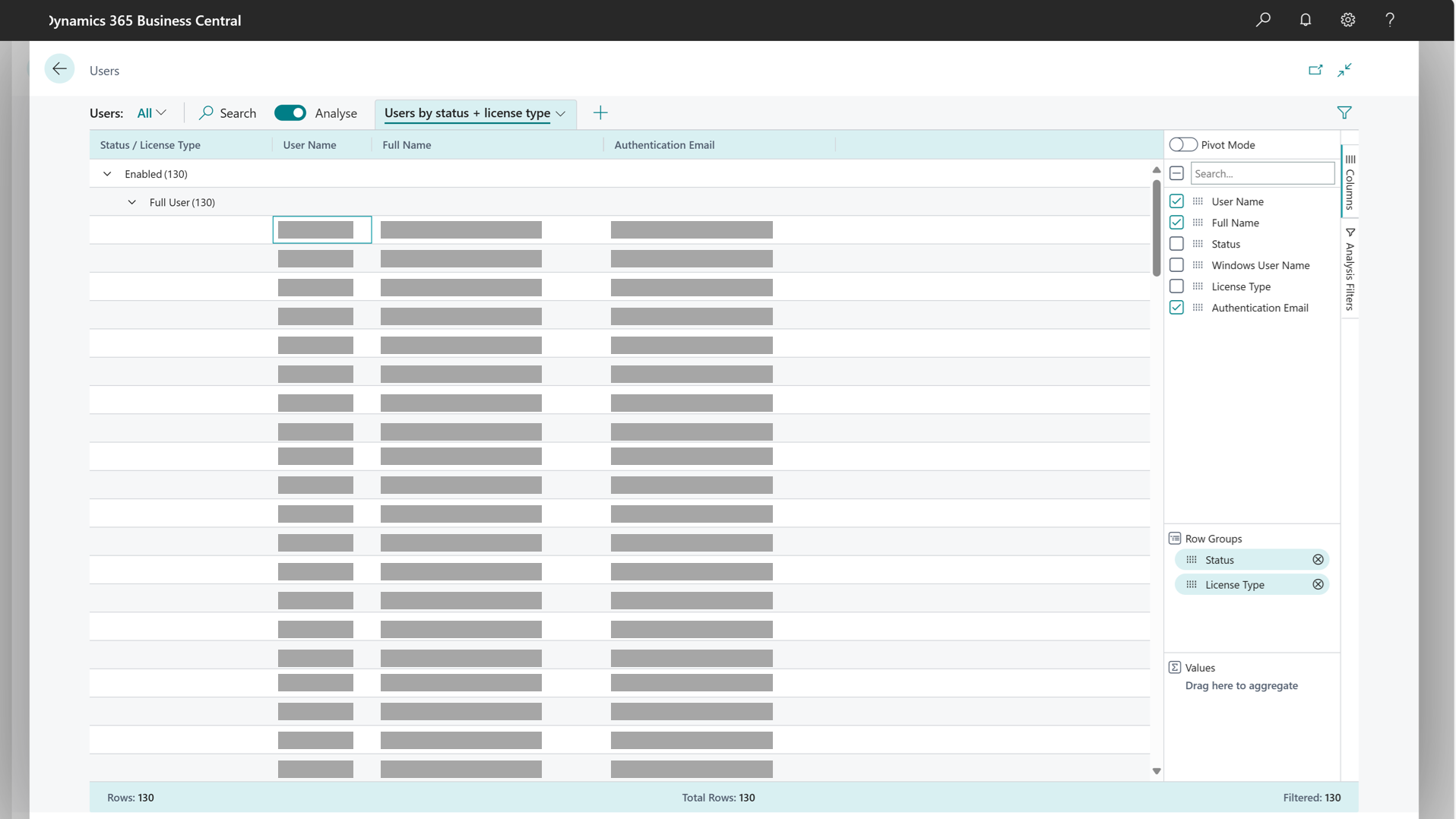
Pour analyser les utilisateurs par statut, procédez comme suit :
- Ouvrez la Utilisateurs liste, et choisissez
 l’icône pour activer le mode analyse.
 - Sur l' Colonnes menu, supprimez toutes les colonnes (sélectionnez la case à côté du Rechercher champ à droite).
- Faites glisser le Statut (utilisateur activé/désactivé) et Type de licence champs dans la zone Groupes de lignes .
- Choisissez les champs Nom d'utilisateur, Nom complet, et Courriel d'autorisation.
- Renommez votre onglet d’analyse en Utilisateurs par statut, ou un nom décrivant cette analyse.
L’image suivante montre le résultat de ces étapes.
Exemple : Utilisateurs par type de licence
Pour analyser les utilisateurs par type de licence, procédez comme suit :
- Ouvrez la Utilisateurs liste, et choisissez l’icône pour activer le mode analyse.
- Sur l' Colonnes menu, supprimez toutes les colonnes (sélectionnez la case à côté du Rechercher champ à droite).
- Faites glisser le Type de licence et Statut (champs utilisateur activé/désactivé) vers le Groupes de lignes .
- Choisissez l'onglet Nom d'utilisateur, Nom complet, et Courriel d'autorisation champs.
- Renommez votre onglet d’analyse en Utilisateurs par type de licence, ou un nom décrivant cette analyse.
Informations connexes
Attribuer des autorisations aux utilisateurs et aux groupes
Gérer les profils
Modifier les fonctionnalités affichées
Personnalisation de Business Central
Se préparer à faire des affaires
Administration
Licences dans Dynamics 365 Business Central
Ajouter des utilisateurs à Microsoft 365 pour les entreprises
Sécurité et protection dans Business Central (contenu d'administration)
Attribuer un identifiant de télémétrie aux utilisateurs
Trouvez des modules d'apprentissage en ligne gratuits pour Business Central ici