
Analyse ad hoc des données de stock
Cet article explique comment utiliser la fonctionnalité Analyse de données pour analyser les données de stock directement à partir des pages de liste et des requêtes. Vous n'avez pas à exécuter un rapport ni à passer à une autre application, comme Excel. La fonctionnalité offre une façon interactive et polyvalente de calculer, de résumer et d'examiner les données. Au lieu d'exécuter des rapports avec des options et des filtres, vous pouvez ajouter plusieurs onglets représentant différentes tâches ou vues des données. Voici quelques exemples : « stock expirant » ou « meilleures ventes », ou toute autre vue que vous pouvez imaginer. Pour en savoir plus sur l'utilisation de Analyse de données fonctionnalité, consultez Analyser les données de liste et de requête avec le mode analyse.
Utilisez les pages de liste suivantes pour l'analyse ad hoc des processus de stock :
Scénarios d'analyse ad hoc de stock
Utilisez la Analyse de données fonctionnalité pour la vérification rapide des faits et l'analyse ad hoc :
- Si vous ne souhaitez pas exécuter de rapport.
- Si un rapport pour votre besoin spécifique n'existe pas.
- Si vous souhaitez itérer rapidement pour obtenir une bonne vue d'ensemble d'une partie de votre entreprise.
Les sections suivantes fournissent des exemples de scénarios de stock dans Business Central.
| Domaine | Pour ... | Ouvrir cette page en mode analyse | Avec ces champs |
|---|---|---|---|
| Stock disponible | Obtenez un aperçu des articles disponibles dans votre stock. | Écritures article | N° article, Quantité restante |
| Exemple : suivi du stock expirant ou ancien | Obtenez un aperçu des articles en stock depuis longtemps qui ne se vendent pas bien. | Écritures article | Année de comptabilisation, Mois de comptabilisation, N° article, Date de comptabilisation, Type d'écriture, Quantité, et Quantité restante. |
| Articles retournés par motif de retour | Obtenez un aperçu des marchandises retournées par les clients, classées par motif de retour. Utilisez ceci pour l'analyse du contrôle de qualité. | Écritures article | Code de motif de retour, Mois de comptabilisation, Quantité , Montant coût, Date de comptabilisation, Type de document, N° article, et N° document . |
| Débit de stock | Obtenez un aperçu des achats et des ventes dans votre stock par mois ou par trimestre. | Écritures article | Année de comptabilisation, Mois de comptabilisation, N° article, Quantité, Montant des ventes, Montant coût (réel), et Mois de comptabilisation |
| [Mouvements de stock] | Obtenez un aperçu du mouvement des marchandises de votre stock entre les emplacements. | Écritures article | Code emplacement, Quantité, Date de comptabilisation, N° article |
Exemple : stock disponible
Pour analyser les articles de votre stock disponible, procédez comme suit :
- Ouvrez la Écritures article liste, puis choisissez
 pour activer le mode d'analyse.
 - Accédez à la Colonnes menu et supprimez toutes les colonnes (cochez la case en regard du champ Rechercher champ).
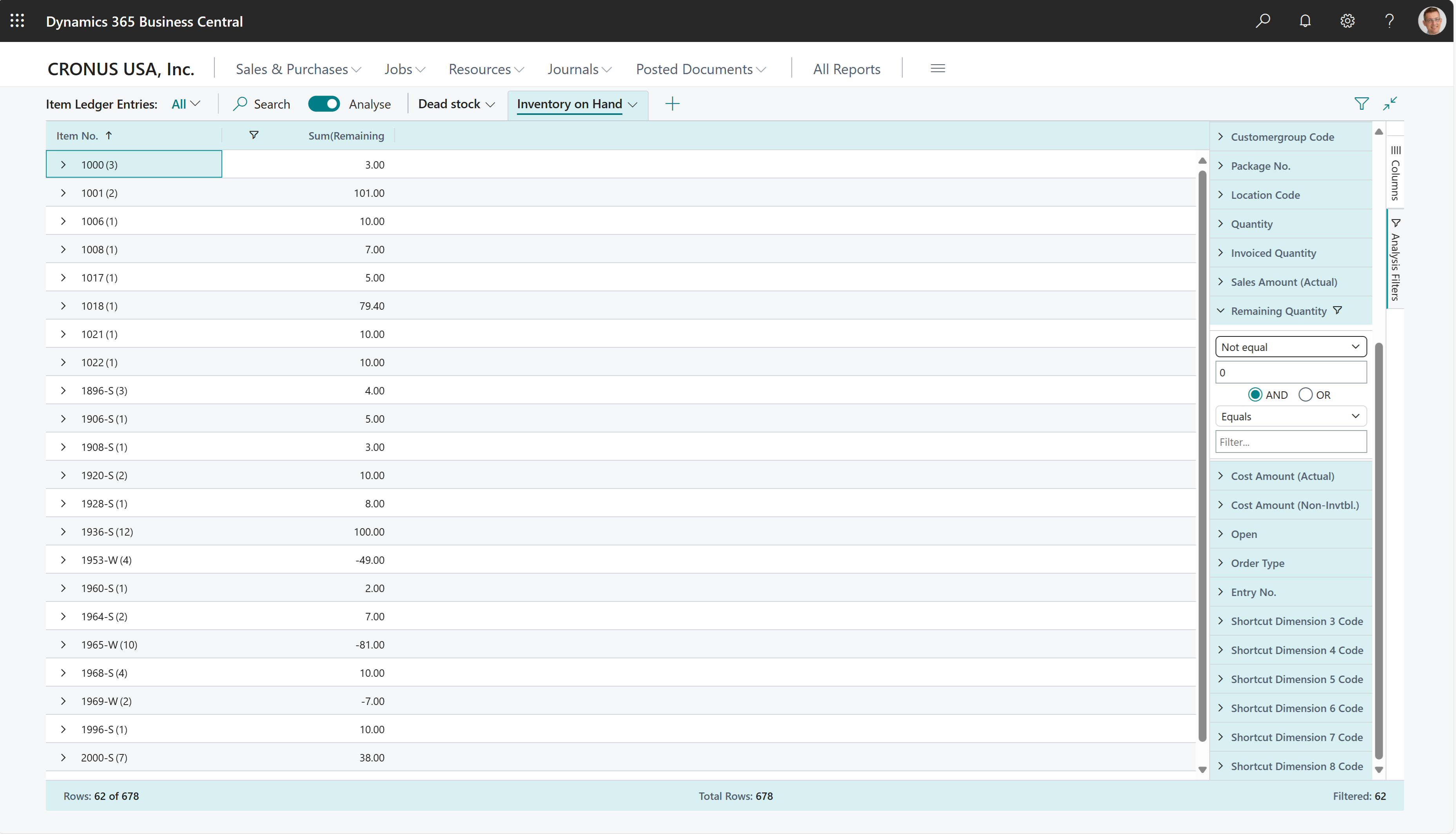
- Faites glisser le N° article champ dans la zone Groupes de lignes zone. Faites glisser les champs dans cet ordre.
- Faites glisser le champ Quantité restante vers Valeurs zones.
- Définissez un Différent de filtre sur 0 sur Quantité restante. Si vous n'autorisez pas les niveaux de stock négatifs, définissez un Supérieur à filtre sur 0.
- Facultativement, ajoutez d'autres champs à l'analyse et créez éventuellement un tableau croisé dynamique sur l'emplacement ou d'autres champs.
- Renommez votre onglet d’analyse en Stock disponible ou une description qui convient à cette analyse.
L’image suivante montre le résultat de ces étapes.
Exemple : suivi du stock expirant ou ancien
Pour analyser les articles de votre stock qui sont en stock depuis longtemps et qui ne se vendent pas bien, procédez comme suit :
- Ouvrez la Écritures article liste, puis choisissez pour activer le mode d'analyse.
- Accédez à la Colonnes menu et supprimez toutes les colonnes (cochez la case en regard du champ Rechercher champ à droite).
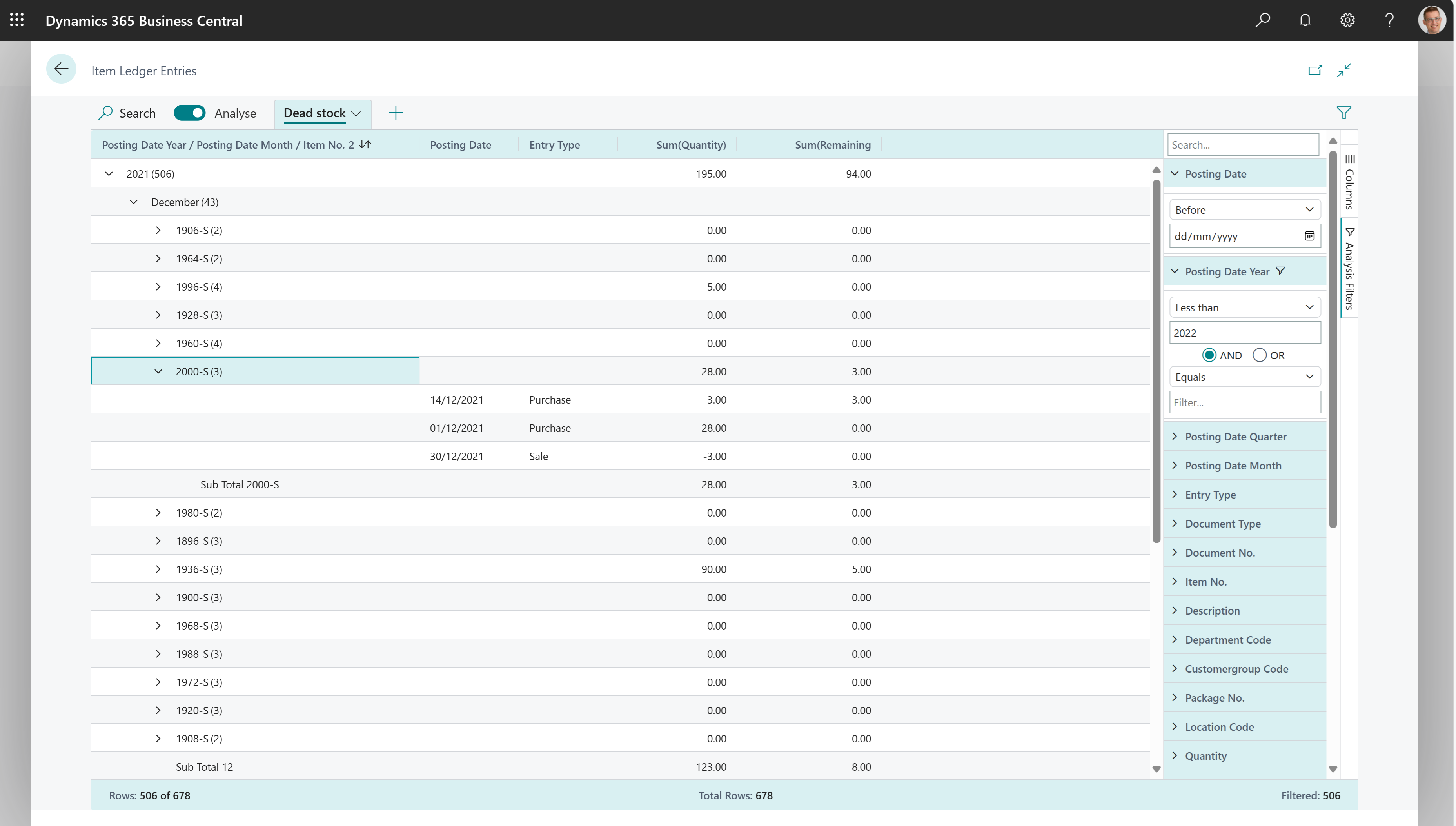
- Faites glisser le Année de comptabilisation, Mois de comptabilisation et N° article champs dans la zone Groupes de lignes zone. Faites glisser les champs dans cet ordre.
- Dans la Colonnes zone, choisissez Date de comptabilisation, Type d'écriture, Quantité, et Quantité restante champs.
- Définissez un Inférieur à filtre sur Date de comptabilisation pour définir ce que vous entendez par « ancien ».
- Renommez votre onglet d’analyse en Stock ancien ou une description qui convient à cette analyse.
L’image suivante montre le résultat de ces étapes.
Exemple : articles retournés par motif de retour
Pour analyser les articles retournés triés par motif de retour, procédez comme suit :
- Ouvrez la Écritures article liste.
- Ajoutez les Code de motif de retour champ en personnalisant la page. Dans le Paramètres menu, choisissez Personnaliser.
- Quitter le mode de personnalisation.
- Choisissez pour activer le mode d'analyse.
- Accédez à la Colonnes menu et supprimez toutes les colonnes (cochez la case en regard du champ Rechercher champ à droite).
- Faites glisser le Code de motif de retour et Mois de comptabilisation champs dans la zone Groupes de lignes zone. Faites glisser les champs dans cet ordre.
- Faites glisser le Quantité et Montant coût champs dans la zone Valeurs .
- Ajoutez tout autre champ souhaité dans l'analyse et activez-les dans Colonnes zone. Par exemple, vous pourriez ajouter Date de comptabilisation, Type de document, N° article, et N° document champs.
- Renommez votre onglet d’analyse en Articles retournés par motif de retour ou une description qui convient à cette analyse.
Exemple : débit de stock
- Ouvrez la Écritures article liste, puis choisissez pour activer le mode d'analyse.
- Accédez à la Colonnes menu et supprimez toutes les colonnes (cochez la case en regard du champ Rechercher champ à droite).
- Activez le Mode Pivot bascule (situé au-dessus de la zone Rechercher champ à droite).
- Faites glisser le Année de comptabilisation, Mois de comptabilisation, et N° article champs dans la zone Groupes de lignes .
- Faites glisser le Quantité, Montant des ventes, et Montant coût (réel) champs dans la zone Valeurs .
- Faites glisser le Mois de comptabilisation champ dans la zone Groupes de colonnes .
- Renommez votre onglet d’analyse en Débit de stock par mois ou une description qui convient à cette analyse.
Mouvements de stock
Pour suivre les mouvements de stock entre les emplacements, procédez comme suit :
Ouvrez la Écritures article liste, puis choisissez
pour activer le mode d'analyse.Accédez à la Colonnes menu et supprimez toutes les colonnes (cochez la case en regard du champ Rechercher champ à droite).
Faites glisser le Code emplacement champ dans la zone Groupes de lignes .
Faites glisser le Quantité champ dans la zone Valeurs .
Ajoutez tout autre champ souhaité dans l'analyse et activez-les dans Colonnes zone. Par exemple, vous pourriez ajouter N° article champ.
Renommez votre onglet d’analyse en Mouvements de stock ou une description qui convient à cette analyse.
Conseil
Conseil:
Si vous ajoutez le champ Date de report, vous pouvez également suivre les mouvements dans le temps.
Bases de données pour l'analyse ad hoc de stock
Lorsque vous reportez un bon de commande client, Business Central met à jour le compte du client, le grand livre général et les écritures du grand livre article.
- Pour chaque ligne de bon de commande client, une écriture du grand livre article est créée dans Écriture du grand livre article table (si les lignes de vente contiennent des numéros d'article). De plus, les bons de commande client sont toujours enregistrés dans En-tête expédition vente et En-tête facture vente tables. Pour en savoir plus sur le report des ventes, accédez à Report des ventes.
Lorsque vous reportez un document d'achat, Business Central met à jour le compte du fournisseur, le grand livre général (G/L), les écritures du grand livre article et les écritures du grand livre ressource.
- Pour chaque ligne d'achat, le cas échéant, des écritures sont créées dans Écriture du grand livre article table (si la ligne d'achat est de type Article). De plus, les documents d'achat sont toujours enregistrés dans En-tête réception achat et En-tête facture achat tables. Pour en savoir plus, accédez à Report des achats.
Informations connexes
Analyser les données de liste et de requête avec le mode analyse
Aperçu des analyses de stock
Vue d'ensemble des analyses, de la veille économique et des rapports
Aperçu du stock
Utiliser Business Central
Démarrer un essai gratuit!
Trouvez des modules d'apprentissage en ligne gratuits pour Business Central ici