
Analyse ad hoc des données d'immobilisations
Cet article explique comment utiliser la fonctionnalité Analyse de données pour analyser les données d'immobilisations directement depuis les pages de liste et les requêtes. Vous n'avez pas à exécuter un rapport ni à passer à une autre application, comme Excel. La fonctionnalité offre une manière interactive et polyvalente de calculer, résumer et examiner les données. Au lieu d'exécuter des rapports avec des options et des filtres, vous pouvez ajouter plusieurs onglets représentant différentes tâches ou vues des données. Voici quelques exemples : « Valeur totale des actifs », « Amortissements au fil du temps » ou toute autre vue que vous pouvez imaginer. Pour en savoir plus sur l'utilisation de la fonctionnalité Analyse de données fonctionnalité, consultez Analyser les données de liste et de requête avec le mode analyse.
Utilisez les pages de liste suivantes pour commencer à effectuer une analyse ad hoc des processus d'immobilisations :
Scénarios d'analyse ad hoc des immobilisations
Utilisez la Analyse de données fonctionnalité pour la vérification rapide des faits et l'analyse ad hoc :
- Si vous ne souhaitez pas exécuter de rapport.
- Si un rapport pour votre besoin spécifique n'existe pas.
- Si vous souhaitez itérer rapidement pour obtenir une bonne vue d'ensemble d'une partie de votre entreprise.
Les sections suivantes fournissent des exemples de scénarios d'immobilisations dans Business Central.
| Domaine | Pour ... | Ouvrir cette page en mode analyse | Avec ces champs |
|---|---|---|---|
| Immobilisations (valeur actuelle) | Suivez la valeur des actifs, à la fois pour l'ensemble des actifs et pour un seul actif. | Écritures comptables immo. | Livre d'amortissement, N° immo., Date comptabilisation immo., Type compta. immo., et Montant |
| Évolution de la valeur des actifs au fil du temps | Suivez l'évolution de la valeur des actifs au fil du temps. | Écritures comptables immo. | Type compta. immo., Date comptabilisation immo., et Montant |
| Amortissements des immobilisations au fil du temps | Suivez les amortissements au fil du temps, à la fois pour l'ensemble des actifs et pour un seul actif. | Écritures comptables immo. | Livre d'amortissement, N° immo., Exercice comptabilisation immo., Mois comptabilisation immo., Montant, et Type compta. immo. |
Exemple : valeur actuelle des immobilisations
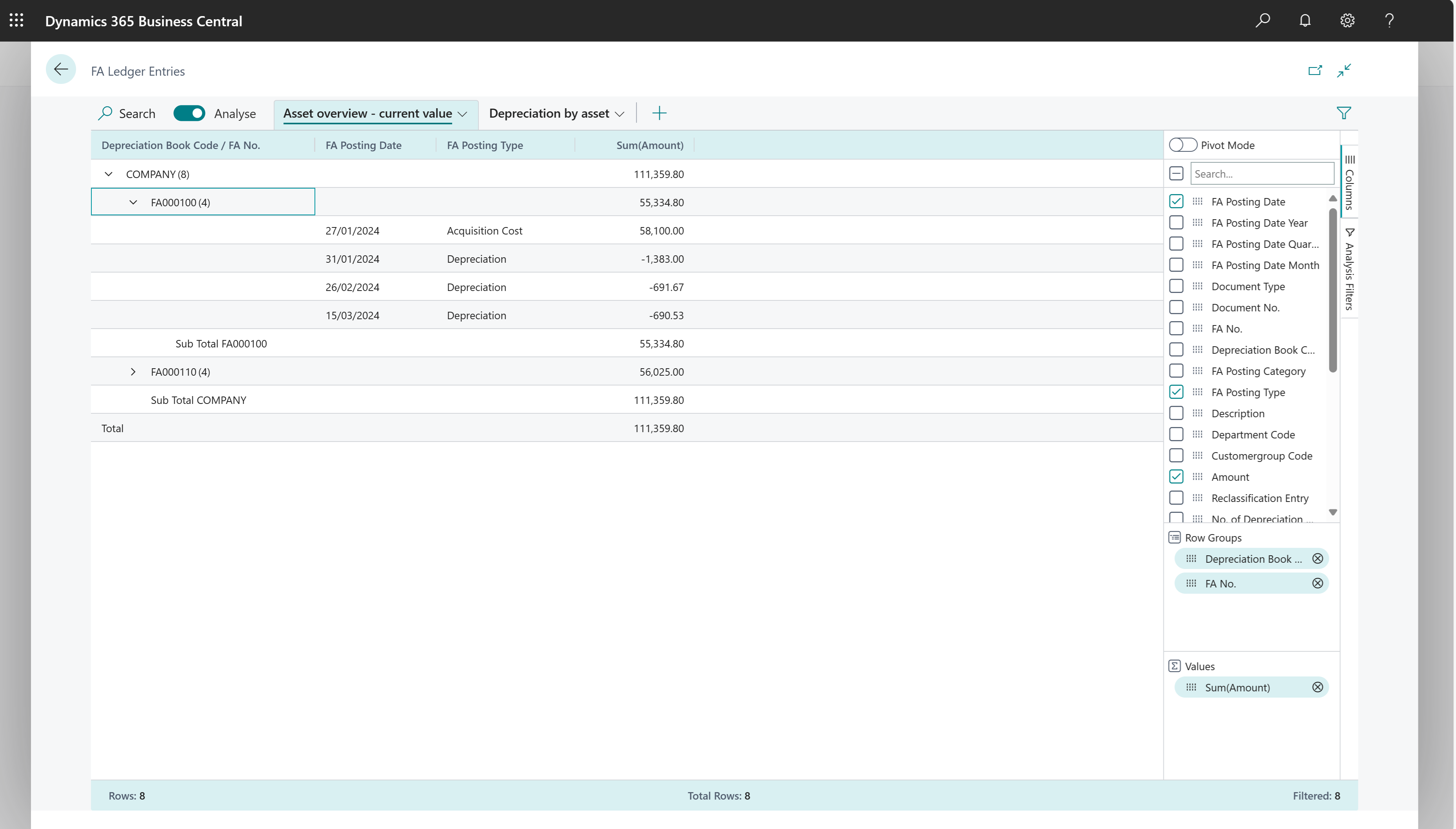
Pour suivre la valeur d'une ou plusieurs immobilisations, procédez comme suit :
- Ouvrez la Écritures comptables immo. liste, puis choisissez
 pour activer le mode d'analyse.
 - Accédez à la Colonnes menu et supprimez toutes les colonnes (cochez la case en regard du champ Rechercher champ à droite).
- Faites glisser le Livre d'amortissement et N° immo. champs dans la zone Groupes de lignes .
- Choisissez l'onglet Date comptabilisation immo. et Type compta. immo. champs.
- Faites glisser le Montant champ dans la zone Valeurs .
- Renommez votre onglet d’analyse en Vue d'ensemble des actifs - valeur, ou un nom décrivant cette analyse.
L’image suivante montre le résultat de ces étapes.
Exemple : évolution de la valeur des actifs au fil du temps
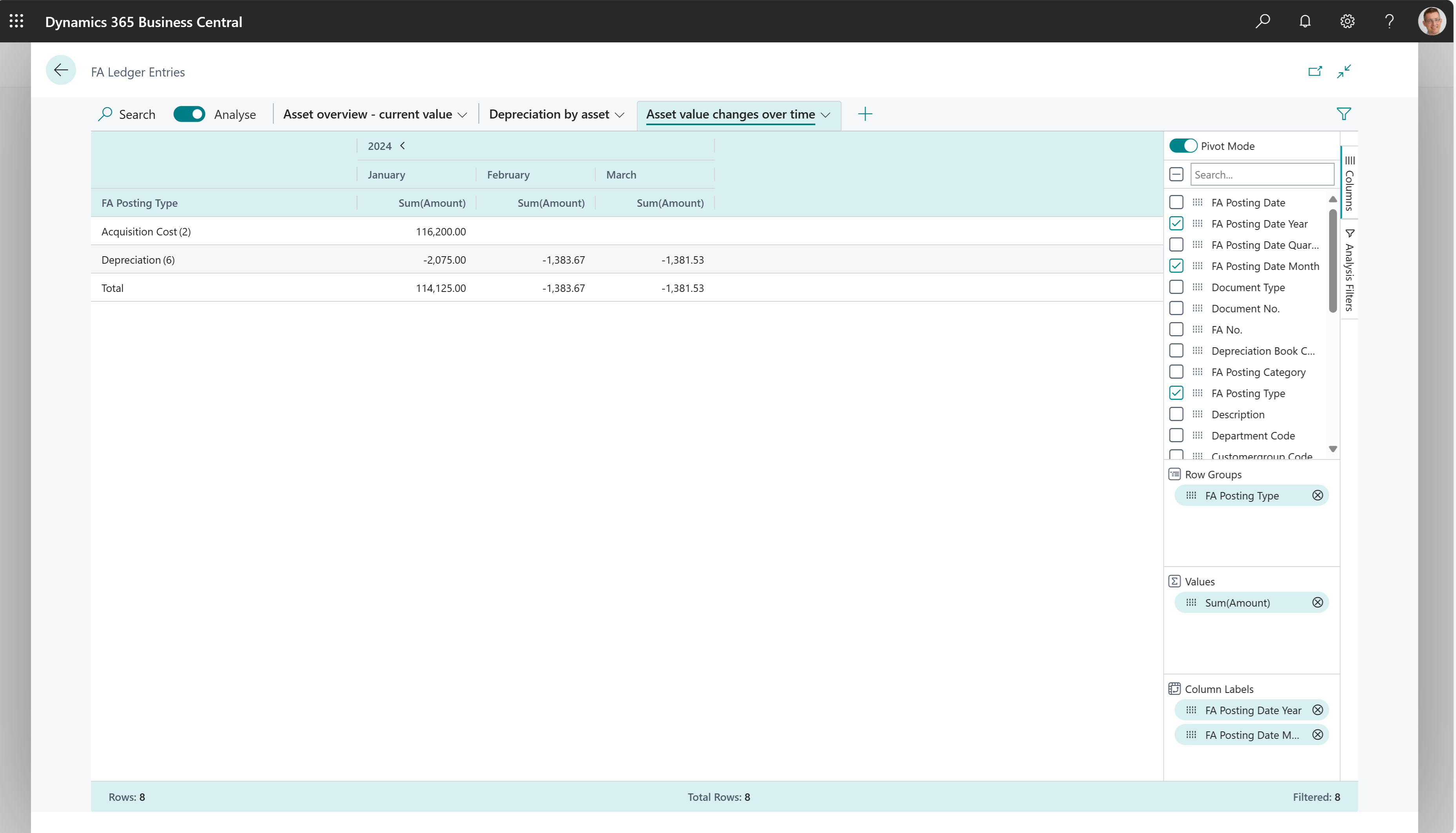
Pour suivre l'évolution de la valeur des actifs au fil du temps, procédez comme suit :
- Ouvrez la Écritures comptables immo. liste, puis choisissez pour activer le mode d'analyse.
- Accédez à la Colonnes menu et supprimez toutes les colonnes (cochez la case en regard du champ Rechercher champ à droite).
- Activez le Mode Pivot bascule (situé au-dessus de la zone Rechercher champ à droite).
- Faites glisser le Type compta. immo. champ dans la zone Groupes de lignes .
- Faites glisser le Exercice comptabilisation immo. et Mois comptabilisation immo. champs dans la zone Étiquettes de colonnes .
- Faites glisser le Montant champ dans la zone Valeurs .
- Renommez votre onglet d’analyse en Évolution de la valeur des actifs au fil du temps, ou un nom décrivant cette analyse.
L’image suivante montre le résultat de ces étapes.
Exemple : amortissements des immobilisations au fil du temps
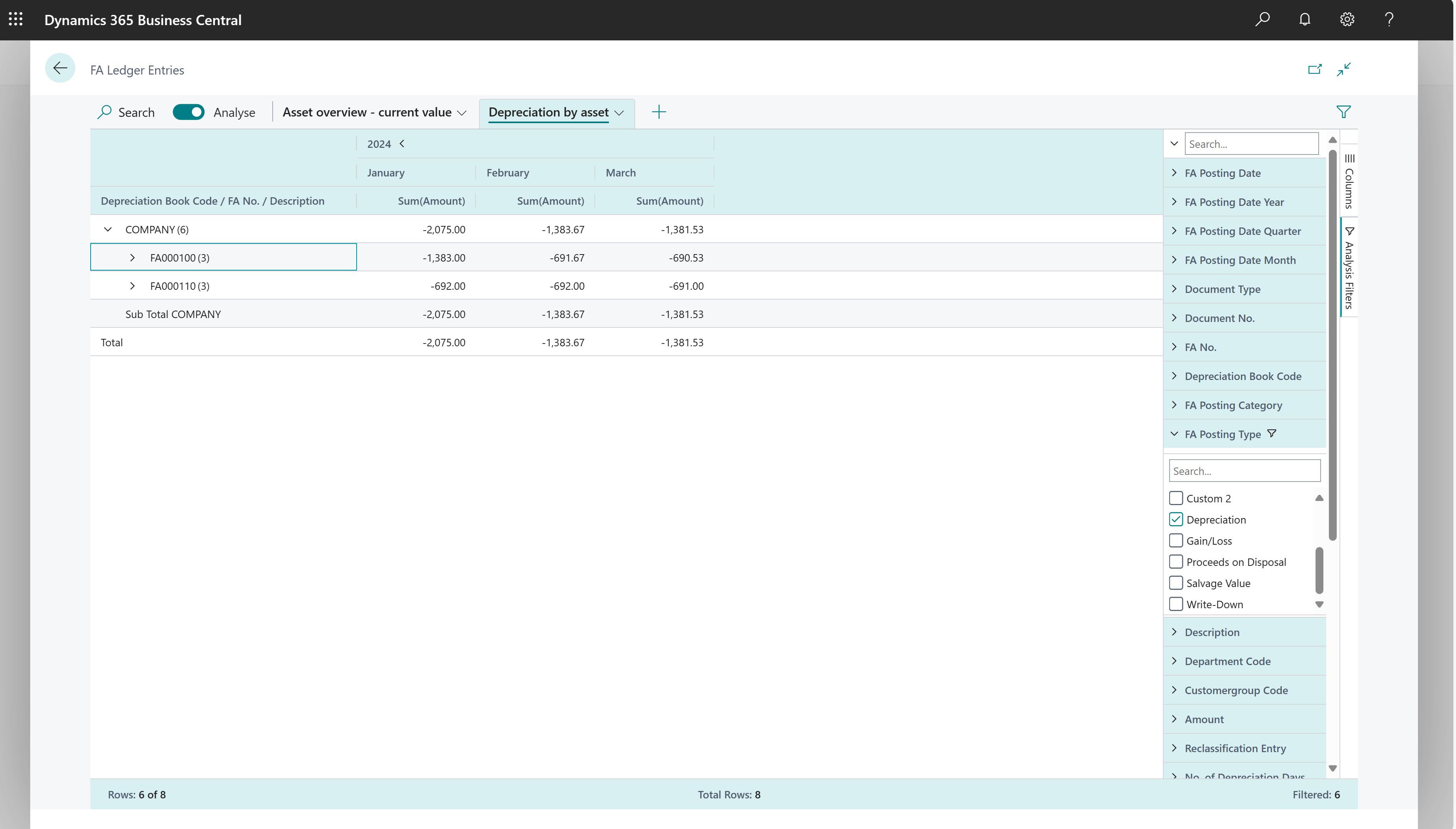
Pour suivre l'amortissement d'une ou plusieurs immobilisations, procédez comme suit :
- Ouvrez la Écritures comptables immo. liste, puis choisissez pour activer le mode d'analyse.
- Accédez à la Colonnes menu et supprimez toutes les colonnes (cochez la case en regard du champ Rechercher champ à droite).
- Activez le Mode Pivot bascule (situé au-dessus de la zone Rechercher champ à droite).
- Faites glisser le Livre d'amortissement et N° immo. champs dans la zone Groupes de lignes .
- Faites glisser le Exercice comptabilisation immo. et Mois comptabilisation immo. champs dans la zone Étiquettes de colonnes .
- Faites glisser le Montant champ dans la zone Valeurs .
- Dans la Type compta. immo. champ de filtre, choisissez Amortissement.
- Renommez votre onglet d’analyse en Amortissements au fil du temps, ou un nom décrivant cette analyse.
L’image suivante montre le résultat de ces étapes.
Utilisation de la requête d'analyse ad hoc des immobilisations
Vous pouvez utiliser le Analyse ad hoc des immobilisations requête pour analyser les écritures comptables d'immobilisations. La requête ajoute des informations supplémentaires aux écritures comptables, comme la classe, la sous-classe, l'emplacement et le livre d'amortissement de l'immobilisation.
Base de données pour l'analyse ad hoc des immobilisations
Lorsque vous validez des journaux d'immobilisations, Business Central crée des entrées dans la table Écriture immo. . Par conséquent, l'analyse ad hoc des immobilisations s'effectue généralement sur la Écritures comptables immo. .
Vous pouvez également utiliser la Analyse ad hoc des immobilisations requête.
Contributeurs
Microsoft gère cet article. Certaines parties des exemples ont été initialement rédigées par le contributeur suivant.
- Aldona Stec | Consultant Business Central
Informations connexes
Analyser les données de liste et de requête avec le mode analyse
Vue d'ensemble des analyses des immobilisations
Vue d'ensemble des analyses, de la veille économique et des rapports
Vue d'ensemble des immobilisations
Utiliser Business Central
Démarrer un essai gratuit!
Trouvez des modules d'apprentissage en ligne gratuits pour Business Central ici