
Analyser des données dans les listes avec Copilot
Cet article explique comment utiliser l'assistance à l'analyse pour vous aider à analyser les données sur les pages de liste.
À propos de l'assistance à l'analyse
L'assistance à l'analyse est un Copilot pour le mode analyse sur les pages de liste dans Business Central. Le mode analyse offre une façon interactive et polyvalente de calculer, résumer et examiner des données. Pour analyser des données en mode analyse, créez un onglet d'analyse dans lequel vous transformez les données pour afficher les agrégations et les résumés souhaités — par exemple, disposer des champs en lignes et en colonnes, spécifier des filtres, trier des colonnes et faire pivoter des champs.
Avec l'assistance à l'analyse, au lieu d'effectuer ces tâches manuellement, vous pouvez exprimer la structure souhaitée en langage naturel et obtenir une mise en page suggérée comme point de départ. Copilot peut également vous aider en ajoutant des champs de tables associées (par exemple, en affichant les articles avec l'adresse du fournisseur acheteur). Il peut traduire des instructions comme « trier par quantité du plus petit au plus grand » ou « afficher le coût moyen par catégorie » en lignes, colonnes, filtres et agrégations correspondants.
Langues prises en charge
Cette fonctionnalité Copilot est validée et prise en charge dans des langues spécifiques. Bien qu'elle puisse être utilisée dans d'autres langues, elle pourrait ne pas fonctionner comme prévu. La qualité linguistique peut varier en fonction des interactions de l'utilisateur ou des paramètres du système, ce qui peut avoir une incidence sur l'exactitude et l'expérience utilisateur. Pour en savoir plus sur la disponibilité géographique et linguistique, consultez Disponibilité internationale de Copilot.
Prérequis
- Un administrateur a activé la Analyser la liste fonctionnalité sur la Fonctionnalités Copilot et d'agent page et vous a accordé les autorisations requises pour utiliser le mode analyse. Pour en savoir plus, consultez Configurer Copilot et les fonctionnalités d'agent.
Mise en route
Ouvrez la page de liste que vous souhaitez analyser.
Par exemple, pour travailler avec la Articles page, sélectionnez les
 icône (Alt+Q), saisissez articles, puis choisissez le lien associé.
Vous pouvez commencer à analyser des données avec Copilot directement depuis la page de liste ou en entrant d'abord en mode analyse. Pour commencer, effectuez l'une des étapes suivantes :
- Dans la barre d'actions en haut de la page, sélectionnez
 Copilot > Analyser la liste.
 - Dans la barre d'actions en haut de la page, sélectionnez
 Activer le mode analyse, puis sélectionnez Copilot > Créer une nouvelle analyse.
- Dans la barre d'actions en haut de la page, sélectionnez
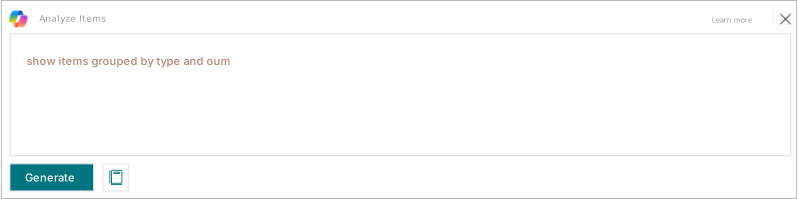
Dans la Analyser les articles fenêtre, entrez une description de la mise en page souhaitée. Cette description est connue sous le nom d' invite.
Conseil
Conseil:
Pour obtenir de l'aide pour rédiger une invite, sélectionnez Guide d'invite, et choisissez l'une des options pour commencer. Le texte entre parenthèses
 [ ]est affiché à titre d'exemple uniquement et n'est pas inclus dans la fenêtre Copilot.Sélectionner Générer puis attendez que Copilot génère la mise en page sur un nouvel onglet d'analyse.
Examinez les résultats sur le nouvel onglet d'analyse.
Remarque
Remarque:
Si vous quittez le nouvel onglet d'analyse (par exemple en accédant à un autre onglet d'analyse ou à une autre page), le nouvel onglet d'analyse est automatiquement sauvegardé et Copilot se ferme.Si vous souhaitez modifier l'analyse générée, vous pouvez effectuer l'une des étapes suivantes :
Pour vous appuyer sur les instructions précédentes, entrez les informations dans le Ajouter plus de détails sur l'analyse champ, puis sélectionnez la
 Ajuster flèche. Copilot mémorise vos instructions précédentes et les utilise pour effectuer des ajustements.
Pour ajuster manuellement la mise en page, vous pouvez interagir directement avec les colonnes, la zone de données et les filtres d'analyse. Par exemple, vous pouvez ajuster un filtre et supprimer une colonne, et Copilot reste disponible si vous souhaitez obtenir de l'aide pour vous appuyer sur vos ajustements manuels et vos instructions précédentes.
Pour recommencer à zéro en ajoutant de nouvelles instructions, sélectionnez l'
 Modifier l'invite :, ajoutez les détails à l'invite, puis sélectionnez Générer.
Utiliser < Précédent et > Suivant en haut de la fenêtre Copilot pour examiner les différentes mises en page que vous avez créées lors de vos ajustements pour cet onglet d'analyse. Vous pouvez revenir à n'importe quel ajustement que vous ou Copilot avez apporté à l'onglet depuis sa création.
Si vous souhaitez sauvegarder l'onglet d'analyse, sélectionnez Conserver. Si vous ne souhaitez pas le sauvegarder, sélectionnez Ignorer.
Conseils et exemples d'invites
La création d'invites efficaces pour Copilot est essentielle pour obtenir des suggestions d'analyse précises et pertinentes. Il existe également des moyens de minimiser le texte ajouté dans les invites pour accélérer la saisie. Voici quelques conseils et directives, suivis de quelques exemples :
- Soyez concis et évitez les phrases longues ou multiples.
- Assurez-vous que les noms de champs utilisés dans les invites correspondent approximativement aux noms de champs réels sur la page.
- Utilisez un langage naturel, en exprimant la structure de données souhaitée de manière conviviale et conversationnelle.
- Utilisez des mots-clés, des expressions et des termes courants dans l'analyse de données, comme
regrouper par,somme,trier par, et ainsi de suite. - Si la réponse initiale ne correspond pas à ce que vous souhaitez, ajoutez des instructions de suivi ou reformulez la dernière instruction.
- Les abréviations courantes sont acceptables.
- La casse n'a pas d'importance.
Exemples
Les exemples d'invites suivants utilisent l'assistance à l'analyse sur la Articles liste. La page des articles comprend trois champs sommables pour l'analyse : Quantité en stock, Coût unitaire, Prix unitaire.
Invite : Afficher les articles à faible stock par catégorie
Cette invite peut être utilisée pour regrouper les enregistrements d'articles par catégorie attribuée, en filtrant les articles pour ne conserver que ceux dont le stock est faible. Copilot suggère une définition pour le stock faible et applique un filtre tel que « Quantité en stock inférieure à 10 ». Dans ce cas, la liste des articles n'affiche pas le Catégorie champ. Copilot intègre ce champ dans l'onglet d'analyse afin que vous n'ayez pas à personnaliser manuellement la page.
Invite : Afficher les articles par marque et unité de mesure
Cette invite tente d'afficher les totaux de tous les champs sommables, regroupés par marque et par le Unité de mesure de base champ. Mais dans ce cas, « marque » ne correspond à aucun nom de champ, donc Copilot ne peut probablement pas trouver un champ correspondant. Il vous demande alors de reformuler l'invite et de réessayer.
Invite : Afficher les articles par type et UdM
Cette invite affiche les totaux de tous les champs sommables, regroupés par le Type champ et Unité de mesure de base champ. Dans cette invite, l'abréviation UdM est utilisée au lieu de « unité de mesure ». Copilot est souvent capable d'interpréter les abréviations ou les noms alternatifs et de les associer aux champs de la liste.
Invite : Afficher la quantité totale par type par UdM
Cette invite crée un tableau croisé dynamique sur le Quantité en stock champ par Unité de mesure de base par Type.
Invite : regrouper les articles par pays/région du fournisseur
Cette invite regroupe les articles par pays/région des fournisseurs. Comme les données de pays/région sont stockées dans la Fournisseur table, et non dans la Article table, Copilot utilise le mode analyse pour inclure des champs de tables associées. Dans ce cas, Copilot utilise le numéro de fournisseur de l'enregistrement d'article pour récupérer le pays/région dans la Fournisseur table et ajoute Country/Region Code [Vendor, via: Vendor No. = No.] dans le Groupes de lignes section de la Colonnes volet.
Conseil
Conseil:
Copilot offre de meilleures performances lorsque vous mentionnez la table associée à partir de laquelle vous souhaitez ajouter des champs.
Fonctionnement de Copilot avec les champs pour l'assistance à l'analyse
Copilot peut utiliser n'importe lequel des champs visibles ou masqués sur la page de liste et les ajouter en tant que colonnes à la mise en page de l'onglet d'analyse. Les champs masqués sont ceux que vous ajouteriez généralement à la liste en personnalisant la page.
Lorsque Copilot détermine qu'un champ masqué est utile pour votre onglet d'analyse, le champ s'affiche en tant que colonne dans la mise en page de l'onglet. Il apparaît également dans le Colonnes volet afin que vous puissiez le masquer, le réorganiser ou l'ajouter à tout autre onglet d'analyse pour cette liste.
Remarque
Remarque:
Si un administrateur a désactivé la personnalisation pour votre profil (rôle), Copilot ne peut pas utiliser les champs masqués de la liste.
Copilot ne peut pas accéder aux champs qui se trouvent dans la table mais pas sur la page, et ne peut pas utiliser les champs d'autres pages.
Utilisation des onglets créés par Copilot en préversion
Si vous avez utilisé la Assistance à l'analyse fonctionnalité en préversion, vous avez peut-être demandé à Copilot de créer des onglets d'analyse incluant des champs masqués de la liste. Ces onglets ne sont plus compatibles. La prochaine fois que vous ouvrirez l'un de ces onglets d'analyse, un message indiquera quels champs masqués ont été supprimés. Vous pouvez ajouter ces champs à nouveau manuellement, ou demander à Copilot de créer un nouvel onglet pour vous.
Informations connexes
FAQ sur l'IA responsable pour l'assistance à l'analyse
Analyse de données ad hoc