
Analyse ad hoc des données de vente
Cet article explique comment utiliser la fonctionnalité Analyse de données pour analyser les données de vente directement à partir des pages de liste et des requêtes. Vous n'avez pas à exécuter un rapport ni à passer à une autre application, comme Excel. La fonctionnalité offre une façon interactive et polyvalente de calculer, de résumer et d'examiner les données. Au lieu d'exécuter des rapports avec des options et des filtres, vous pouvez ajouter plusieurs onglets représentant différentes tâches ou vues des données. Voici quelques exemples : « Mes clients » ou « Statistiques de vente », ou toute autre vue que vous pouvez imaginer. Pour en savoir plus sur l'utilisation de Analyse de données fonctionnalité, consultez Analyser les données de liste et de requête avec le mode analyse.
Utilisez les pages de liste suivantes pour l'analyse ad hoc des processus de vente :
- Bons de commande vente
- Écritures du grand livre
- Écritures clients
- Écritures article
- Factures client comptabilisées
- Ordres de retour vente
Scénarios d'analyse ad hoc des ventes
Utilisez la Analyse de données fonctionnalité pour la vérification rapide des faits et l'analyse ad hoc :
- Si vous ne souhaitez pas exécuter de rapport.
- Si un rapport pour votre besoin spécifique n'existe pas.
- Si vous souhaitez itérer rapidement pour obtenir une bonne vue d'ensemble d'une partie de votre entreprise.
Les sections suivantes fournissent des exemples de scénarios de vente dans Business Central.
| Domaine | Pour ... | Ouvrir cette page en mode analyse | Avec ces champs |
|---|---|---|---|
| Ventes (volume de ventes prévu) | Analysez votre volume de ventes prévu. | Bons de commande vente | Nom du client destinataire, N° client destinataire, N° , Montant, Année de la date du document, et Mois de la date du document. |
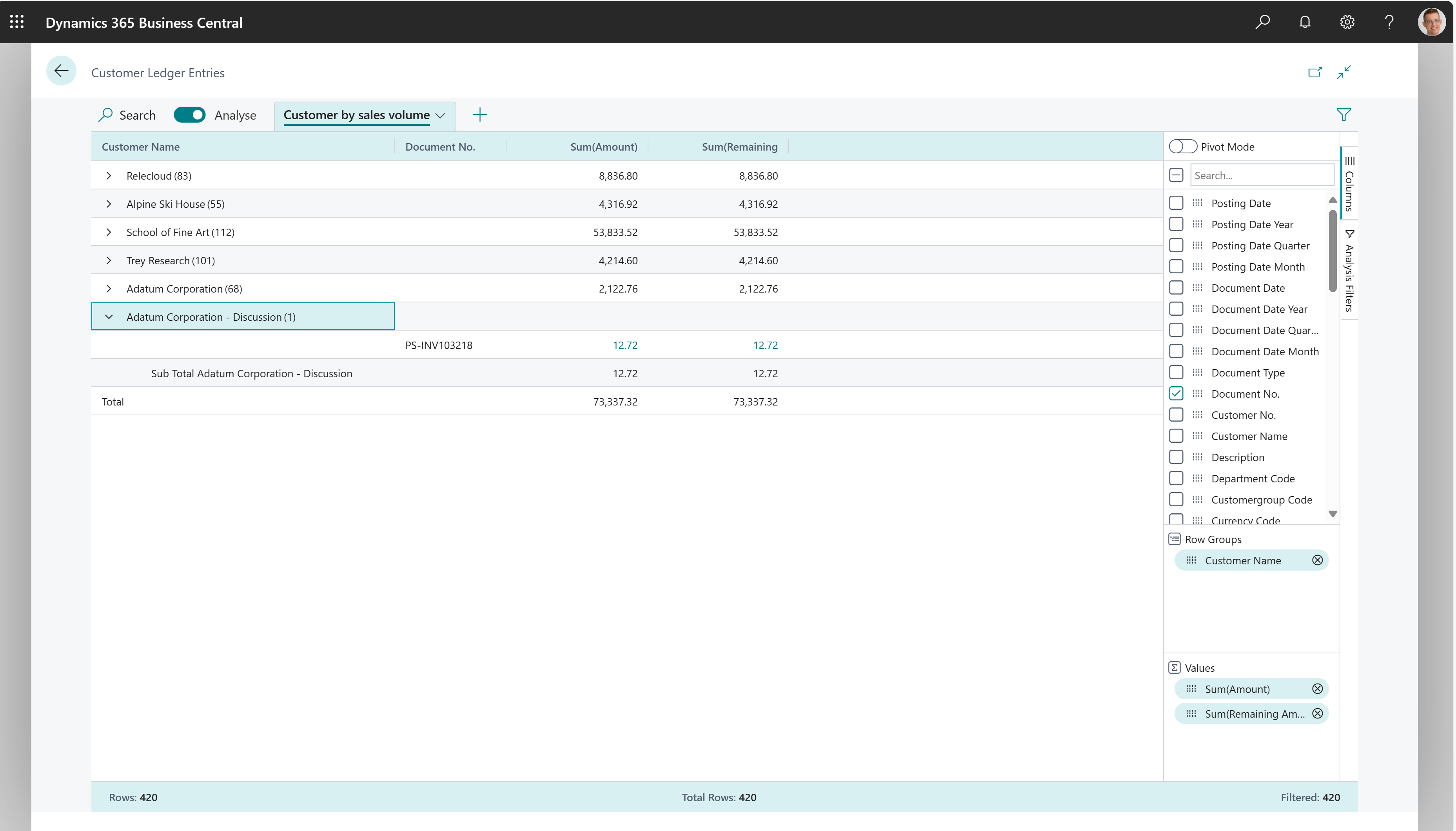
| Ventes (ventes clients par volume) | Obtenez un aperçu des clients qui achètent le plus ou qui ont le solde le plus élevé. | Écritures clients | Nom du client, N° document, Montant, et Montant restant. |
| Finance (Comptes clients) | Consultez ce que vos clients vous doivent, par exemple, réparti selon des intervalles de temps pour les échéances des montants. | Écritures clients | Nom du client, Date d'échéance, et Montant restant. |
Exemple : Ventes (volume de ventes prévu)
Pour analyser votre volume de ventes prévu et les montants des ventes pour les commandes non expédiées par client, par année ou par mois, procédez comme suit :
- Ouvrez la Bons de commande vente liste et activez le mode d'analyse.
- Accédez à la Colonnes menu et supprimez toutes les colonnes (cochez la case en regard du champ Rechercher champ).
- Activez Tableau croisé dynamique mode (situé directement au-dessus de Rechercher champ).
- Faites glisser le Nom du client destinataire, N° client destinataire, et N° champs dans la zone Groupes de lignes zone. Faites glisser les champs dans cet ordre.
- Faites glisser le champ Montant champ dans la zone Valeurs .
- Faites glisser le Année de la date du document et Mois de la date du document champs dans la zone Étiquettes de colonnes zone. Faites glisser les champs dans cet ordre.
- Pour effectuer l'analyse pour une année ou un trimestre donné, appliquez un filtre dans Filtres supplémentaires menu. Le menu se trouve à droite de la page, juste en dessous de Colonnes menu.
- Renommez votre onglet d’analyse en Volume de ventes prévu ou une description qui convient à cette analyse.
Exemple : Ventes (ventes clients par volume)
Pour produire un aperçu des clients qui achètent le plus ou qui ont le solde le plus élevé, procédez comme suit :
- Ouvrez la Écritures clients liste, et activez le mode d'analyse.
- Accédez à la Colonnes menu et supprimez toutes les colonnes (cochez la case en regard du champ Rechercher champ).
- Faites glisser le Nom du client champ dans la zone Groupes de lignes zone, et N° document champ en dessous.
- Choisissez l'onglet Montant et Montant restant champs.
- Pour effectuer l'analyse pour une année ou un trimestre donné, appliquez un filtre dans Filtres supplémentaires menu. Le menu se trouve à droite de la page, juste en dessous de Colonnes menu.
- Renommez votre onglet d’analyse en Client par volume de ventes, ou une description qui convient à cette analyse.
L’image suivante montre le résultat de ces étapes.
Exemple : Finance (Comptes clients)
Pour consulter ce que vos clients vous doivent, peut-être réparti selon des intervalles de temps pour les échéances des montants, procédez comme suit :
- Ouvrez la Écritures clients liste et activez le mode d'analyse.
- Sur l' Colonnes menu, supprimez toutes les colonnes (sélectionnez la case à côté du Rechercher champ).
- Activez Tableau croisé dynamique mode (situé directement au-dessus de Rechercher champ).
- Faites glisser le Nom du client champ dans la zone Groupes de lignes zone, et faites glisser Montant restant champ dans la zone Valeurs .
- Faites glisser le Mois d'échéance champ dans la zone Étiquettes de colonnes .
- Pour effectuer l'analyse pour une année ou un trimestre donné, appliquez un filtre dans Filtres supplémentaires menu. Le menu se trouve à droite de la page, juste en dessous de Colonnes menu.
- Renommez votre onglet d’analyse en Comptes âgés par mois, ou une description qui convient à cette analyse.
Bases de données pour l'analyse ad hoc des ventes
Après avoir saisi des informations sur un bon de commande client et ajouté toutes les lignes de bon de commande client, vous pouvez reporter la commande. Le report crée une expédition et une facture. Business Central met à jour le compte du client, le grand livre général et les écritures du grand livre article :
- Pour chaque bon de commande client, une écriture de vente est créée dans Écriture du grand livre table. Une écriture est également créée dans le compte du client dans Écriture du grand livre client table et une écriture du grand livre général est créée dans le compte client approprié. De plus, le report de la commande peut générer une écriture TVA et une écriture du grand livre général pour le montant de l'escompte.
- Pour chaque ligne de bon de commande client, une écriture du grand livre article est créée dans Écriture du grand livre article table (si les lignes de vente contiennent des numéros d'article) ou une écriture du grand livre général est créée dans Écriture du grand livre table (si les lignes de vente contiennent un compte du grand livre général). De plus, les bons de commande client sont toujours enregistrés dans En-tête expédition vente et En-tête facture vente tables.
Pour en savoir plus sur le report des ventes, accédez à Report des ventes.
Informations connexes
Report des ventes
Analyser les données de liste et de requête avec le mode analyse
Aperçu des analyses de vente
Vue d'ensemble des analyses, de la veille économique et des rapports
Aperçu des ventes
Utiliser Business Central
Démarrer un essai gratuit!
Trouvez des modules d'apprentissage en ligne gratuits pour Business Central ici