
Personnaliser des pages pour des profils
Business Central offre à la fois personnalisation pour les utilisateurs et la personnalisation pour les administrateurs. La personnalisation permet aux utilisateurs d'adapter leur espace de travail en ajustant les mises en page selon leurs préférences. Les administrateurs peuvent personnaliser les mises en page pour un profil spécifique, basé sur des rôles professionnels ou des départements, de sorte que tous les utilisateurs affectés voient la même page personnalisée. Alors que la personnalisation permet aux utilisateurs d'afficher, masquer et déplacer des champs et actions sur une page, la personnalisation par les administrateurs offre des capacités supplémentaires. Par exemple, elle vous permet d'afficher des champs qui se trouvent dans la table source de la page ou dans des tables d'extension mais qui ne sont pas définis sur l'objet de page — ce qui n'est pas possible avec la personnalisation utilisateur.
Remarque
Remarque:
L'utilisation professionnelle type d'un profil est un rôle. Un profil est donc nommé Profil (Rôle) dans l'interface utilisateur.
La personnalisation des pages commence depuis la Profils (Rôles) le point de départ de l'administrateur pour gérer les profils des utilisateurs sur des fiches de profil individuelles. En plus de personnaliser la mise en page, vous contrôlez divers autres paramètres pour les profils sur la Profil (Rôle) pour chaque profil. Pour plus d'informations, consultez Gérer les profils.
Prérequis
Votre compte Business Central doit disposer de l'ensemble d'autorisations D365 Profile Mgt. ou des autorisations équivalentes.
La D365 Profile Mgt. inclut l'autorisation d'exécution sur l'objet système 9026 Add Field to Table. Si vous ne disposez pas de cette autorisation, vous n'êtes pas autorisé à ajouter des champs sur la page sauf s'ils sont définis sur l'objet de page.
Personnaliser les pages pour un profil
Sélectionner Rechercher (Alt+Q)
 dans le coin supérieur droit, saisissez Profils (Rôles), puis choisissez le lien associé.
Sélectionnez la ligne du profil pour lequel vous souhaitez personnaliser des pages, puis choisissez l'action Modifier action.
Choisissez l'onglet Personnaliser les pages action.
Business Central s'ouvre dans un nouvel onglet du navigateur pour le profil sélectionné avec la bannière Personnalisation activée. La bannière Personnalisation offre les mêmes fonctionnalités que la bannière Personnalisation disponible pour les utilisateurs.
Personnalisez les pages selon les besoins du rôle ou du département en question, de la même façon qu'un utilisateur le ferait lors de la personnalisation. Pour plus d'informations, consultez Personnaliser votre espace de travail.
Remarque
Remarque:
Pour naviguer lors de la personnalisation, utilisez Ctrl+Cliquer sur une action si elle est mise en surbrillance par le pointeur de flèche.Lorsque vous avez terminé de modifier la mise en page d'une ou plusieurs pages, choisissez l'action dans la bannière Terminé bouton sur la Personnalisation bannière.
Fermez l'onglet du navigateur.
La personnalisation des pages est maintenant enregistrée pour le profil.
Afficher toutes les pages personnalisées pour un profil
Vous pouvez obtenir une vue d'ensemble des pages personnalisées pour un profil, par exemple pour planifier les pages à personnaliser davantage ou à supprimer.
- Sur l' Profil (Rôle) page, choisissez le Gérer les pages personnalisées action.
Sur l' Pages personnalisées vous pouvez supprimer des personnalisations et résoudre des problèmes en recherchant des problèmes potentiels.
Supprimer toutes les personnalisations pour un profil
Vous pouvez annuler toutes les personnalisations que vous avez effectuées pour un profil. Les personnalisations introduites par une extension et les personnalisations effectuées par un utilisateur ne sont pas supprimées. Vous pouvez supprimer toutes les personnalisations utilisateur avec une autre action. Pour plus d'informations, consultez Pour supprimer toutes les personnalisations effectuées par un utilisateur.
- Sur l' Profil (Rôle) pour un profil personnalisé, choisissez l'action Effacer les pages personnalisées action.
La mise en page des pages pour le profil est réinitialisée à la mise en page par défaut.
Supprimer la personnalisation de pages spécifiques pour un profil
Vous pouvez supprimer des personnalisations de pages individuelles que vous avez effectuées pour un profil. Les personnalisations introduites par une extension et les personnalisations effectuées par un utilisateur ne sont pas supprimées. Vous pouvez supprimer des personnalisations de pages spécifiques avec une autre action. Pour plus d'informations, consultez Pour supprimer les personnalisations de pages spécifiques.
- Sur l' Profil (Rôle) page, choisissez le Gérer les pages personnalisées action.
- Sur l' Pages personnalisées sélectionnez une ou plusieurs lignes de personnalisations de pages que vous souhaitez supprimer, puis choisissez l'action Supprimer action.
La mise en page des pages sélectionnées est ajustée selon les modifications que vous avez apportées.
Ajouter un champ
Vous ajoutez des champs à la page depuis le volet Ajouter un champ à la page que vous ouvrez en sélectionnant l'action + Champ en mode de personnalisation. Il est important de comprendre que le volet Ajouter un champ à la page est utilisé pour afficher les champs qui existent déjà — soit sur la page et ses tables source — mais qui sont actuellement masqués. Vous ne pouvez pas créer de nouveaux champs.
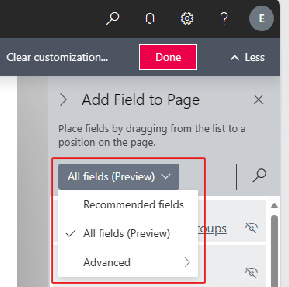
La Ajouter un champ à la page présente tous les champs pouvant être affichés sur la page. Les champs sont répartis dans les catégories suivantes, selon la conception sous-jacente de la page elle-même, sa table source et les extensions :
| Catégorie | Description |
|---|---|
| Champs de table non présents sur l'objet de page | Inclut les champs définis dans la table de base ou les tables d'extension, mais non définis sur la page. L'info-bulle de ces champs inclut l'étiquette Défini par la table. |
| Champs de page liés à une table | Inclut les champs définis dans la table de base ou les extensions de table et également définis sur la page en tant qu'affichés ou masqués. L'info-bulle de ces champs inclut l'étiquette Défini par la page. |
| Champs de page non liés à une table | Champs définis uniquement sur la page, et non dans la table de base ou les tables d'extension. Ces champs sont généralement utilisés pour des variables ou des calculs. L'info-bulle de ces champs inclut l'étiquette Défini par la page. |
Utilisez le bouton de filtre au-dessus de la liste pour modifier la catégorie de champs présentée dans le volet Ajouter un champ à la page volet.
 ### Ajouter un champ de table non présent sur l'objet de page
Si vous souhaitez rendre un champ de table uniquement disponible sur une page pour les utilisateurs, vous devez d'abord l'ajouter à la page. Une fois le champ ajouté, les utilisateurs peuvent choisir d'afficher ou de masquer le champ via la personnalisation. Il existe plusieurs façons d'ajouter un champ.
- Une façon consiste à le faire glisser depuis le volet Ajouter un champ à la page vers la position souhaitée.
- Une autre façon consiste à sélectionner le champ dans le volet pour afficher l'emplacement recommandé sur la page. Accédez ensuite à l'emplacement du champ sur les pages, sélectionnez le pointeur de flèche, puis sélectionnez Ajouter.
Une fois le champ ajouté, l'info-bulle du champ dans le volet Ajouter un champ à la page passe à Défini par la page.
Remarque
Remarque:
Le champ ajouté est verrouillé contre la modification et ne peut pas être déverrouillé.
Supprimer un champ
Si vous avez ajouté un champ de table qui n'était pas initialement sur l'objet de page, vous pouvez le supprimer à nouveau. Supprimer un champ est différent de le masquer. Lorsque vous masquez un champ, les utilisateurs peuvent toujours l'afficher dans leur espace de travail via la personnalisation. Cependant, si vous supprimez un champ, il n'est plus disponible pour les utilisateurs, ni pour l'afficher, ni pour le masquer d'ailleurs. Si le champ est actuellement affiché dans l'espace de travail d'un utilisateur, il disparaît de son espace de travail lorsque vous le supprimez.
Pour supprimer un champ, sélectionnez le pointeur de flèche sur le champ dans la page, puis Supprimer. Si vous ne trouvez pas le champ, sélectionnez-le dans le volet Ajouter un champ à la page pour indiquer son emplacement masqué.
Important
Important:
Supprimer un champ ne supprime pas les données stockées dans le champ ou ses tables source. Cela supprime simplement le champ de la vue.
Verrouiller et déverrouiller la modification
La personnalisation vous permet de verrouiller (autoriser la modification) ou de déverrouiller la modification (empêcher la modification) de la plupart des champs d'une page. Pour verrouiller ou déverrouiller la modification, sélectionnez le champ sur la page, sélectionnez le pointeur de flèche, puis sélectionnez Verrouiller la modification ou de Déverrouiller la modification. Il est important de garder à l'esprit quelques règles concernant le verrouillage et le déverrouillage des champs :
- Les champs qui n'étaient pas initialement sur l'objet de page mais qui ont été ajoutés à la page par personnalisation sont toujours verrouillés et ne peuvent pas être déverrouillés via la personnalisation ou personnalisation utilisateur.
- La conception du champ peut également l'empêcher d'être modifié. Si le développeur AL a défini la propriété du champ propriété Modifiable à
faux, il est toujours verrouillé et ne peut pas être déverrouillé. - Il est important de noter que la fonctionnalité de verrouillage de la modification vise à favoriser l'exactitude, la cohérence et la fiabilité des données. Elle n'est pas conçue pour sécuriser l'intégrité des données.
Informations importantes et conseils
- Tous les champs de table peuvent ne pas être disponibles à la personnalisation depuis le volet Ajouter un champ à la page . Le développeur d'une table peut choisir d'empêcher l'affichage d'un champ dans la personnalisation en définissant la propriété AllowInCustomization du champ à
Jamais. - Vous ne pouvez pas personnaliser une page qui est en mode mode analyse. Le Analyse est désactivé. Si vous passez en mode de personnalisation alors que la page est en mode analyse, le mode analyse est automatiquement désactivé.
- Certaines pages ont plusieurs champs de page qui correspondent à la même table source. Le volet Ajouter un champ à la page affiche tous ces champs de page indépendamment. Vous pouvez afficher, masquer ou déplacer ces champs indépendamment sans affecter les autres.
- Si un composant ou un groupe est masqué, vous pouvez toujours identifier les champs masqués à l'intérieur du composant ou du groupe, mais vous ne pouvez pas ajouter, déplacer ou afficher des champs dans le composant ou le groupe tant qu'ils ne sont pas rendus visibles.
Informations connexes
Personnaliser votre espace de travail
Gérer les profils
Modifier les paramètres de base
Modifier les fonctionnalités affichées
Utiliser Business Central
Trouvez des modules d'apprentissage en ligne gratuits pour Business Central ici