
Gestion de l'intégration de Microsoft Teams avec Business Central
S’APPLIQUE À : Business Central en ligne
Cet article fournit un aperçu de ce que vous pouvez faire en tant qu’administrateur pour contrôler l’intégration de Microsoft Teams avec Business Central.
Dans Microsoft Teams
Exigences minimales
Cette section décrit la configuration minimale requise pour que les fonctionnalités de l’application Business Central fonctionnent dans Teams.
Licences requises
L’application Business Central nécessite une licence Teams via un plan Microsoft 365 Business ou Entreprise, Microsoft Teams EEA ou un plan similaire incluant Microsoft Teams. Les plans Teams autonomes tels que Microsoft Teams (gratuit) ou Microsoft Teams Essentials ne sont pas pris en charge.
La plupart des fonctionnalités de l’application Business Central pour Teams nécessitent également une licence Business Central, comme indiqué dans le tableau suivant.
Action Licence Business Central Rechercher des contacts Business Central. 
Coller un lien vers un enregistrement Business Central dans une conversation et l’envoyer sous forme de fiche. Partager un lien depuis une page Business Central vers une conversation Teams. Afficher une fiche d’un enregistrement Business Central dans une conversation. Afficher plus de détails sur la fiche d’un enregistrement Business Central dans une conversation. Ouvrir un lien de page dans Business Central à partir d’une conversation. Autoriser les aperçus d’URL
Autoriser les aperçus d’URL le paramètre de stratégie doit être activé. Sinon, une fiche ne peut pas être générée pour les liens Business Central collés dans une conversation Teams. Pour en savoir plus sur ce paramètre, consultez Gérer les stratégies de messagerie dans Teams.
Gestion de l’application Business Central (facultatif)
En tant qu’administrateur Teams, vous pouvez gérer toutes les applications de votre organisation, y compris l’application Business Central. Vous pouvez approuver ou installer l’application Business Central pour votre organisation, empêcher les utilisateurs d’installer l’application, et bien plus encore.
Pour en savoir plus, consultez la documentation Microsoft Teams :
- Gérer vos applications dans le centre d’administration Microsoft Teams
- Gérer les stratégies de configuration des applications dans Microsoft Teams
Dans Business Central
Exigences minimales
Version de Business Central :
L’intégration Teams est uniquement prise en charge pour Business Central en ligne, pas en local.
Codeunit 2718 Page Summary Provider est publié en tant que service web :
Ce codeunit est publié en tant que service web par défaut. Le codeunit fait partie de l’application système Business Central. Il est utilisé pour obtenir les données de champ d’une page Business Central ajoutée à une conversation Teams. Pour en savoir plus sur la publication des services web, consultez Publier un service web.
Autorisations des utilisateurs :
Pour l’essentiel, la recherche de contacts, les pages et les données que les utilisateurs peuvent consulter et modifier dans une conversation Teams sont contrôlées par leurs autorisations dans Business Central.
- Pour rechercher des contacts, les utilisateurs doivent avoir au moins l’autorisation de lecture sur la Contacts table.
- Pour coller un lien Business Central dans une conversation Teams et le développer en fiche, les utilisateurs doivent avoir au moins l’autorisation de lecture sur la page et ses données.
- Une fois qu’une fiche est soumise dans une conversation, tout utilisateur de cette conversation peut la consulter sans autorisation Business Central.
- Pour afficher plus de détails sur une fiche ou ouvrir l’enregistrement dans Business Central, les utilisateurs doivent avoir l’autorisation de lecture sur la page et ses données.
- Pour modifier des données, les utilisateurs ont besoin d’autorisations de modification.
En savoir plus dans Attribuer des autorisations aux utilisateurs et aux groupes.
Installation de l'application Business Central à l'aide du déploiement centralisé
Le centre d’administration Microsoft Teams est l’endroit où vous configurez les stratégies de configuration des applications Teams pour l’organisation. Dans le centre d’administration Teams, vous pouvez utiliser la fonctionnalité Déploiement centralisé pour installer automatiquement l’application Business Central dans Teams pour tous les utilisateurs de votre organisation, des groupes spécifiques ou des utilisateurs individuels.
Remarque
Remarque:
Pour configurer le déploiement centralisé, votre compte Teams doit avoir au moins le rôle Administrateur Teams .
Dans Business Central, choisissez l’
 icône, entrez Déploiement centralisé de l’application Teams, puis choisissez le lien correspondant. Ou sélectionnez ici pour ouvrir la page directement.
Lisez les informations sur la page Configurer l’application Business Central pour Teams, puis choisissez SUIVANT lorsque vous êtes prêt(e).
Ouvrez la centre d’administration Teams, et effectuez les étapes suivantes.
Aller à Applications Teams > Stratégies de configuration.
Créez une nouvelle stratégie ou sélectionnez la stratégie que vous souhaitez utiliser pour installer l’application Business Central, puis sélectionnez Ajouter des applications.
Dans la Ajouter les applications installées page, recherchez et sélectionnez Business Central.
Choisissez Ajouter.
Business Central doit maintenant apparaître sous Applications installées pour la stratégie.
Configurez d’autres paramètres selon vos besoins, puis choisissez Enregistrer.
En savoir plus dans Gérer les stratégies de configuration des applications dans Microsoft Teams dans la documentation Teams.
Revenez à la Déploiement centralisé de l’application Teams dans Business Central et sélectionnez Terminé.
Important
Important:
L’application peut prendre jusqu’à 24 heures pour être déployée auprès des utilisateurs après l’application de la stratégie de configuration.
Gestion de la confidentialité et de la conformité
Microsoft Teams offre des contrôles étendus pour la conformité et la gestion des données sensibles ou personnellement identifiables, y compris les données ajoutées aux conversations et canaux par l’application Business Central.
Comprendre l’emplacement de stockage des fiches Business Central
Lorsqu’une fiche est envoyée dans une conversation, la fiche et les champs affichés sont copiés dans Teams. Ces informations sont soumises aux stratégies Teams de votre organisation, telles que les stratégies de conservation des données. Lors de l’affichage des détails d’une fiche, aucune des données de la fenêtre de détails n’est stockée dans Teams. Les données demeurent stockées dans Business Central et ne sont récupérées par Teams que lorsque l’utilisateur choisit d’afficher les détails.
- Pour en savoir plus sur l’emplacement de stockage des données par Teams, consultez Emplacement des données dans Microsoft Teams.
- Pour en savoir plus sur les stratégies de conservation dans Teams, consultez Stratégies de conservation dans Microsoft Teams.
Restriction du partage de fiches
Vous empêchez des utilisateurs ou groupes spécifiques d’envoyer des fiches dans des conversations ou des canaux en configurant des stratégies de messagerie qui désactivent l’option Aperçus d’URL paramètre. Pour plus d’informations sur ce paramètre, consultez Gérer les stratégies de messagerie dans Teams.
Vous pouvez également utiliser des barrières informatives pour empêcher des personnes ou des groupes de communiquer entre eux. Pour en savoir plus, consultez Barrières informatives dans Microsoft Teams.
Les fonctionnalités de prévention des pertes de données de Microsoft Purview ne peuvent pas être appliquées spécifiquement aux fiches. Elles peuvent cependant être appliquées aux messages de conversation qui contiennent les fiches.
Réponse aux demandes de données
Vous autorisez les membres et les propriétaires d’équipe à supprimer des messages contenant des fiches sensibles en configurant des stratégies de messagerie, comme : Les propriétaires peuvent supprimer les messages envoyés et Les utilisateurs peuvent supprimer les messages envoyés. En savoir plus sur Gérer les stratégies de messagerie dans Teams.
Les fonctionnalités de recherche de contenu et de conformité eDiscovery de Microsoft Purview peuvent également être appliquées aux fiches.
Étant donné que les données des fiches dans Teams sont une copie des données de Business Central, vous pouvez également utiliser les fonctionnalités de Business Central pour exporter les données d’un client sur demande. Pour en savoir plus sur la confidentialité dans Business Central, consultez FAQ sur la confidentialité pour les clients Business Central.
Afficher ou masquer les données d’enregistrement sur les fiches
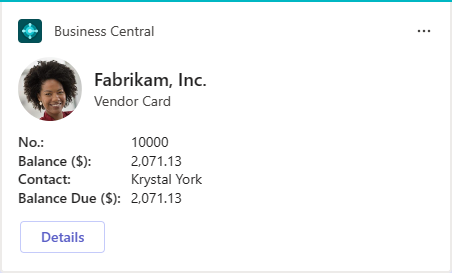
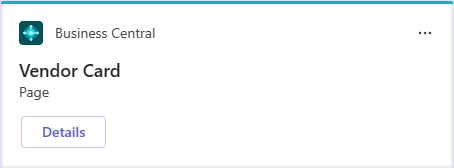
Lorsqu’un enregistrement est partagé avec d’autres personnes dans une conversation ou un canal Teams, une fiche avec des champs contenant des données sur l’enregistrement est affichée. Tous les destinataires peuvent afficher ces données (ou le résumé de l’enregistrement) par défaut, quelles que soient leur licence ou leurs autorisations dans Business Central. Si vous êtes administrateur, vous pouvez utiliser le Paramètres de la fiche guide de configuration assistée pour masquer le résumé de l’enregistrement sur les fiches dans Teams. Masquer le résumé de l’enregistrement supprime tous les champs et les images, mais continue d’afficher le Détails bouton et autres informations hors enregistrement sur la fiche.
| Résumé d’enregistrement activé | Résumé d’enregistrement désactivé |
|---|---|
 |
 |
Vous configurez le paramètre par environnement. Lorsque vous activez ou désactivez le résumé d’enregistrement, cela affecte toutes les sociétés de l’environnement.
Dans Business Central, ouvrez l’environnement que vous souhaitez modifier.
Conseil
Conseil:
Pour changer d’environnement, sélectionnez Ctrl+O.Choisissez l'onglet
icône, entrez Paramètres de la fiche, puis choisissez le lien associé.Lisez les informations sur la page Paramètres de la fiche, puis choisissez SUIVANT lorsque vous êtes prêt(e).
Sur l' Visibilité des données page, activez le Afficher le résumé d’enregistrement bascule pour afficher les données sur les fiches ou la désactiver pour les masquer.
Sélectionner SUIVANT et suivez les instructions pour terminer le guide de configuration.
Informations connexes
Vue d’ensemble de l’intégration de Business Central et Microsoft Teams
Installer l’application Business Central pour Microsoft Teams
FAQ Teams
Dépannage de Teams
Développement pour l’intégration Teams
Démarrer un essai gratuit!
Trouvez des modules d'apprentissage en ligne gratuits pour Business Central ici