
Installer l’application Business Central pour Microsoft Teams
S’APPLIQUE À : Business Central en ligne
Dans cet article, vous apprenez comment installer l’application Business Central pour Microsoft Teams. L’application est disponible sur la marketplace Teams, et vous pouvez l’utiliser avec l’application Teams web, de bureau ou mobile.
Remarque
Remarque:
Votre administrateur a peut-être configuré les choses de sorte que l’application soit automatiquement installée pour vous. Pour vérifier si l’application est installée, ouvrez Teams, puis choisissez Applications. Recherchez Business Central, puis choisissez-le lorsque vous le trouvez. Si vous voyez Ouvert sur la Business Central page, l’application est déjà installée.
Prérequis
Un compte utilisateur Business Central en ligne est requis pour l’application Business Central pour Teams.
Si vous n’êtes pas sûr d’avoir un compte, ou si vous ne connaissez pas vos informations d’identification pour vous connecter, contactez votre administrateur de compagnie pour vous aider à démarrer.
Accès à l’application de bureau Teams ou à Teams dans le navigateur. Vous ne pouvez pas installer Business Central en utilisant l’application mobile Teams.
Les politiques de votre organisation vous permettent d’installer des applications dans Microsoft Teams.
Ajouter l’application Business Central à Teams
Il existe trois façons d’installer l’application Business Central :
Option 1 : À partir d’un lien
Cette option est la façon la plus rapide d’installer l’application.
Sélectionnez ce lien : https://teams.microsoft.com/l/app/84c2de91-84e8-4bbf-b15d-9ef33245ad29.
Attendez que l’application Business Central s’affiche.
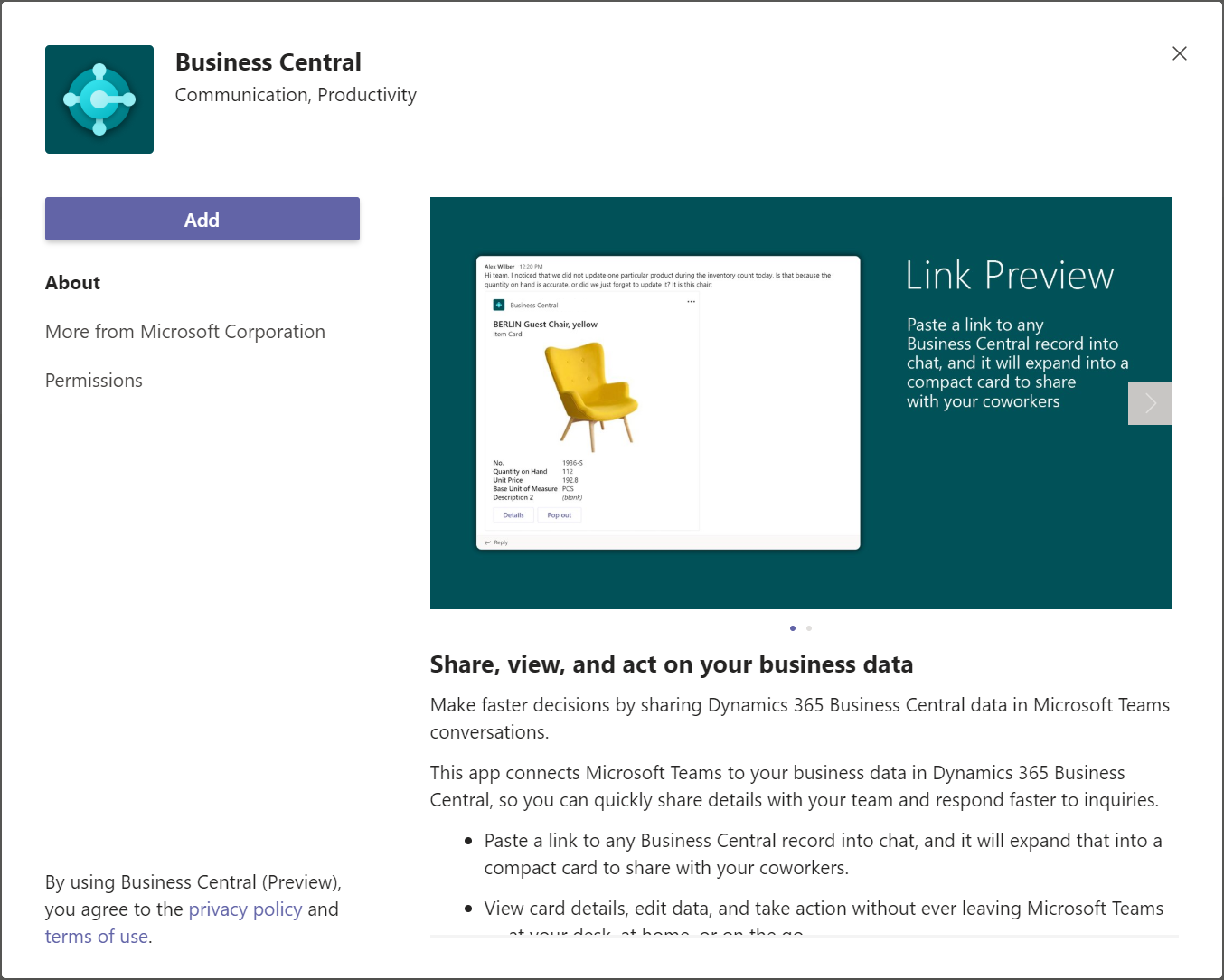
Sélectionner Ajouter.
Option 2 : À partir de Teams
- Ouvrez Teams et connectez-vous.
- Dans le volet de gauche, sélectionnez Applications.
- Rechercher Business Central.
- Choisissez l’application lorsque vous la trouvez.
- Choisissez Ajouter.
Conseil
Conseil:
Si vous collez un lien vers une page Business Central dans une conversation Teams et que vous n’avez pas l’application installée, vous recevrez un message du type : Business Central souhaite afficher un aperçu de ce lien. Pour installer l’application, sélectionnez Afficher l’aperçu et suivez les instructions.
Option 3 : À partir de Business Central
- Ouvrez Business Central.
- Choisissez l'onglet
 icône, entrez Obtenez l’application Business Central pour Teams, puis choisissez le lien associé.
 - Choisissez Obtenir l’application depuis la boutique.
- Attendez que Teams s’ouvre et que l’application Business Central s’affiche, puis choisissez Ajouter.
Remarque
Remarque:
Quelle que soit l’option choisie, il peut vous être demandé de vous connecter à Business Central. Sélectionnez le Connexion lien et suivez les instructions pour saisir le nom d’utilisateur et le mot de passe de Business Central.
Étape suivante
Vous êtes maintenant prêt à utiliser l’application dans Teams pour rechercher des contacts ou partager des enregistrements Business Central. Pour plus d’informations, consultez Recherche de clients, de fournisseurs et d’autres contacts depuis Microsoft Teams ou de Partager des enregistrements dans Microsoft Teams.
Informations connexes
Vue d’ensemble de l’intégration de Business Central et Microsoft Teams
FAQ Teams
Dépannage de Teams
Modifier la compagnie et d’autres paramètres dans Teams
Développement pour l’intégration Teams
Démarrer un essai gratuit!
Trouvez des modules d'apprentissage en ligne gratuits pour Business Central ici