
Recherche de clients, de fournisseurs et d’autres contacts depuis Microsoft Teams
S’APPLIQUE À : Business Central en ligne. Introduit dans la 1re vague de publication 2021.
Business Central dispose d'un système complet de gestion des contacts d'entreprise, essentiel pour les utilisateurs dans les rôles de vente, d'exploitation ou autres rôles départementaux. Si vous occupez l'un de ces rôles, vous devrez souvent rechercher, rencontrer ou entamer une conversation avec vos fournisseurs, clients et autres contacts. Avec l'application Business Central pour Teams, vous pouvez effectuer ces tâches directement depuis Teams, sans avoir à basculer vers Business Central. Depuis Teams, vous pouvez :
- Rechercher des contacts Business Central depuis la zone de commande de Teams ou depuis la zone de composition de messages. Les contacts peuvent inclure des prospects, des fournisseurs, des clients ou d'autres relations d'affaires.
- Partager un contact sous forme de carte dans une conversation Teams.
- Afficher les détails du contact, l'historique des interactions et d'autres informations comme les paiements en attente ou les documents en cours.
Prérequis
- Vous avez accès à Microsoft Teams.
- Vous avez installé l'application Business Central dans Teams. En savoir plus dans Installer l’application Business Central pour Microsoft Teams
- Vous avez un compte Business Central avec accès aux contacts dans au moins une compagnie.
Remarque
Remarque:
Que vous recherchiez depuis la zone de commande ou la zone de composition de messages, il peut vous être demandé de vous connecter ou de configurer l'application la première fois. Cette étape est nécessaire pour rechercher des contacts dans la bonne compagnie Business Central. En savoir plus sur la configuration de l'application pour choisir votre compagnie dans Modifier la compagnie et d’autres paramètres dans Teams.
Rechercher des contacts depuis la zone de commande
La zone de commande se trouve en haut de chaque écran dans Teams. Elle vous permet de rechercher, d'effectuer des actions rapides ou de lancer des applications, comme l'application Business Central. La recherche depuis la zone de commande est idéale pour rechercher rapidement des contacts et leurs données associées à votre usage personnel. Par exemple, supposons que vous souhaitiez rechercher l'adresse courriel d'un fournisseur pour organiser une réunion de calendrier. Ou peut-être souhaitez-vous consulter l'historique des interactions lors d'une réunion avec un client.
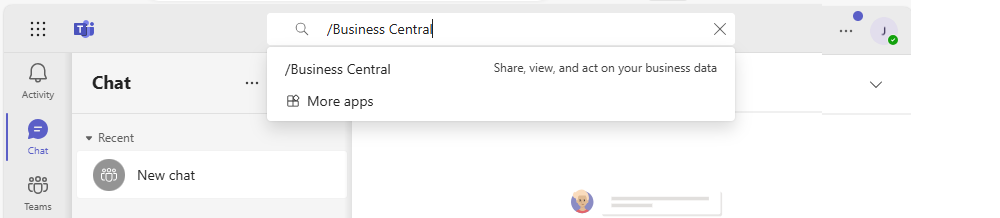
Dans la zone de commande, tapez /Business Central, puis sélectionnez l'application Business Central dans les résultats.
Dans la Business Central commencez à saisir du texte de recherche, comme un nom, une adresse ou un numéro de téléphone.
Au fur et à mesure que vous tapez, les résultats correspondants s'affichent.
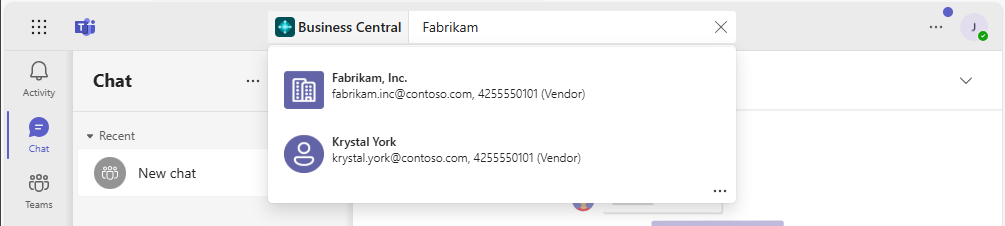
Sélectionnez un contact dans les résultats.
La fiche contact s'affiche sous la zone de commande.
Si vous souhaitez ajouter la fiche contact dans une conversation, accédez au coin supérieur droit de la fiche et sélectionnez ... (Plus d'options) > Copier. Ensuite, collez la copie dans la zone de composition de messages d'une conversation.
En savoir plus sur la zone de commande Teams sur Teams - Utiliser la zone de commande.
Rechercher des contacts depuis la zone de composition de messages
L'avantage d'utiliser la zone de composition de messages est que vous pouvez ajouter une fiche contact directement dans une conversation, pour que les autres puissent la voir.
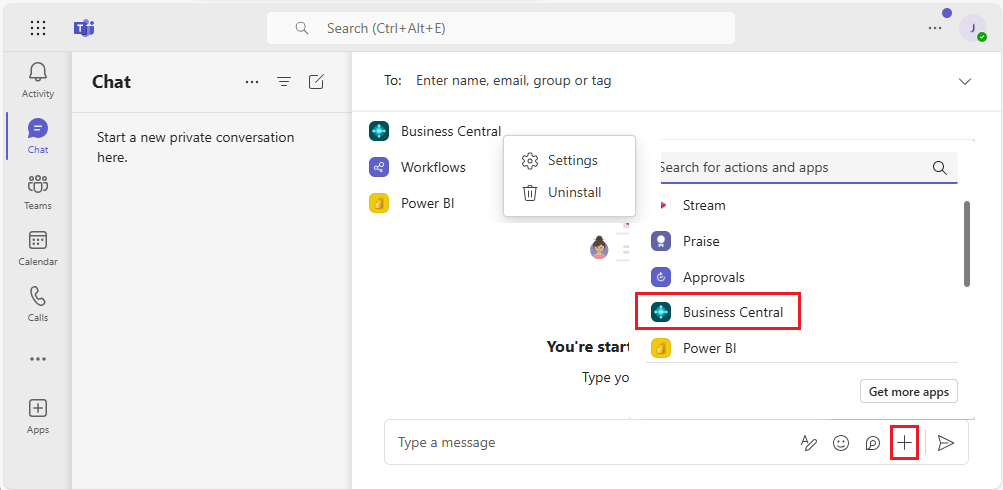
À côté de la zone de composition de messages, sélectionnez + puis sélectionnez Business Central dans la liste pour lancer l'application.
Dans la Business Central commencez à saisir du texte de recherche, comme un nom, une adresse ou un numéro de téléphone.
Au fur et à mesure que vous tapez, les résultats correspondants s'affichent.
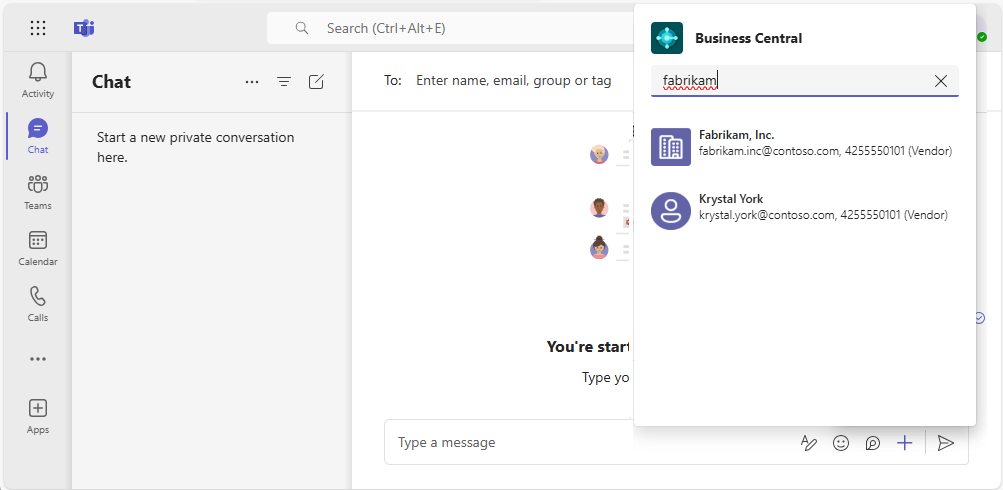
Sélectionnez un contact dans les résultats.
La fiche contact s'affiche dans la zone de composition de messages.
Remarque
Remarque:
La fiche contact n'est pas envoyée immédiatement dans la conversation pour que les autres puissent la voir. Vous avez la possibilité de consulter le contenu de la fiche et d'ajouter du texte avant ou après selon vos souhaits. Envoyez ensuite votre message dans la conversation lorsque vous êtes prêt.
Affichage des détails de la fiche contact
La fiche contact dans Teams vous donne un aperçu rapide du client, du fournisseur ou du contact. La fiche est interactive, ce qui signifie que vous pouvez afficher plus d'informations ou même modifier un contact en utilisant le Détails ou de Ouvrir dans une nouvelle fenêtre boutons.
La Détails ouvre une fenêtre dans Teams qui affiche plus d'informations sur le contact, mais pas autant que dans Business Central. Pour voir toutes les informations sur un contact dans Business Central, sélectionnez Ouvrir dans une nouvelle fenêtre.
La fiche contact fonctionne comme les fiches pour les enregistrements, comme les articles, les clients ou les commandes de vente. En savoir plus dans Afficher les détails de la fiche.
Remarque
Remarque:
Tous les participants à une conversation Teams pourront voir les fiches des contacts Business Central que vous soumettez dans une conversation. Mais pour afficher plus de détails sur les enregistrements, en utilisant le Détails ou de Ouvrir dans une nouvelle fenêtre sur une fiche, ils auront besoin d'accéder à Business Central. En savoir plus dans Gestion de l'intégration Microsoft Teams.
Informations connexes
Vue d’ensemble de l’intégration de Business Central et Microsoft Teams
Installer l’application Business Central pour Microsoft Teams
FAQ Teams
Modifier la compagnie et d’autres paramètres dans Teams
Partager des enregistrements dans Microsoft Teams
Dépannage de Teams
Développement pour l’intégration Teams
Démarrer un essai gratuit!
Trouvez des modules d'apprentissage en ligne gratuits pour Business Central ici