
Partage des enregistrements et des liens de pages Business Central dans Microsoft Teams
S’APPLIQUE À : Business Central en ligne
Business Central offre plusieurs façons de partager des données directement dans une conversation Microsoft Teams :
Avec l'application Business Central installée dans Teams, vous pouvez inclure une fiche interactive de n'importe quel enregistrement Business Central dans une conversation Teams.
Avec ou sans l'application Business Central installée, vous pouvez partager un lien depuis des pages de Business Central vers une conversation Teams.
Les sections suivantes décrivent en détail les différentes façons de procéder.
Inclure et afficher une fiche Business Central dans une conversation Teams
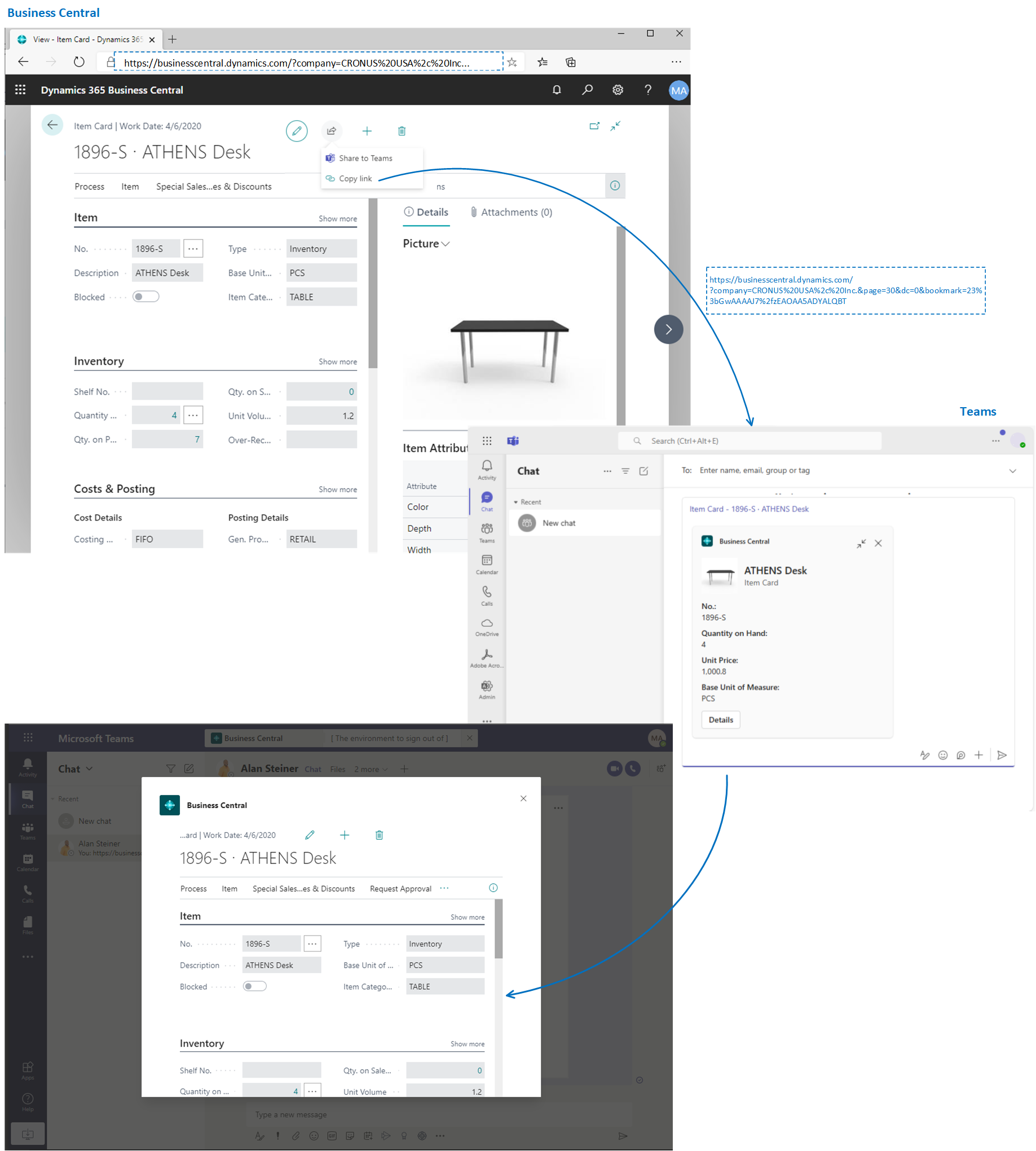
Avec l'application Business Central pour Teams, vous pouvez copier un lien depuis n'importe quel enregistrement Business Central, comme un client ou une commande client, et coller le lien dans une conversation Teams. L'application connecte Microsoft Teams à vos données métier dans Business Central. Elle développe ensuite le lien en une fiche compacte et interactive affichant des informations sur l'enregistrement. Une fois dans la conversation, vous et vos collègues pouvez afficher plus de détails sur l'enregistrement, modifier des données et prendre des mesures, sans quitter Teams.
Prérequis
- Vous avez accès à Microsoft Teams.
- Vous avez installé l'application Business Central dans Teams. En savoir plus dans Installer l’application Business Central pour Microsoft Teams
Remarque
Remarque:
Tous les participants à une conversation Teams pourront afficher les fiches des enregistrements Business Central que vous envoyez dans la conversation. Mais pour afficher plus de détails sur les enregistrements, en utilisant le bouton Détails ou de Ouvrir dans une nouvelle fenêtre sur une fiche, ils auront besoin d'accéder à Business Central. En savoir plus dans Gestion de l'intégration Microsoft Teams.
Inclure une fiche Business Central dans une conversation Teams
Connectez-vous à Business Central à l'aide de votre navigateur.
Ouvrez l'enregistrement que vous souhaitez partager.
L'application est conçue pour afficher une fiche pour presque tout type de page Business Central. Mais elle offre la meilleure expérience lorsqu'elle est utilisée pour des pages qui affichent un seul enregistrement, comme un article, un client ou une commande client.
Copiez le lien vers la page.
Il existe deux façons de copier le lien. La façon la plus simple et la plus recommandée est de sélectionner Partager
 > Copier le lien. Vous pouvez également copier l'URL complète depuis la barre d'adresse du navigateur.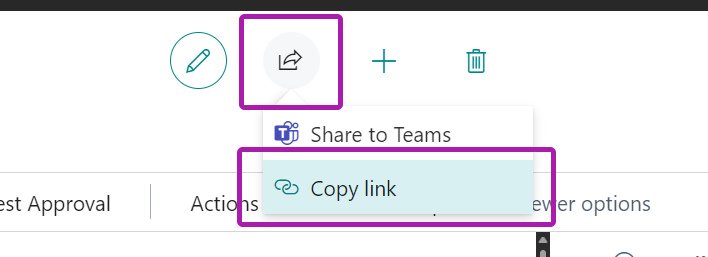
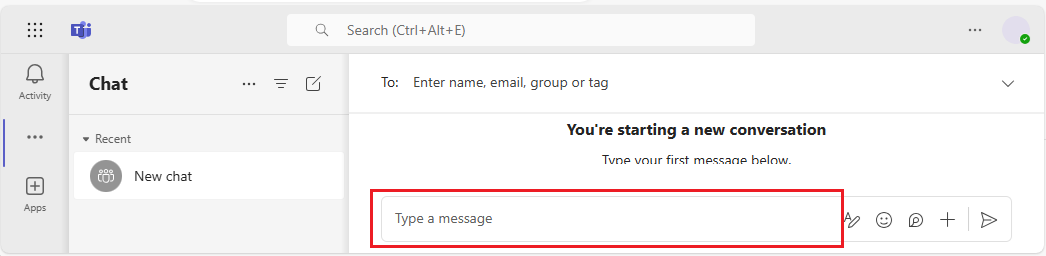
Accédez à Teams et démarrez une conversation, qui peut être une discussion avec une personne, un groupe de personnes ou un canal d'équipe.
Collez le lien (URL) dans la zone de message où vous rédigez un message. Vous devrez peut-être ajouter un espace ou appuyer sur Entrée pour que l'URL soit reconnue.
Conseil
Conseil:
Si vous obtenez un message tel que : Business Central souhaite afficher un aperçu de ce lien., cela signifie que l'application Business Central pour Teams n'est pas installée. Pour installer l'application, sélectionnez Afficher l’aperçu et suivez les instructions.Remarque
Remarque:
Selon votre version de Business Central, la première fois que vous collez un lien dans une conversation, il peut vous être demandé de vous connecter à Business Central et de donner votre consentement à l'application pour se connecter à Business Central. Suivez les instructions à l'écran. Vous ne devrez effectuer cette étape qu'une seule fois.Attendez un moment pendant qu'une fiche est générée dans la zone de message.
Lorsque la fiche apparaît, vérifiez attentivement son contenu pour détecter toute information sensible avant d'envoyer le message. Cette étape est importante car une fois le message envoyé, toutes les personnes dans la conversation peuvent voir la fiche.
Si la fiche vous convient, sélectionnez Envoyer pour l'envoyer dans la conversation.
Pour afficher plus de détails ou apporter des modifications à l'enregistrement affiché dans la fiche, sélectionnez Détails. En savoir plus dans la section suivante.
Afficher les détails de la fiche
Une fois qu'une fiche a été envoyée dans une conversation, tous les participants disposant des autorisations appropriées peuvent sélectionner Détails pour ouvrir une fenêtre qui affiche plus d'informations sur l'enregistrement, et éventuellement apporter des modifications à l'enregistrement. Peu importe que vous soyez celui qui envoie la fiche ou celui qui la reçoit. La fonctionnalité Détails est particulièrement utile pour les destinataires car elle fournit rapidement des informations concises et ciblées sur l'enregistrement.
La fenêtre des détails est similaire à ce que vous verriez dans Business Central, mais elle est axée sur la page ou l'enregistrement dont traite la fiche. Lorsque vous avez terminé de consulter et d'apporter des modifications, fermez la fenêtre pour revenir à la conversation Teams.
Voici quelques points à garder à l'esprit lorsque vous travaillez avec les détails de la fiche :
- Pour ouvrir les détails de la fiche, les utilisateurs doivent avoir une autorisation sur la page et ses données dans Business Central.
- Les fiches dans les discussions Teams ne sont pas automatiquement mises à jour avec les modifications. Toutes les modifications que vous enregistrez dans un enregistrement de la fenêtre des détails sont sauvegardées dans Business Central. Mais la fiche dans Teams n'affichera pas les modifications dans la conversation tant que vous ne collez pas à nouveau le lien.
En savoir plus sur l'utilisation des fiches et des détails de fiches dans FAQ Teams.
Partager un lien vers une page de Business Central vers Teams
Directement depuis la plupart des pages de collection, comme la Articles page, et les pages de détails, comme la Articles fiche, vous pouvez envoyer un lien vers la page à des destinataires spécifiques dans une conversation Teams. Par exemple, vous pouvez partager un lien vers une vue filtrée de vos enregistrements. Les destinataires peuvent ensuite sélectionner le lien pour ouvrir la page dans Business Central.
Prérequis
Vous avez accès à Microsoft Teams.
(Facultatif) Vous avez installé l'application Business Central dans Teams.
Avec l'application installée, les messages que vous envoyez avec le lien incluront également une fiche compacte pour la page. Pour plus d'informations sur la façon d'installer l'application, consultez Installer l’application Business Central pour Microsoft Teams.
Partager un lien
Dans Business Central, ouvrez la page que vous souhaitez partager.
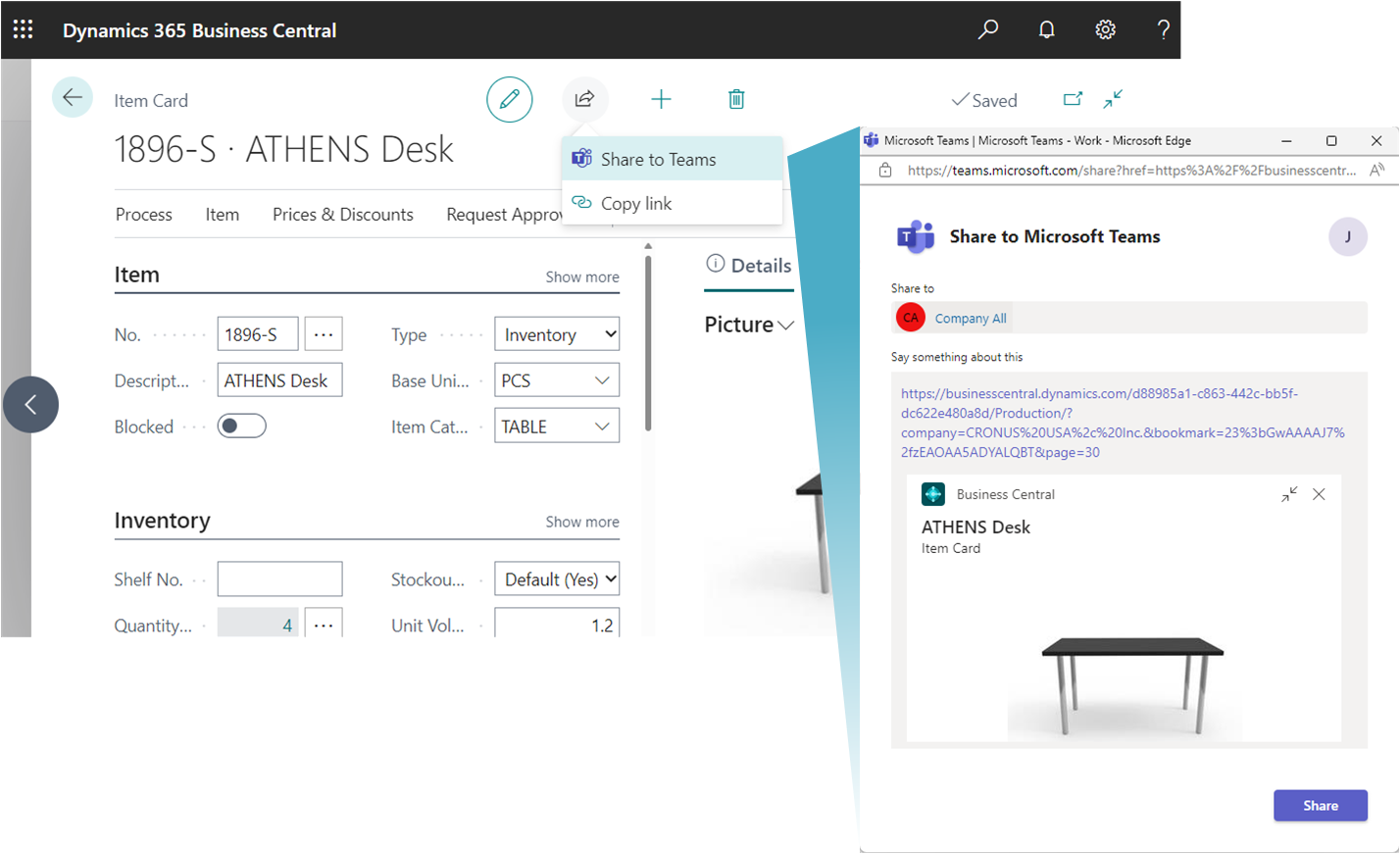
En haut de la page, sélectionnez l'
icône, puis Partager dans Teams.Si on vous le demande, connectez-vous à Teams avec votre nom d'utilisateur et votre mot de passe.
Dans la Partager dans Teams page, saisissez le nom d'une personne, d'un groupe ou d'un canal auquel vous souhaitez envoyer le message.
La zone de message inclut un lien vers la page. Si l'application Business Central pour Teams est installée, une fiche pour l'enregistrement ou la page lié(e) apparaîtra également dans la zone de message.
Ajoutez des informations supplémentaires si vous le souhaitez, puis sélectionnez Partager.
Le lien est maintenant partagé. Pour afficher la conversation, sélectionnez Accéder à Teams.
Informations connexes
Vue d’ensemble de l’intégration de Business Central et Microsoft Teams
Installer l’application Business Central pour Microsoft Teams
FAQ Teams
Recherche de clients, de fournisseurs et d’autres contacts depuis Microsoft Teams
Modifier la compagnie et d’autres paramètres dans Teams
Dépannage de Teams
Développement pour l’intégration Teams
Démarrer un essai gratuit!
Trouvez des modules d'apprentissage en ligne gratuits pour Business Central ici