
Création de rapports Power BI pour afficher les données de liste dans Business Central
Dynamics 365 Business Central comprend un élément de contrôle Récapitulatif Power BI sur de nombreuses pages de liste principales. Ce récapitulatif a pour but d’afficher les rapports Power BI liés aux enregistrements des listes, fournissant des informations supplémentaires sur les données. L’idée est que lorsque vous vous déplacez entre les lignes de la liste, le rapport se met à jour pour l’entrée sélectionnée.
Dynamics 365 Business Central est fourni avec certains de ces rapports. Vous pouvez également créer vos propres rapports personnalisés qui s’affichent dans ce récapitulatif. La création de ces rapports est similaire à celle d’autres rapports. Mais il y a quelques règles de conception à respecter pour que les rapports s’affichent correctement. Ces règles sont exposées dans cet article.
Remarque
Remarque:
Pour des informations générales sur la création et la publication de rapports Power BI pour Business Central, consultez Génération de rapports Power BI pour afficher les données Dynamics 365 Business Central.
Prérequis
- Un compte Power BI.
- Power BI Desktop.
Créer un rapport pour une page de liste
Démarrez Power BI Desktop.
Sélectionner Obtenir les données, et commencez à choisir la source de données pour le rapport.
Spécifiez les pages de liste Business Central contenant les données que vous souhaitez dans le rapport. Par exemple, pour créer un rapport pour la Factures de vente page de liste, incluez les pages liées aux ventes.
Pour plus d’informations, suivez les instructions Ajouter Business Central comme source de données dans Power BI Desktop.
Définissez le filtre du rapport.
Pour que les données se mettent à jour selon l’enregistrement sélectionné dans la liste, vous ajoutez un filtre au rapport. Le filtre doit inclure un champ de la source de données utilisé pour identifier de façon unique chaque enregistrement de la liste. En termes de développement, ce champ est la clé primaire. Dans la plupart des cas, la clé primaire d’une liste est le N° champ.
Pour définir le filtre, procédez comme suit :
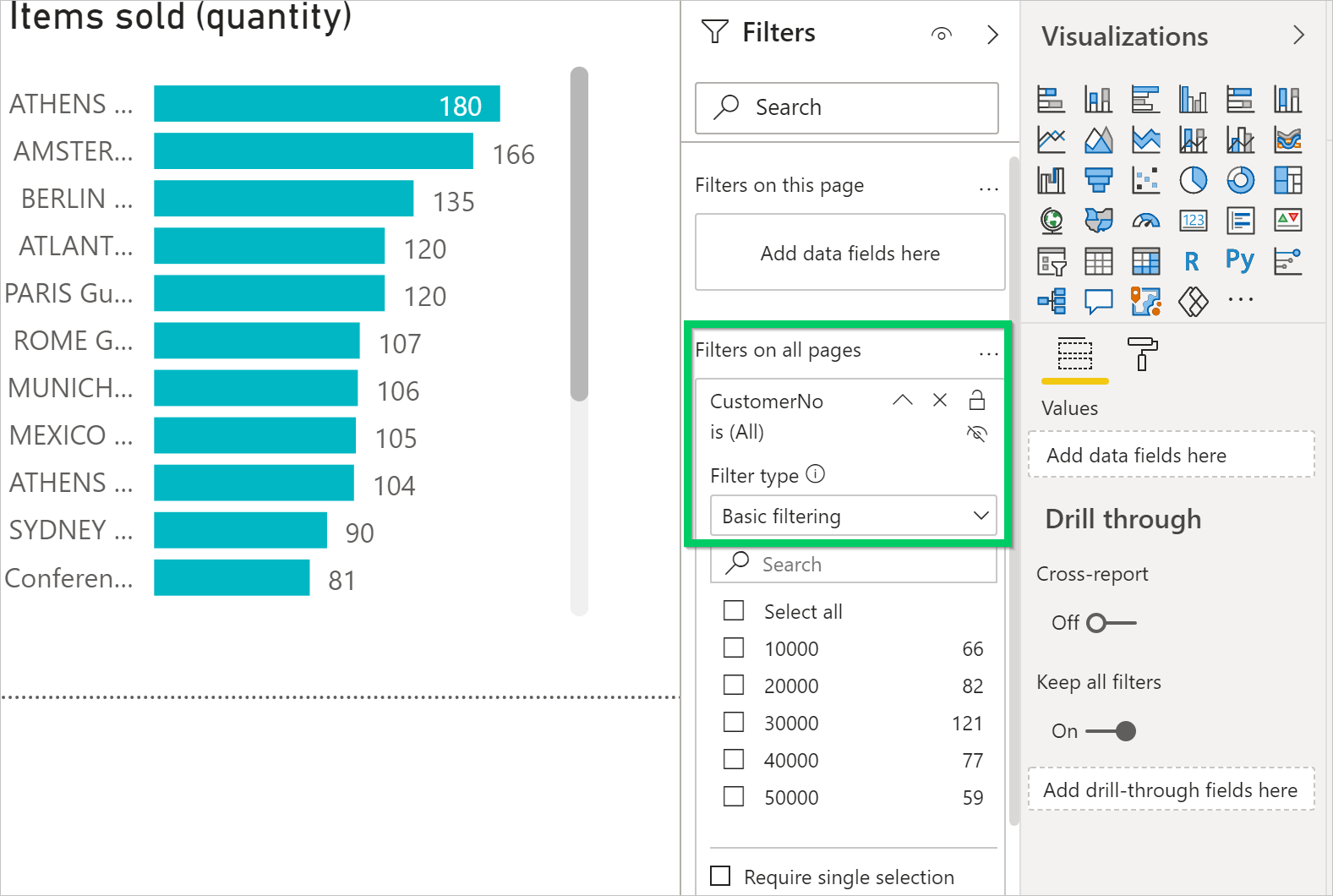
- Dans la Filtres, sélectionnez le champ de clé primaire dans la liste des champs disponibles.
- Faites glisser le champ vers Filtres volet et déposez-le dans Filtres sur toutes les pages boîte.
- Définissez Type de filtre à Filtrage de base. Il ne peut pas s’agir d’un filtre de page, de visuel ou avancé.
Concevez la mise en page du rapport.
Créez la mise en page en faisant glisser des champs et en ajoutant des visualisations. Pour plus d’informations, consultez, Utiliser la vue Rapport dans Power BI Desktop dans la documentation Power BI.
Consultez les prochaines sections sur le dimensionnement du rapport et l’utilisation de plusieurs pages.
Enregistrez et nommez le rapport.
Donnez au rapport un nom contenant le nom de la page de liste associée au rapport, tel qu’il apparaît dans le client. Le nom n’est pas sensible à la casse. Supposons que le rapport concerne la Factures de vente page de liste. Dans ce cas, incluez les mots sales invoices quelque part dans le nom, comme my sales invoices.pbix ou de my_Sales Invoices_list.pbix.
Cette convention de nommage n’est pas obligatoire. Elle facilite toutefois la sélection des rapports dans Business Central. Lorsque la page de sélection de rapports s’ouvre depuis une page de liste, un filtre est automatiquement appliqué en fonction du nom de la page. Le filtre a la syntaxe :
@*<caption>*, comme@*Sales Invoices*. Ce filtrage est effectué pour limiter les rapports affichés. Les utilisateurs peuvent effacer le filtre pour obtenir la liste complète des rapports disponibles dans Power BI.Une fois terminé, publiez le rapport comme d’habitude.
Pour plus d'informations, consultez Publication d’un rapport.
Testez le rapport.
Une fois le rapport publié dans votre espace de travail, il devrait être disponible depuis le récapitulatif Power BI sur la page de liste dans Business Central.
Pour le tester, procédez comme suit.
- Ouvrez Business Central et accédez à la page de liste.
- Si vous ne voyez pas le récapitulatif Power BI, accédez à la barre d’actions, puis sélectionnez Actions > Afficher > Afficher\/Masquer les rapports Power BI.
- Dans le récapitulatif Power BI, sélectionnez Sélectionner des rapports, sélectionnez le Activer case pour le rapport, puis sélectionnez OK.
Si la conception est correcte, le rapport s’affiche.
Définir la taille et la couleur du rapport
La taille du rapport doit être définie sur 325 pixels par 310 pixels. Cette taille assure la mise à l’échelle correcte du rapport dans l’espace disponible du contrôle Récapitulatif Power BI dans Business Central. Pour définir la taille du rapport, placez le focus en dehors de la zone de mise en page du rapport, puis choisissez l’icône en forme de rouleau de peinture.
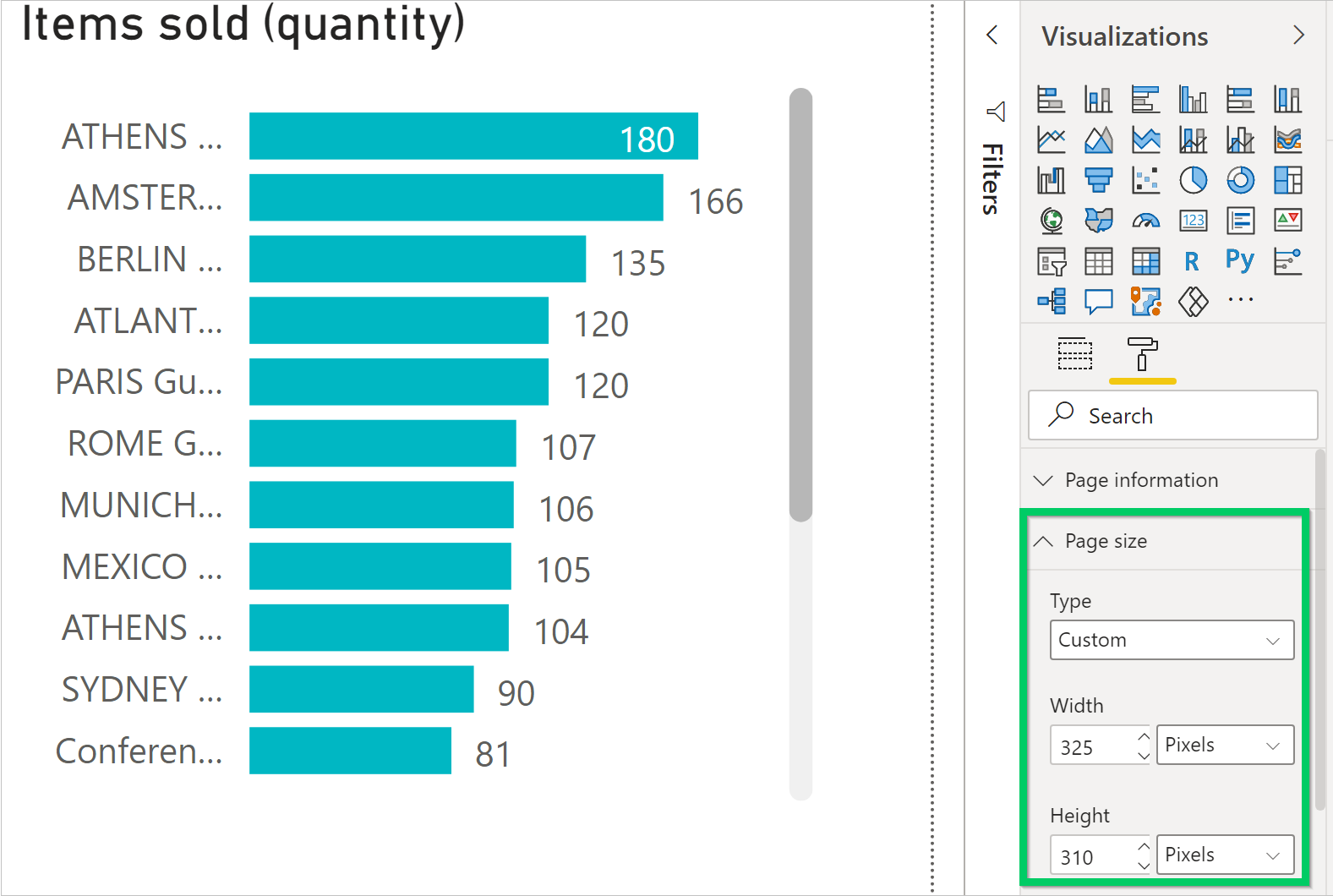
Vous pouvez modifier la largeur et la hauteur du rapport en choisissant Personnalisé dans le Type champ.
Si vous souhaitez que l’arrière-plan du rapport se fonde avec la couleur d’arrière-plan du contrôle Récapitulatif Power BI, définissez la couleur d’arrière-plan du rapport sur #FFFFFF (blanc).
Conseil
Conseil:
Utilisez le fichier de thème Business Central pour créer des rapports avec le même style de couleurs que les applications Business Central. Pour plus d’informations, consultez Utiliser le thème de rapport Business Central.
Rapports à plusieurs pages
Avec Power BI, vous pouvez créer un seul rapport avec plusieurs pages. Cependant, pour les rapports affichés avec des pages de liste, nous recommandons qu’ils n’aient pas plus d’une page. Le récapitulatif Power BI n’affiche que la première page de votre rapport.
Résolution des problèmes
Cette section explique comment résoudre les problèmes que vous pourriez rencontrer lors de l’affichage d’un rapport Power BI pour une page de liste dans Business Central.
Vous ne pouvez pas voir le récapitulatif Power BI sur une page de liste
Par défaut, le récapitulatif Power BI est masqué. Pour afficher le récapitulatif sur une page, depuis la barre d’actions, sélectionnez Actions > Afficher > Afficher\/Masquer les rapports Power BI.
Vous ne pouvez pas voir le rapport dans le volet Sélectionner un rapport
Le nom du rapport ne contient pas le nom de la page de liste affichée. Effacez le filtre pour obtenir la liste complète des rapports Power BI disponibles.
Le rapport est chargé mais vide, non filtré ou filtré incorrectement
Vérifiez que le filtre du rapport contient la bonne clé primaire. Dans la plupart des cas, ce champ est le N° champ, mais dans la Écriture du grand livre table, par exemple, vous devez utiliser le N° écriture champ.
Le rapport est chargé, mais il affiche une page à laquelle vous ne vous attendiez pas
Vérifiez que la page que vous souhaitez afficher est la première page de votre rapport.
Le rapport apparaît avec une bordure grise indésirable, ou il est trop petit ou trop grand
Vérifiez que la taille du rapport est définie sur 325 pixels x 310 pixels. Enregistrez le rapport, puis actualisez la page de liste.
Informations connexes
Activer vos données commerciales pour Power BI
Utiliser Business Central comme source de données Power BI
Se préparer à faire des affaires
Configuration de Business Central
Finance
Trouvez des modules d'apprentissage en ligne gratuits pour Business Central ici