
Ouverture et partage de fichiers Business Central dans Microsoft OneDrive
Business Central facilite le stockage, la gestion et le partage de fichiers avec d'autres personnes via Microsoft OneDrive Entreprise. Sur la plupart des pages contenant des fichiers disponibles, comme la boîte de réception des rapports ou lorsque des fichiers sont joints à des enregistrements, vous trouverez Ouvrir dans OneDrive et Partager actions.
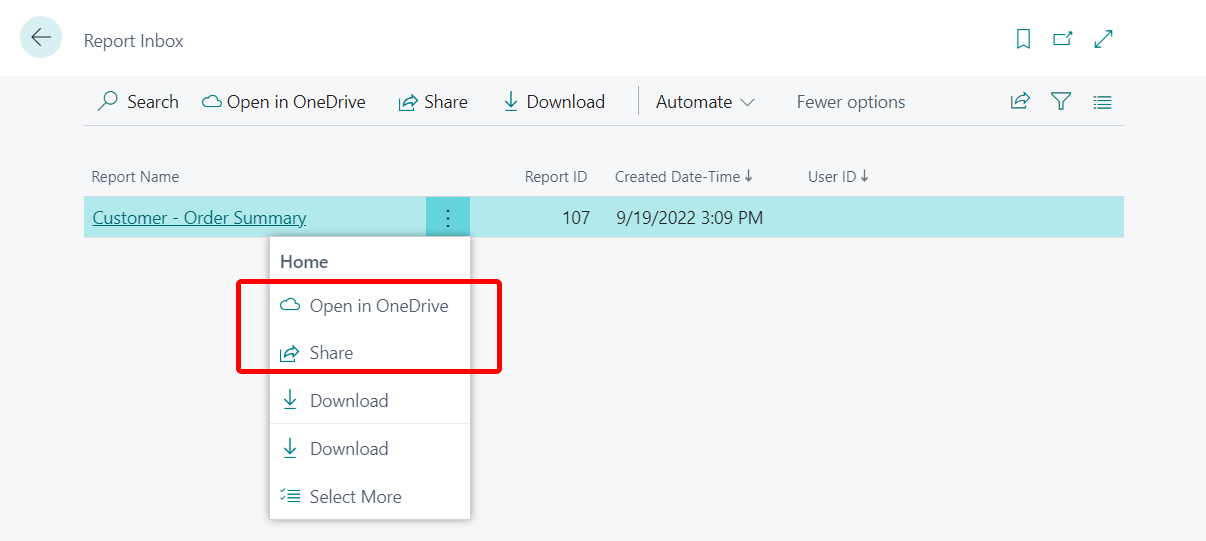
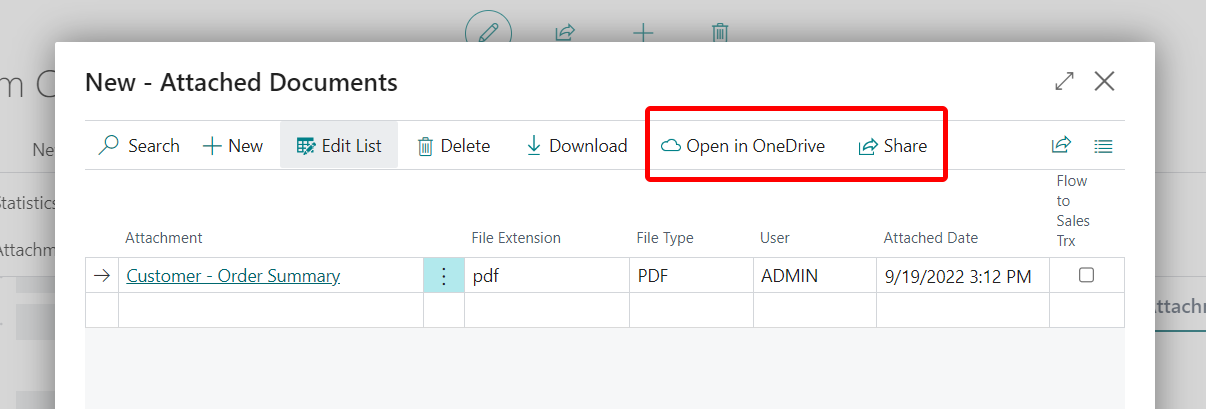
Ouvrir dans OneDrive
La Ouvrir dans OneDrive l'action copie le fichier dans votre OneDrive et ouvre ensuite le fichier dans une application telle que Microsoft Excel en ligne, Microsoft Word en ligne ou Microsoft PowerPoint en ligne.
Lorsque vous choisissez Ouvrir dans OneDrive, Business Central identifie les fichiers Excel, Word et PowerPoint et les ouvre dans leurs applications en ligne, c'est-à-dire Excel en ligne, Word en ligne et PowerPoint en ligne.
En utilisant les versions en ligne de ces applications, vous pouvez annoter, modifier et collaborer avec d'autres personnes sans quitter le navigateur.
Pour d'autres types de fichiers courants, comme les PDF, les fichiers texte et les images, OneDrive fournit des visionneuses de fichiers offrant des fonctionnalités d'impression, de partage et plus encore. Si un fichier ne peut pas être affiché dans OneDrive, vous pourriez être invité à le télécharger.
Partager
La Partager l'action copie le fichier dans votre OneDrive afin que vous puissiez voir avec qui vous l'avez déjà partagé et partager le fichier avec d'autres personnes. Lorsque vous sélectionnez l' Partager action, la page suivante s'ouvre.
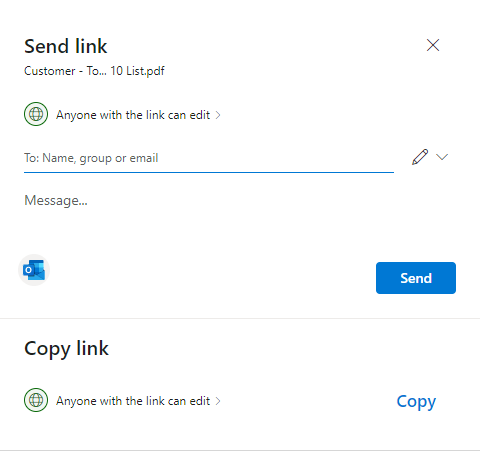
Si vous êtes familier avec OneDrive, vous reconnaîtrez peut-être la page mentionnée ci-dessus. Vous verrez que vous avez deux options pour partager le fichier : Envoyer un lien et Copier le lien.
Envoyer un lien vous permet de partager les fichiers avec des personnes spécifiques. Les personnes avec qui vous partagez le fichier recevront un courriel avec un lien vers le fichier. Le fichier apparaîtra également dans la section Partagé de leur OneDrive. Commencez par taper les adresses courriel ou les noms de contacts dans le champ Nom, groupe ou courriel. Incluez un message sous le champ Nom, groupe ou courriel, si vous le souhaitez.
Conseil
Conseil:
Si vous souhaitez rédiger votre message dans Outlook, sélectionnez le bouton Outlook . Le lien sera inséré dans un brouillon de courriel et toutes les personnes que vous avez saisies pour le partage figureront dans la liste Au . Avec cette option, vous pouvez rédiger des courriels en utilisant toutes les fonctionnalités d'Outlook, notamment la mise en forme du texte, l'ajout de pièces jointes, l'insertion d'images ou de tableaux, et l'ajout de destinataires en CC ou CCI.Copier le lien copie un lien de fichier que vous pouvez utiliser pour partager le fichier via des applications telles que Facebook, Twitter ou le courriel.
Avant d'envoyer ou de copier un lien de fichier, définissez le niveau d'autorisation que vous souhaitez accorder aux personnes. Vous pouvez voir le paramètre actuel sous Envoyer un lien ou de Copier le lien. Dans la plupart des cas, il sera Toute personne disposant du lien peut modifier, selon les paramètres de votre administrateur. Pour modifier les autorisations, sélectionnez le lien et apportez des modifications dans les Paramètres du lien .
La fonctionnalité de partage dans Business Central est basée sur OneDrive. En savoir plus sur le partage et les autorisations OneDrive sur Partager des fichiers et des dossiers OneDrive.
Remarque
Remarque:
La Partager l'action n'est pas disponible dans l'application Business Central pour appareils mobiles.
Première connexion depuis Business Central
Lorsque vous utilisez l' Ouvrir dans OneDrive ou de Partager action pour la première fois, Business Central effectue les opérations suivantes :
- Ouvre la Veuillez lire les conditions générales page. Lisez la page et, si vous acceptez les conditions générales, sélectionnez Accepter pour continuer.
- Crée un dossier nommé Business Central dans OneDrive.
- Dans le dossier Business Central, il crée un dossier portant le même nom que la compagnie dans laquelle vous travaillez. Si vous travaillez dans plusieurs compagnies, Business Central crée un dossier pour chaque compagnie dans laquelle vous travaillez lorsque vous utilisez l' Ouvrir dans OneDrive ou de Partager action.
- Place une copie du fichier que vous avez sélectionné dans le dossier portant le nom de la compagnie, puis ouvre le fichier.
Ensuite, la prochaine fois que vous utilisez l' Ouvrir dans OneDrive ou de Partager action, Business Central copie et ouvre uniquement le fichier.
Gestion de plusieurs copies d'un fichier
Lorsque vous choisissez Ouvrir dans OneDrive ou de Partager, le fichier est copié de Business Central vers votre dossier dans OneDrive. Si vous modifiez le fichier dans OneDrive, ce fichier sera différent du fichier Business Central. Pour mettre à jour Business Central avec la dernière version du fichier, supprimez le fichier existant de Business Central et téléchargez la dernière copie.
Si un fichier portant le même nom existe déjà dans OneDrive, les choix suivants vous seront proposés :
Utiliser l'existant
Cette option ouvre ou partage le fichier déjà stocké dans OneDrive, au lieu de copier le fichier depuis Business Central.
Remplacer
Cette option remplace le fichier existant dans OneDrive par le fichier que vous avez sélectionné depuis Business Central. Le fichier d'origine n'est pas perdu — vous pouvez le consulter et le restaurer à l'aide de l'historique des versions dans OneDrive. En savoir plus sur Restaurer une version précédente d'un fichier stocké dans OneDrive.
Conserver les deux
Cette option conserve le fichier existant tel quel et enregistre le fichier que vous avez sélectionné depuis Business Central sous un autre nom. Le nouveau nom est similaire au nom existant, mais avec un numéro de suffixe tel que « Articles (2).xlsx ».
À propos de votre dossier Business Central dans OneDrive
Le dossier et son contenu sont privés jusqu'à ce que vous décidiez de les partager avec d'autres personnes. Vous pouvez donc décider de partager du contenu avec un ou plusieurs de vos collègues, voire avec des personnes externes à votre organisation.
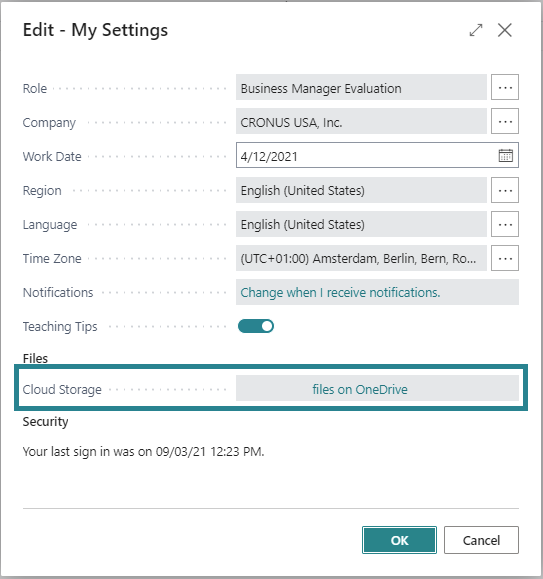
Vous pouvez accéder à votre OneDrive depuis la Mes paramètres page en choisissant le lien dans le champ Stockage en nuage champ. Pour en savoir plus, consultez Partager des fichiers et des dossiers OneDrive.
Informations connexes
Intégration de Business Central et OneDrive
Gestion de l'intégration OneDrive avec Business Central
FAQ OneDrive