
Intégration de Business Central et OneDrive
OneDrive pour le travail ou l'école (anciennement connu sous le nom de OneDrive Entreprise) est un service de stockage dans le nuage inclus dans Microsoft 365. Business Central facilite le stockage, la gestion et le partage de fichiers avec d'autres personnes via OneDrive. Lorsqu'un fichier se trouve dans votre OneDrive, vous bénéficiez des riches expériences collaboratives des versions en ligne des produits Microsoft, tels que Word, Excel et PowerPoint. Par exemple, vous pouvez partager un document Word, puis vous et vos collègues pouvez le modifier ensemble en temps réel. OneDrive vous permet également d'ouvrir d'autres types de fichiers, tels que les PDF.
Démarrer avec les fonctionnalités OneDrive
Si vous utilisez Business Central en ligne, nous avons déjà créé la connexion entre Business Central en ligne et OneDrive, il est donc facile de commencer. La seule exigence est que les utilisateurs aient ouvert OneDrive au moins une fois. Avec Business Central sur site, un administrateur doit configurer la connexion avant que vous puissiez commencer. Pour en savoir plus, consultez Gestion de l'intégration OneDrive avec Business Central.
Ouvrir et partager dans OneDrive
Dans la plupart des pages où des fichiers sont disponibles, telles que la Boîte de réception des rapports ou les fichiers joints aux enregistrements, vous trouverez un Ouvrir dans OneDrive et Partager actions.
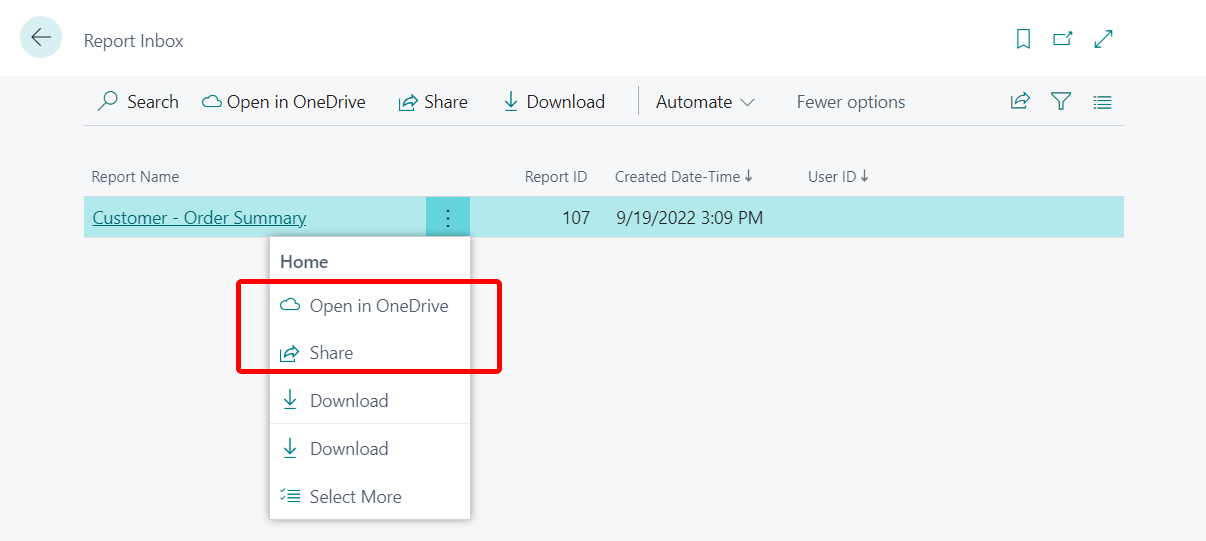
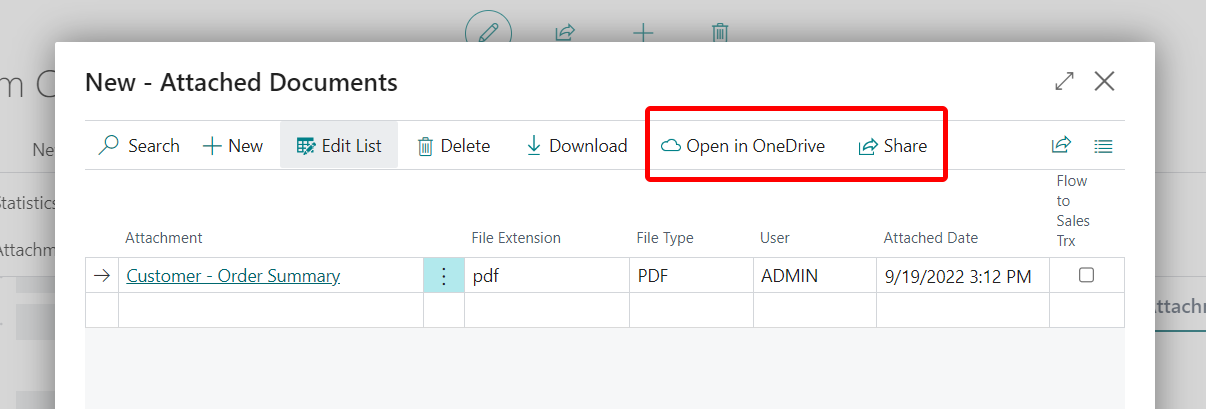
| Sélectionner... | Pour ... | Voir plus d'informations... |
|---|---|---|
| Ouvrir dans OneDrive | Copier le fichier dans un dossier Business Central de votre OneDrive et ouvrir le fichier. | Ouvrir dans OneDrive |
| Partager | Copier le fichier dans votre OneDrive et le partager avec d'autres personnes. | Partager dans OneDrive |
Enregistrer des classeurs Excel et des fichiers de rapport dans OneDrive
Avec l'intégration OneDrive configurée, quelques autres fonctionnalités familières utiliseront automatiquement OneDrive pour enregistrer les fichiers au lieu de les enregistrer sur votre appareil :
- La Ouvrir dans Excel et Modifier dans Excel les actions sur les pages de liste copieront automatiquement le fichier Excel dans OneDrive, puis l'ouvriront dans Excel Online. Pour plus d'informations, consultez Affichage et modification dans Excel.
- L'envoi d'un rapport vers un fichier Excel ou Word copiera automatiquement le fichier dans OneDrive, puis l'ouvrira dans Excel ou Word en ligne. Pour plus d'informations, consultez Enregistrement d'un rapport dans un fichier.
Ces fonctionnalités ne sont pas activées par défaut. Mais en tant qu'administrateur, vous pouvez facilement les activer en utilisant Configuration OneDrive guide de configuration assistée.
Remarque
Remarque:
Vous pouvez également connecter votre Business Central sur site à OneDrive. Cependant, quelques étapes sont nécessaires pour que cela fonctionne. Pour plus d'informations, consultez Configuration de Business Central sur site.
Informations connexes
Gestion de l'intégration OneDrive avec Business Central
Ouverture de fichiers Business Central dans OneDrive
FAQ OneDrive