
Coupler et synchroniser des enregistrements entre Dataverse et Business Central
Cet article décrit comment coupler un ou plusieurs enregistrements dans Business Central avec des enregistrements dans Dataverse ou Dynamics 365 Sales. Le couplage d'enregistrements vous permet d'afficher les informations Dataverse depuis Business Central, et vice versa. Le couplage vous permet également de synchroniser des données entre les enregistrements. Vous pouvez coupler des enregistrements existants ou créer et coupler de nouveaux enregistrements.
Remarque
Remarque:
Le couplage et la synchronisation des données ne sont disponibles que si votre administrateur système crée une connexion entre Business Central et Dataverse ou Dynamics 365 Sales. Une façon rapide de vérifier est d'ouvrir la Client fiche et rechercher le Configurer le couplage action. Si l'action est disponible, les applications sont connectées.
Pour coupler un enregistrement
Dans Business Central, ouvrez la fiche de l'enregistrement que vous souhaitez coupler. Par exemple, les pages Fiche client ou Fiche contact.
Vous pouvez également ouvrir la page de liste et sélectionner l'enregistrement que vous souhaitez coupler.
Choisissez l'onglet Configurer le couplage action.
Renseignez les champs, puis choisissez OK.
Pour synchroniser un seul enregistrement
- Dans Business Central, ouvrez la fiche de l'enregistrement que vous souhaitez coupler. Par exemple, les pages Fiche client ou Fiche contact.
- Choisissez l'onglet Synchroniser maintenant action.
- Si un enregistrement peut être synchronisé dans une seule direction, sélectionnez l'option qui spécifie la direction de la mise à jour des données, puis choisissez OK.
Pour synchroniser un seul enregistrement à partir de Dynamics 365 Sales
Dans Dynamics 365 Sales, ouvrez le formulaire de l'enregistrement que vous souhaitez coupler. Par exemple, les pages Compte ou Contact.
Choisissez l'onglet Business Central action dans le ruban pour ouvrir et coupler des enregistrements automatiquement.
Remarque
Remarque:
Vous ne pouvez synchroniser un seul enregistrement à partir de Dynamics 365 Sales automatiquement que lorsque Sync. uniquement enr. couplés est désactivé et que la direction de synchronisation est définie sur Bidirectionnel ou de Depuis la table d'intégration sur la Mappage de table d'intégration page de l'enregistrement. Pour en savoir plus, accédez à Mappage des tables et des champs à synchroniser.
Pour coupler plusieurs enregistrements à l'aide du couplage basé sur des correspondances
Spécifiez les données à synchroniser pour une entité, telle qu'un client ou un contact, en couplant des enregistrements en fonction de correspondances. Affinez les correspondances en rendant la recherche sensible à la casse et en attribuant une priorité à chaque correspondance. Si aucune correspondance n'est trouvée, vous pouvez également spécifier que vous souhaitez créer l'entité dans Dataverse. Pour en savoir plus, accédez à Personnaliser le couplage basé sur des correspondances.
Remarque
Remarque:
Le processus de couplage basé sur des correspondances ignore les enregistrements déjà mis en correspondance. Pour inclure ces enregistrements lorsque vous exécutez le couplage basé sur des correspondances, découplez les enregistrements, puis réessayez. Pour en savoir plus sur le découplage des enregistrements, accédez à Découplage des enregistrements.
- Dans Business Central, ouvrez la page de liste de l'enregistrement, telle que les pages de listes Clients ou Contacts.
- Choisissez l'onglet Couplage basé sur des correspondances action.
- Renseignez les champs selon vos besoins. Survolez un champ pour lire une courte description.
Pour synchroniser plusieurs enregistrements
- Dans Business Central, ouvrez la page de liste de l'enregistrement, telle que les pages Clients ou Contacts.
- Sélectionnez les enregistrements que vous souhaitez synchroniser, puis choisissez le Synchroniser maintenant action.
- Si les enregistrements peuvent être synchronisés dans une seule direction, sélectionnez l'option qui spécifie la direction, puis choisissez OK.
Insérer et coupler des enregistrements en bloc
Si vous avez de nombreuses entités Dataverse qui correspondent à des enregistrements dans Business Central, vous pouvez les insérer et les coupler en bloc. Par exemple, vous pourriez vouloir insérer et coupler des enregistrements en bloc lors de la configuration initiale de la synchronisation.
Utilisez la Assistant d'importation de données dans le Centre d'administration Microsoft Power Platform.
L'exemple suivant décrit comment insérer et coupler en bloc des clients avec des comptes dans Dataverse. Utilisez le même processus pour d'autres types d'entités, tels que les fournisseurs, les articles et les ressources.
Sélectionner Rechercher (Alt+Q)
 dans le coin supérieur droit, saisissez Clients, puis choisissez le lien associé.
Choisissez l'onglet Ouvrir dans Excel action pour ouvrir les données client dans Excel.
Pour mapper et importer des données dans la Compte entité dans Dataverse, suivez les étapes décrites dans Importer des données (tous types d'enregistrements) depuis plusieurs sources.
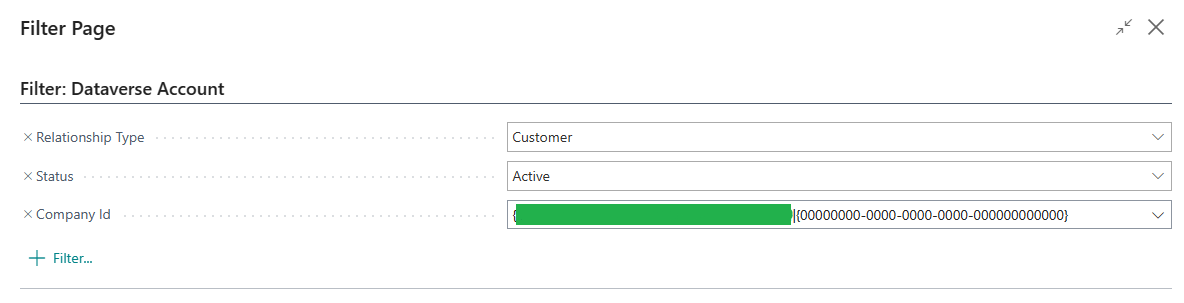
Si l'entité Compte dispose d'une bcbi_companyid colonne, lorsque vous mappez les colonnes de données, assurez-vous que l'importation attribue l'ID de compagnie approprié dans la colonne pour chaque enregistrement importé. Pour trouver l'ID de compagnie dans Business Central, suivez ces étapes :
- Ouvrez la Mappages de tables d'intégration .
- Choisissez l'onglet CUSTOMER mappage, puis choisissez Modifier la liste.
- Choisissez le bouton d'aide à la saisie
 dans le Filtre de table d'intégration champ. Ceci affiche le filtre par défaut pour le mappage des clients et contient l'ID de compagnie. L'ID de compagnie est la première partie de la valeur. Copiez uniquement cette partie et ignorez les zéros. L'exemple suivant met en évidence la partie à copier.
Remarque
Remarque:
Les noms de toutes les entités Dataverse et les enregistrements Business Central ne correspondent pas. Selon ce que vous importez, vérifiez que les colonnes suivantes ont les valeurs suivantes après l'importation :- Pour les clients, la CustomerTypeCode colonne doit contenir Client.
- Pour les fournisseurs, la CustomerTypeCode colonne doit contenir Fournisseurs.
- Pour les articles, ProductTypeCode colonne doit contenir Inventaire ventes.
- Pour les ressources, la ProductTypeCode colonne doit contenir Service.
Après avoir importé des données dans l'environnement Dataverse, dans Business Central, suivez les étapes Pour coupler plusieurs enregistrements à l'aide du couplage basé sur des correspondances pour coupler les entités Dataverse avec les enregistrements Business Central.
Découplage des enregistrements
Vous pouvez découpler un ou plusieurs enregistrements à partir des pages de liste ou de la Erreurs de synchronisation des données couplées page en choisissant une ou plusieurs lignes et en choisissant Supprimer le couplage. Vous pouvez également supprimer tous les couplages pour un ou plusieurs mappages de tables sur la Mappages de tables d'intégration .
Informations connexes
Utiliser Dynamics 365 Sales à partir de Business Central
Afficher l'état des travaux de synchronisation
Utiliser Dynamics 365 Sales à partir de Business Central
Trouvez des modules d'apprentissage en ligne gratuits pour Business Central ici