
Utiliser Dynamics 365 Sales à partir de Business Central
Si vous utilisez Dynamics 365 Sales pour l'engagement client, vous pouvez bénéficier d'une intégration transparente dans le processus prospect-encaissement en utilisant Business Central pour les activités dorsales :
- Traiter les commandes
- Pour chaque produit physique que vous commercialisez, vous devez créer une fiche article du type
- Gérer vos finances
Avant de pouvoir utiliser les fonctionnalités d'intégration, votre administrateur système doit configurer la connexion et définir les utilisateurs dans Dynamics 365 Sales. Pour en savoir plus, accédez à Intégration avec Dynamics 365 Sales.
Remarque
Remarque:
Ces étapes décrivent le processus d'intégration des versions en ligne de Dynamics 365 Sales et de Business Central. Pour en savoir plus sur les configurations locales, accédez à Préparation de Dynamics 365 Sales pour l'intégration en local.
L'intégration des applications vous permet d'accéder aux données de Sales depuis Business Central, et dans certains cas, inversement. Vous pouvez travailler avec et synchroniser les données communes aux deux services. Par exemple, les clients, les contacts et les informations de vente. La synchronisation maintient les données à jour dans les deux applications.
Par exemple, un vendeur dans Dynamics 365 Sales peut utiliser les listes de prix de Business Central lorsqu'il crée une commande vente. Lorsqu'il ajoute l'article à la ligne de commande vente dans Dynamics 365 Sales, il peut vérifier le niveau d'inventaire (disponibilité) de l'article depuis Business Central.
Inversement, les traiteurs de commandes dans Business Central peuvent gérer les commandes vente transférées automatiquement ou manuellement depuis Dynamics 365 Sales. Par exemple, ils peuvent créer et reporter des lignes de commande vente pour les articles ou les ressources qui ont été saisis dans Dynamics 365 Sales en tant que produits écrits. Pour en savoir plus, accédez à Traitement des données de commande vente.
Important
Important:
Business Central s'intègre uniquement avec Dynamics 365 Sales. D'autres applications Dynamics 365 qui modifient le flux de travail standard ou le modèle de données dans Dynamics 365 Sales, par exemple Project Service Automation, peuvent rompre l'intégration entre Business Central et Dynamics 365 Sales.
Coupler des enregistrements
Le guide de configuration assistée vous permet de choisir les données à synchroniser. Par la suite, vous pouvez également configurer la synchronisation pour des enregistrements spécifiques, ce que l'on appelle couplage. Par exemple, vous pouvez coupler un compte spécifique dans Dynamics 365 Sales avec un client spécifique dans Business Central. Cette section décrit les points à considérer lors du couplage d'enregistrements.
Par exemple, si vous souhaitez voir les comptes de Dynamics 365 Sales comme clients dans Business Central, vous devez coupler les deux types d'enregistrements. Pour ce faire, dans Clients page de liste dans Business Central, utilisez Configurer le couplage action. Précisez ensuite quels clients Business Central faire correspondre à quels comptes dans Dynamics 365 Sales.
Vous pouvez également créer (et coupler) un compte dans Dynamics 365 Sales basé sur, par exemple, un enregistrement client dans Business Central à l'aide de Créer un compte dans Dynamics 365 Sales, ou vice versa, à l'aide de Créer un client dans Business Central.
Lorsque vous configurez le couplage entre deux enregistrements, vous pouvez également demander manuellement que l'enregistrement actuel, par exemple un client, soit immédiatement remplacé par les données de compte de Sales (ou de Business Central) à l'aide de Synchroniser maintenant action. La Synchroniser maintenant action demande si les données de l'enregistrement Sales ou Business Central doivent être remplacées.
Dans certains cas, vous devez coupler certains ensembles de données avant d'autres, comme indiqué dans le tableau suivant.
| Données | Quoi coupler en premier |
|---|---|
| Clients et comptes | Coupler les vendeurs avec les utilisateurs de Dynamics 365 Sales |
| Articles et ressources | Coupler les unités de mesure avec les groupes d'unités de Dynamics 365 Sales |
| Prix des articles et des ressources | Coupler les groupes de prix clients avec les prix de Dynamics 365 Sales |
Remarque
Remarque:
Si vos prix ou vos clients utilisent des devises étrangères, assurez-vous de coupler les devises aux devises de transaction de Sales.
Dans Dynamics 365 Sales, les commandes vente dépendent d'informations telles que les clients, les unités de mesure, les devises, les groupes de prix clients et les articles et/ou ressources. Pour que l'intégration avec les commandes vente fonctionne, vous devez coupler les clients, les unités de mesure, les devises, les groupes de prix clients et les articles et/ou ressources.
Synchroniser entièrement les enregistrements
À la fin du guide de configuration assistée, vous pouvez choisir Exécuter la synchronisation complète action pour démarrer la synchronisation de tous les enregistrements Business Central avec tous les enregistrements associés dans Dynamics 365 Sales. Dans Révision de la synchronisation complète de Dynamics 365 Sales page, vous choisissez Démarrer action. La synchronisation complète peut prendre un certain temps, mais vous pouvez continuer à travailler dans Business Central pendant qu'elle s'exécute en arrière-plan.
Pour vérifier la progression des tâches individuelles lors d'une synchronisation complète, dans Révision de la synchronisation complète de Dynamics 365 Sales page, choisissez un enregistrement pour afficher les détails. Pour mettre à jour le statut pendant la synchronisation, actualisez la page.
De la Configuration de la connexion Microsoft Dynamics 365 page, vous pouvez obtenir des détails sur la synchronisation complète à tout moment. De là, vous pouvez également ouvrir Mappages de tables d'intégration page pour voir les détails sur les tables de Business Central et Sales qui doivent être synchronisées.
Synchroniser selon un calendrier récurrent
L'intégration fournit quelques tâches par défaut dans la file d'attente des tâches qui synchronisent les données pour vous. Les tâches synchronisent les données toutes les 30 minutes, mais vous pouvez modifier ce calendrier. Pour en savoir plus sur les tâches de synchronisation par défaut, accédez à Tâches de synchronisation pour une intégration Sales. Pour en savoir plus sur la file d'attente des tâches, accédez à Utiliser des files d'attente de travaux pour planifier des tâches.
Traiter les données de commande vente
Les commandes vente soumises dans Dynamics 365 Sales sont transférées vers Business Central si vous sélectionnez Créer automatiquement des commandes de vente case à cocher sur la Configuration de la connexion Microsoft Dynamics 365 .
Vous pouvez également convertir manuellement les commandes vente soumises depuis Dynamics 365 Sales à l'aide de Créer dans Business Central action sur la Commandes vente - Dynamics 365 for Sales .
Sur ces commandes vente, Nom champ de la commande d'origine est transféré et mappé au Numéro de document externe champ de la commande vente dans Business Central.
Il en va de même si la commande vente d'origine contient des produits écrits, c'est-à-dire des articles ou des ressources qui ne sont enregistrés dans aucune des deux applications. Dans ce cas, vous devez renseigner Type de produit écrit et N° de produit écrit champs sur les Configuration ventes & à recevoir page afin que les ventes de produits non enregistrés soient mappées à un numéro d'article ou de ressource spécifié.
Remarque
Remarque:
Vous ne pouvez pas mapper des produits écrits à des articles ou des ressources dans Business Central qui sont couplés avec un produit dans Dynamics 365 Sales. Pour autoriser les produits écrits, nous vous recommandons de créer un article ou une ressource spécifiquement à cet effet, et de ne pas le coupler avec un produit dans Dynamics 365 Sales.
Si la description de l'article sur la commande vente d'origine est longue, une autre ligne de commande vente du type Commentaire est créée pour contenir le texte complet sur la commande vente dans Business Central.
Les mises à jour des champs de l'en-tête de commande vente, tels que Date de dernière expédition ou de Date de livraison demandée champs, qui sont mappés dans SALESORDER-ORDER mappage de table d'intégration se synchronise périodiquement avec Dynamics 365 Sales. Les processus tels que la validation, l'expédition et la facturation d'une commande vente sont reportés sur la chronologie des commandes vente dans Dynamics 365 Sales. Lorsque les commandes vente dans Business Central sont entièrement expédiées, Date de dernière expédition champ se met à jour et le statut de la commande dans Dynamics 365 Sales est défini sur Exécutée. Pour plus d'informations, consultez Introduction aux fils d'activités. Pour savoir comment activer le report et les activités pour les commandes dans Dynamics 365 Sales, accédez à Configurer le contrôle Notes pour accéder aux informations sur les publications pour une entité personnalisée dans la documentation Customer Engagement. L'article fait référence à Customer Engagement en local, mais les étapes sont les mêmes pour la version en ligne.
Remarque
Remarque:
La synchronisation périodique basée sur SALESORDER-ORDER le mappage de table d'intégration ne fonctionne que lorsque l'intégration des commandes vente est activée. Pour en savoir plus, accédez à Paramètres de connexion sur la page de configuration de la connexion Sales. Seules les commandes vente créées à partir de commandes vente soumises dans Dynamics 365 Sales sont synchronisées. Pour en savoir plus, accédez à Activer l'intégration du traitement des commandes vente.
Si quelqu'un modifie le prix d'un produit dans Dynamics 365 Sales et que vous incluez l'article dans des commandes vente dans Business Central, Business Central crée une nouvelle liste de prix vente pour chaque commande. Pour en savoir plus sur les listes de prix, accédez à Gérer les prix de vente.
Les commandes vente dans Dynamics 365 Sales se synchronisent lorsque leur statut est Soumis. Les commandes vente de Business Central se synchronisent lorsque leur statut est Libéré. L'exception à cette règle est lorsqu'un prépaiement est nécessaire pour finaliser une commande vente dans Business Central. Si une commande attend un prépaiement, les commandes vente de Dynamics 365 Sales se synchronisent avec un statut de Ouvert pour vous permettre de terminer le processus de prépaiement. Lorsque vous enregistrez le prépaiement, le statut de la commande vente change en Libéré et la synchronisation continue.
Traiter les données de devis vente
Les devis vente activés dans Dynamics 365 Sales sont transférés vers Business Central si vous sélectionnez Traiter automatiquement les devis case à cocher sur la Configuration de la connexion Microsoft Dynamics 365 .
Vous pouvez également convertir manuellement les devis vente activés depuis Dynamics 365 Sales à l'aide de Traiter dans Business Central action sur la Devis vente - Dynamics 365 Sales page. Sur ces devis vente, Nom champ du devis d'origine est transféré et mappé au Numéro de document externe champ de la commande vente dans Business Central. Également Valide jusqu'au champ du devis est transféré et mappé au Devis valide jusqu'au champ du devis vente dans Business Central.
Les devis vente font l'objet de nombreuses révisions pendant leur finalisation. Le traitement manuel et automatique des devis vente dans Business Central garantit que les versions précédentes des devis vente sont archivées avant le traitement des nouvelles révisions des devis vente provenant de Dynamics 365 Sales.
Lorsque vous choisissez Traiter dans Business Central pour un devis en état Remporté, une commande vente est créée dans Business Central uniquement si une commande vente correspondante est soumise dans Dynamics 365 Sales. Sinon, le devis est uniquement validé dans Business Central. Si une commande vente correspondante est soumise ultérieurement dans Dynamics 365 Sales et qu'une commande vente est créée à partir de celle-ci, N° devis est mis à jour sur la commande vente et le devis est archivé.
Traiter les factures vente reportées, les paiements clients et les statistiques
Après avoir exécuté une commande vente, des factures sont créées pour celle-ci. Lorsque vous facturez une commande vente, vous pouvez transférer la facture vente reportée vers Dynamics 365 Sales si vous sélectionnez Créer une facture dans Dynamics 365 Sales case à cocher sur la Facture vente reportée page. Les factures reportées sont transférées vers Dynamics 365 Sales avec le statut, Facturé.
Lorsque le paiement du client est reçu pour la facture vente dans Business Central, le statut de la facture vente change en Payé. Le Motif du statut champ est défini sur Partiel, si partiellement payé, ou Terminer si entièrement payé, lorsque vous choisissez Mettre à jour les statistiques du compte action sur la page de fiche client dans Business Central. Mettre à jour les statistiques du compte action actualise des valeurs, telles que Solde et Total des ventes champs dans la Statistiques du compte Business Central le récapitulatif dans Dynamics 365 Sales. Vous pouvez également exécuter les tâches planifiées Statistiques client et POSTEDSALESINV-INV pour ces deux processus en arrière-plan.
Gérer les prix de vente
Remarque
Remarque:
Dans la 2e vague de lancement 2020, nous avons publié des processus simplifiés pour la configuration et la gestion des prix et des remises. Si vous êtes un nouveau client utilisant cette version, vous utilisez la nouvelle expérience. Si vous êtes un client existant, le fait d'utiliser ou non la nouvelle expérience dépend de l'activation par votre administrateur de Nouvelle expérience de tarification des ventes la mise à jour de fonctionnalité dans Gestion des fonctionnalités. Pour en savoir plus, accédez à Activation des fonctionnalités à venir à l'avance.
Les étapes pour effectuer ce processus diffèrent selon que votre administrateur a activé ou non la nouvelle expérience de tarification.
Remarque
Remarque:
Si la synchronisation des prix standard ne vous convient pas, nous vous recommandons d'utiliser les fonctionnalités de personnalisation de l'intégration. Pour en savoir plus, accédez à Personnalisation d'une intégration avec Microsoft Dataverse.
Dans l'expérience de tarification actuelle, Business Central synchronise les prix de vente qui :
S'appliquent à tous les clients. Les listes de prix vente par défaut sont créées sur la base du prix dans Prix unitaire champ sur la Fiche article page pour les articles.
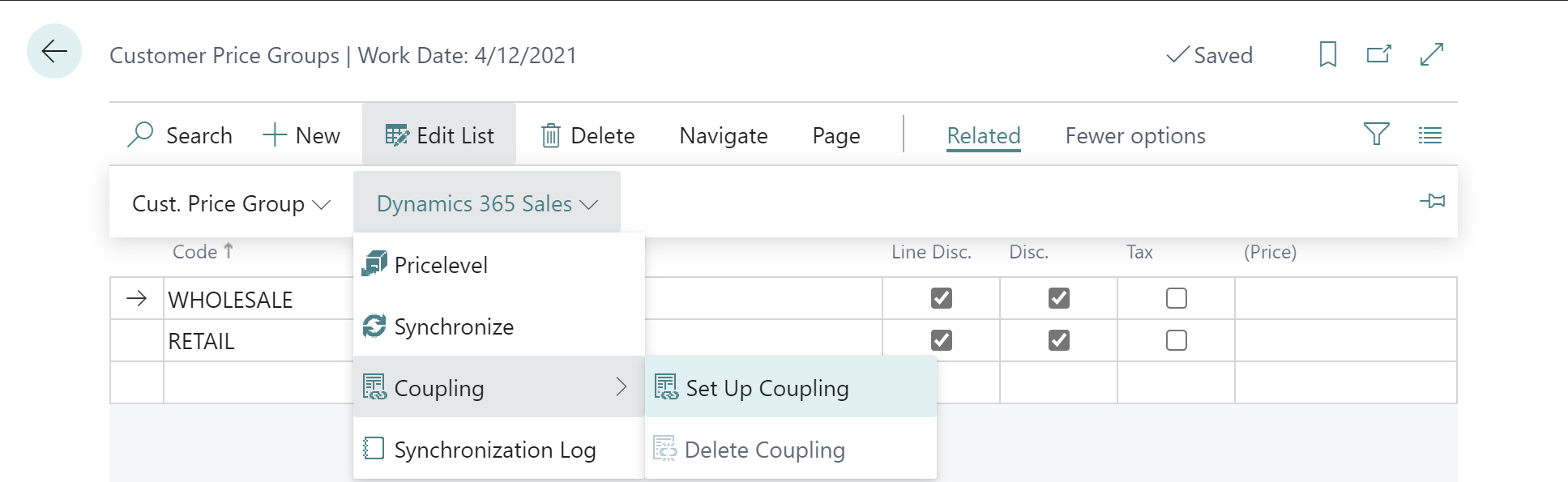
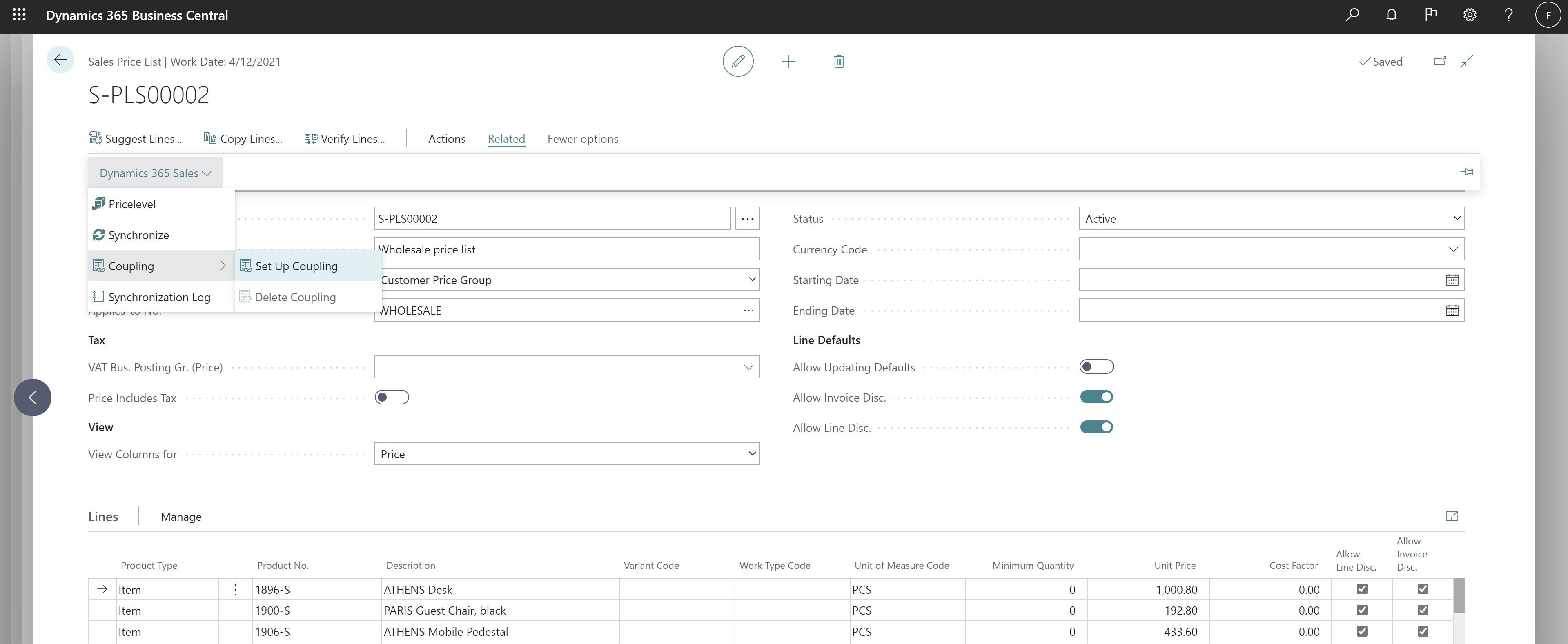
S'appliquent à un groupe de prix client spécifique. Par exemple, les prix de vente pour vos clients au détail ou en gros. Pour synchroniser les prix selon un groupe de prix client, procédez comme suit :
- Couplez les articles pour lesquels le groupe de prix client définit les prix.
- Sur l' Groupes de prix client page, couplez le groupe de prix client en choisissant Connexe, puis Dynamics 365 Sales, Couplage, puis Configurer le couplage. Le couplage crée une liste de prix active dans Business Central portant le même nom que le groupe de prix client dans Dynamics 365 Sales. Il synchronise également automatiquement tous les articles pour lesquels le groupe de prix client définit le prix.
Informations connexes
Intégration avec Dynamics 365 Sales
Gestion des relations
Utiliser Business Central
Modifier les fonctionnalités affichées
Attribuer des autorisations aux utilisateurs et aux groupes
Vue d'ensemble de Sales et Sales Hub
Démarrer un essai gratuit!
Trouvez des modules d'apprentissage en ligne gratuits pour Business Central ici