
Intégration avec Dynamics 365 Sales
Remarque
Remarque:
Azure Active Directory s'appelle maintenant Microsoft Entra ID. En savoir plus.
Le rôle de vendeur est souvent considéré comme l'un des postes les plus orientés vers l'extérieur dans une entreprise. Cependant, il peut être utile pour les vendeurs de pouvoir regarder à l'intérieur de l'entreprise et savoir ce qui se passe en coulisses. En intégrant Business Central et Dynamics 365 Sales, vous pouvez donner à vos vendeurs cet aperçu. L'intégration permet aux utilisateurs de consulter des informations dans Business Central tout en travaillant dans Dynamics 365 Sales. Par exemple, lors de la préparation d'un devis de vente, il peut être utile de savoir si vous avez suffisamment de stock pour exécuter la commande. Pour en savoir plus, consultez Utiliser Dynamics 365 Sales à partir de Business Central.
Remarque
Remarque:
Cet article décrit le processus d'intégration des versions en ligne de Dynamics 365 Sales et Business Central via Dataverse. Pour en savoir plus sur la configuration en local, consultez Préparation de Dynamics 365 Sales pour l'intégration en local.
Intégrer via Dataverse
Pour faciliter la connexion et la synchronisation des données avec d'autres applications Dynamics 365, Business Central s'intègre également avec Dataverse. Par exemple, vous pouvez vous connecter à Dynamics 365 Sales, ou même à des applications que vous créez vous-même. Si vous effectuez une intégration pour la première fois, vous devez le faire via Dataverse. Pour en savoir plus, consultez Intégration avec Dataverse.
Si vous avez déjà intégré Dynamics 365 Sales avec Business Central, vous pouvez continuer à synchroniser les données à l'aide de votre configuration. Cependant, si vous mettez à niveau ou désactivez votre intégration Dynamics 365 Sales et souhaitez la réactiver, vous devez vous connecter via Dataverse. Pour en savoir plus, consultez Mise à niveau d'une intégration avec Dynamics 365 Sales.
Remarque
Remarque:
La reconnexion via Dataverse applique les paramètres de synchronisation par défaut et écrase toutes les configurations que vous avez. Par exemple, les mappages de table par défaut sont appliqués.
Paramètres d'intégration spécifiques à une intégration Dynamics 365 Sales
L'intégration avec Business Central s'effectue via Dataverse, et de nombreux paramètres et tables standard sont fournis. En plus des paramètres standard, il en existe certains spécifiques à Dynamics 365 Sales. Les sections suivantes répertorient ces paramètres.
Autorisations et rôles de sécurité pour les comptes d'utilisateurs dans Sales
Lorsque vous installez la solution d'intégration, les autorisations pour le compte d'utilisateur d'intégration sont configurées. Si ces autorisations sont modifiées, vous devrez peut-être les réinitialiser. Vous pouvez le faire en réinstallant la solution d'intégration en choisissant Redeploy Integration Solution sur la Configuration de la connexion Dynamics 365 page. Les rôles de sécurité suivants sont déployés :
- Dynamics 365 Business Central Integration Administrator
- Dynamics 365 Business Central Integration User
Remarque
Remarque:
Pour utiliser l' Ouvrir dans Business Central action dans Sales, vous devez disposer des privilèges suivants pour les tables suivantes :
- Vous devez avoir des permissions de lecture pour la table Connexion Dynamics 365 Business Central (nav_connection).
- Vous devez avoir des permissions de lecture, d'écriture et de suppression pour la table Connexion Dynamics 365 Business Central par défaut (nav_defaultconnection).
Paramètres de connexion dans le guide de configuration
Vous pouvez utiliser un guide de configuration assistée pour configurer rapidement la connexion et spécifier des fonctionnalités avancées, telles que le couplage entre les enregistrements.
- Choisissez Configuration et extensions, puis choisissez Configuration assistée.
- Choisissez Configurer la connexion Dynamics 365 Sales pour démarrer le guide de configuration assistée.
- Renseignez les champs si nécessaire.
- Il existe éventuellement des paramètres avancés qui peuvent améliorer la sécurité et activer davantage de fonctionnalités. Le tableau suivant décrit les paramètres avancés.
| Champ | Description |
|---|---|
| Importer la solution Dynamics 365 Sales | Installez et configurez la solution d'intégration dans Dynamics 365 Sales. |
| Synchroniser automatiquement la disponibilité des articles | Indique que la file d'attente de tâches de disponibilité des articles doit être planifiée. La file d'attente de tâches s'exécute toutes les 30 minutes et met à jour la disponibilité des articles couplés. |
| Activer l'intégration des commandes de vente héritée | Lorsque des utilisateurs créent des commandes de vente dans Dynamics 365 Sales et exécutent des commandes dans Business Central, ce paramètre intègre le processus dans Dynamics 365 Sales. Pour en savoir plus, consultez Activer l'intégration du traitement des commandes de vente. Remarque : Vous ne pouvez pas utiliser cette option si vous utilisez le Synchronisation bidirectionnelle des commandes de vente option. Les deux paramètres sont mutuellement exclusifs. Pour en savoir plus sur cette option, consultez Synchronisation unidirectionnelle et bidirectionnelle des commandes de vente. |
| Activer la connexion Dynamics 365 Sales | Activez la connexion à Dynamics 365 Sales. |
| Version SDK de Dynamics 365 | Ceci n'est pertinent que si vous intégrez une version locale de Dynamics 365 Sales. Ce SDK est le kit de développement logiciel Dynamics 365 (également appelé Xrm) que vous utilisez pour connecter Business Central à Dynamics 365 Sales. La version doit être compatible avec la version du SDK utilisée par Dynamics 365 Sales, et égale ou supérieure à la version utilisée par Dynamics 365 Sales. |
| Synchronisation bidirectionnelle des commandes de vente | Synchronisez les commandes de vente dans les deux sens. Pour en savoir plus sur cette option, consultez Synchronisation unidirectionnelle et bidirectionnelle des commandes de vente. Remarque : Vous ne pouvez pas utiliser cette option si vous utilisez le Activer l'intégration des commandes de vente héritée option. Les deux paramètres sont mutuellement exclusifs. |
Conseil
Conseil:
Si vous souhaitez également intégrer Microsoft Dynamics 365 Field Service, le guide propose une étape facultative qui peut vous aider. Pour en savoir plus sur l'intégration avec Field Service, consultez Intégration avec Microsoft Dynamics 365 Field Service.
Paramètres de connexion sur la page Configuration de la connexion Microsoft Dynamics 365
Entrez les informations suivantes pour la connexion de Dynamics 365 Sales à Business Central.
| Champ | Description |
|---|---|
| URL Dynamics 365 Sales | L'URL de votre instance Dynamics 365 Sales. Ce paramètre permet aux utilisateurs d'ouvrir les enregistrements dans Business Central qui correspondent aux enregistrements dans Dynamics 365 Sales. Par exemple, un compte ou un produit. Les enregistrements Business Central s'ouvrent dans Business Central. |
| Synchroniser automatiquement la disponibilité des articles | Indique que la file d'attente de tâches de disponibilité des articles doit être planifiée. La file d'attente de tâches s'exécute toutes les 30 minutes et met à jour la disponibilité des articles couplés. |
| Version SDK de Dynamics 365 | Si vous intégrez une version locale de Dynamics 365 Sales, vous pouvez utiliser le kit de développement logiciel Dynamics 365 (également appelé Xrm) pour connecter Business Central à Dynamics 365 Sales. La version que vous sélectionnez doit être compatible avec la version du SDK utilisée par Dynamics 365 Sales. Cette version doit être égale ou supérieure à la version utilisée par Dynamics 365 Sales. |
En plus de ces paramètres, entrez les paramètres suivants pour Dynamics 365 Sales.
| Champ | Description |
|---|---|
| Intégration des commandes de vente activée | Permettez aux utilisateurs de soumettre des commandes de vente et des devis activés dans Dynamics 365 Sales, puis de les afficher et de les traiter dans Business Central. Ce paramètre intègre le processus dans Dynamics 365 Sales. Pour en savoir plus, consultez Activer l'intégration du traitement des commandes de vente. |
| Créer automatiquement des commandes de vente | Créez une commande de vente dans Business Central lorsqu'un utilisateur en crée et en soumet une dans Dynamics 365 Sales. |
| Traiter automatiquement les devis de vente | Traitez un devis de vente dans Business Central lorsqu'un utilisateur en crée et en active un dans Dynamics 365 Sales. Pour en savoir plus, consultez Gestion des données de devis de vente. |
| Synchronisation bidirectionnelle des commandes de vente | Synchronisez les commandes de vente dans les deux sens. Pour en savoir plus, consultez Synchronisation unidirectionnelle et bidirectionnelle des commandes de vente. |
Synchronisation unidirectionnelle et bidirectionnelle des commandes de vente
Lorsque vous configurez votre intégration, il existe des options qui contrôlent le sens dans lequel vous synchronisez les commandes de vente et la façon dont vous les soumettez.
La Synchronisation bidirectionnelle des commandes de vente permet de synchroniser les commandes de vente de Sales vers Business Central, et vice versa. Par exemple, si un client change d'avis sur le produit ou la quantité dans Dynamics 365 Sales, vous pouvez archiver le document de vente et créer un nouveau document dans Business Central. Il en va de même pour les modifications dans Business Central. Par exemple, lorsque les prix, les montants de taxe ou les dates d'expédition prévues changent, les modifications se synchronisent dans Dynamics 365 Sales. La synchronisation bidirectionnelle aide à tenir vos vendeurs informés des dernières modifications et de l'état des commandes de vente.
Pour la synchronisation bidirectionnelle, vous rendez les commandes de vente disponibles pour la synchronisation en changeant leur statut en Soumis dans Sales. Lorsque vous définissez ce statut, vous ne pouvez plus modifier les informations sur les lignes de la commande. Lorsque vous synchronisez, la commande est transférée dans Business Central avec le statut Libéré. En cas d'erreur, vous pouvez rétablir la commande à Ouvert (dans Business Central) ou Actif (dans Sales), puis ajouter ou supprimer des lignes pour corriger l'erreur, et soumettre à nouveau la commande.
Conseil
Conseil:
Lorsque vous activez le Synchronisation bidirectionnelle des commandes de vente option, Business Central crée un enregistrement dans la Archives commandes vente page lors de la comptabilisation ou de la modification des informations d'une commande. Par exemple, les versions archivées peuvent être utiles pour explorer l'historique d'une commande.
La Activer l'intégration des commandes de vente héritée synchronise uniquement de Sales vers Business Central. Pour cette option, vous utilisez l' Soumettre action dans Sales pour rendre les commandes disponibles pour la synchronisation. Lorsque vous le faites, vous ne pouvez plus modifier aucune information sur la commande. Lorsque vous synchronisez, la commande est transférée dans Business Central avec le statut Libéré.
Pour utiliser cette option, vous devez fournir les informations d'identification d'un compte d'utilisateur administrateur dans Dynamics 365 Sales. Pour en savoir plus, consultez Gérer les données des commandes de vente.
Remarque
Remarque:
La Synchronisation bidirectionnelle des commandes de vente et Activer l'intégration des commandes de vente héritée sont mutuellement exclusives. Vous ne pouvez pas utiliser les deux options en même temps.
Pour les deux options, Business Central affiche toutes les commandes de vente avec le Soumis statut dans la Commandes - Microsoft Dynamics 365 Sales .
Mappage standard des entités Sales pour la synchronisation
Les entités dans Dynamics 365 Sales, telles que les commandes, sont intégrées avec des types de tables équivalents dans Business Central, tels que les commandes de vente. Pour travailler avec des données Dynamics 365 Sales, vous configurez des liens, appelés couplages, entre les tables dans Business Central et Dynamics 365 Sales.
Le tableau suivant répertorie le mappage standard entre les tables dans Business Central et Dynamics 365 Sales que Business Central fournit.
| Business Central | Dynamics 365 Sales | Direction de synchronisation | Filtre par défaut |
|---|---|---|---|
| Unité de mesure | Groupe d'unités | Business Central -> Dynamics 365 Sales | |
| Article | Produit | Business Central -> Dynamics 365 Sales et Dynamics 365 Sales -> Business Central | Filtre de contacts Sales : Type de produit est Inventaire ventes |
| Ressource | Produit | Business Central -> Dynamics 365 Sales et Dynamics 365 Sales -> Business Central | Filtre de contacts Sales : Type de produit est Services |
| Unité de mesure des articles | CRM UOM | Business Central -> Dynamics 365 Sales | |
| Unité de mesure des ressources | CRM UOM | Business Central -> Dynamics 365 Sales | |
| Groupe d'unités | CRM Uomschedule | Business Central -> Dynamics 365 Sales | |
| Groupe prix client | Liste de prix | Business Central -> Dynamics 365 Sales | |
| Prix de vente | Liste de prix produit | Business Central -> Dynamics 365 Sales | Filtre de contacts Business Central : Code vente n'est pas vide, Type vente est Groupe prix client |
| Opportunité | Opportunité | Business Central -> Dataverse et Dynamics 365 Sales -> Business Central | |
| En-tête facture vente | Facture | Business Central -> Dynamics 365 Sales | |
| Ligne de facture vente | Produit de facture | Business Central -> Dynamics 365 Sales | |
| En-tête de commande de vente | Commande vente | Business Central -> Dynamics 365 Sales et Dynamics 365 Sales -> Business Central Pour synchroniser dans les deux sens, vous devez activer le Synchronisation bidirectionnelle des commandes de vente bascule sur la Configuration de la connexion Dynamics 365 . |
Filtre d'en-tête de vente Business Central : Type de document est Commande et Statut est Libéré |
| Notes de commande de vente | Notes de commande de vente | Business Central -> Dynamics 365 Sales et Dynamics 365 Sales -> Business Central |
Remarque
Remarque:
Les mappages pour les Unité de mesure des articles, Unité de mesure des ressources, et Groupe d'unités tables ne sont disponibles que si votre administrateur active le Mappage des groupes d'unités bascule sur la Configuration de la connexion Microsoft Dynamics 365 page. Pour en savoir plus, accédez à Synchronisation des articles et des ressources avec des produits dans différentes unités de mesure.
Synchroniser les articles et les ressources avec des produits comportant différentes unités de mesure
Les entreprises produisent ou achètent souvent des articles dans une unité de mesure, puis les vendent dans une autre. Pour synchroniser des articles qui utilisent plusieurs unités de mesure, vous devez activer le Mappage des groupes d'unités bascule sur la Configuration de la connexion Microsoft Dynamics 365 .
Lorsque vous activez la mise à jour de la fonctionnalité, une nouvelle table Groupe d'unités est créée et attribuée à chaque article et ressource dans Business Central. Les tables vous permettent de mapper les tables Groupe d'unités, Unité de mesure des articles et Unité de mesure des ressources dans Business Central avec le Groupe d'unités Dynamics 365 Sales dans Dynamics 365 Sales. L'image suivante montre les mappages.
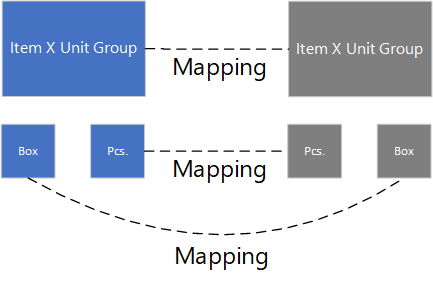
Vous pouvez créer plusieurs unités de mesure pour chaque groupe d'unités et attribuer les groupes aux produits dans Dynamics 365 Sales. Ensuite, vous pouvez synchroniser les produits avec des articles et des ressources dans Business Central. Vous pouvez coupler manuellement des unités de mesure d'articles ou des unités de mesure de ressources avec un groupe d'unités. Lorsque vous le faites, si le groupe d'unités pour l'article ou la ressource n'est pas couplé à un groupe d'unités dans Dynamics 365 Sales, Business Central crée automatiquement le groupe d'unités dans Dynamics 365 Sales.
Mapper des articles et des ressources à des produits
Lorsque vous activez le Mappage des groupes d'unités bascule sur la Configuration de la connexion Microsoft Dynamics 365 page, voici ce qui se passe :
- De nouveaux mappages sont créés pour les articles et les ressources.
- Les mappages existants sont supprimés.
- Une mise à niveau des données crée des groupes d'unités pour les articles et les ressources.
Pour utiliser les nouveaux mappages, vous devez synchroniser les groupes d'unités, les unités de mesure des articles et les unités de mesure des ressources. Vous devez également resynchroniser les articles et les ressources.
Remarque
Remarque:
Dynamics 365 Sales ne vous permet pas de modifier un groupe d'unités pour un produit. Par conséquent, vous devez retirer vos produits et découpler les articles et les ressources, puis synchroniser en créant de nouveaux produits dans Dynamics 365 Sales.
Les étapes suivantes décrivent comment commencer à mapper des groupes d'unités :
- Assurez-vous que les produits dans Dynamics 365 Sales ne sont pas couplés avec des articles ou des ressources dans Business Central. Si c'est le cas, accédez à la Articles et/ou Ressources pages et utilisez les options de filtre pour sélectionner les enregistrements couplés. Choisissez ensuite l' Dynamics 365 Sales action, et sélectionnez Découpler. Cette action planifie une tâche en arrière-plan pour découpler les enregistrements. Pendant l'exécution de la tâche, vous pouvez vérifier son statut à l'aide de l' Journal de synchronisation action. Pour en savoir plus, consultez Couplage et synchronisation.
- Étant donné que de nouveaux produits sont créés dans Dynamics 365 Sales avec de nouveaux groupes d'unités, pour éviter les noms en double, effectuez l'une des étapes suivantes :
- Renommez vos produits, puis retirez-les dans Dynamics 365 Sales. Pour en savoir plus, consultez Retirer des produits (Sales Hub). Pour modifier en bloc vos produits dans Microsoft Excel, connectez-vous à Power Apps, choisissez votre environnement, accédez à la Produit table, puis choisissez le Données onglet. Effacez tous les filtres appliqués. Dans le Données groupe, choisissez le Modifier les données dans Excel action. Ajoutez un préfixe ou un suffixe aux produits couplés, puis retirez-les.
- Retirez vos produits et supprimez-les.
Suivez ces étapes pour synchroniser Groupes d'unités, Unités de mesure, Articles, et Ressources:
- Dans Business Central, ouvrez la Configuration de la connexion Dynamics 365 Sales .
- Utilisez la Exécuter la synchronisation complète action pour ouvrir Révision de synchronisation complète Dataverse .
- pour le ITEM UOM, RESOURCE UOM, et UNIT GROUP mappages, choisissez le Recommander une synchronisation complète action.
- Choisissez l'onglet Tout synchroniser action.
Remarque
Remarque:
Cette action synchronise complètement tous les mappages. Pour empêcher la synchronisation de certains mappages, supprimez-les de la page. La suppression des mappages les retire uniquement de la synchronisation complète en cours et ne supprime pas les mappages.Choisissez l'onglet ITEM-PRODUCT mappage, puis choisissez le Redémarrer action. Le redémarrage crée de nouveaux produits à partir des articles dans Dynamics 365 Sales et attribue un nouveau groupe d'unités spécifique à l'article.
Choisissez l'onglet RESOURCE-PRODUCT mappage, puis choisissez le Redémarrer action. Le redémarrage crée de nouveaux produits à partir des ressources dans Dynamics 365 Sales et attribue un nouveau groupe d'unités spécifique aux ressources.
Règles de synchronisation
Le tableau suivant répertorie les règles qui contrôlent la synchronisation entre Dynamics 365 Sales et Business Central. Ces règles s'ajoutent aux règles définies pour Dataverse, qui s'appliquent également. Pour en savoir plus, consultez Mappage d'entité standard.
Remarque
Remarque:
Les modifications apportées aux données par le compte d'utilisateur d'intégration ne sont pas synchronisées. Par conséquent, nous vous recommandons de ne pas modifier les données tout en utilisant ce compte. Pour en savoir plus, consultez Configuration des comptes utilisateur pour l'intégration avec Dynamics 365 Sales.
| Table | Règle |
|---|---|
| Unités de mesure | Les unités de mesure sont synchronisées avec les groupes d'unités dans Dynamics 365 Sales. Il ne peut y avoir qu'une seule unité de mesure définie dans le groupe d'unités. |
| Articles | Lors de la synchronisation des articles avec les produits Dynamics 365 Sales, Business Central crée automatiquement une liste de prix dans Dynamics 365 Sales. Pour éviter les erreurs de synchronisation, vous ne devez pas modifier cette liste de prix manuellement. |
| Ressources | Les ressources sont synchronisées avec les produits Dynamics 365 Sales de type Service. |
| Groupes de prix client | Les groupes de prix client sont synchronisés avec les listes de prix Sales. |
| Prix de vente | Les prix de vente dont le type de vente est Groupe de prix client et pour lesquels un code de vente est défini sont synchronisés avec les lignes de liste de prix Dynamics 365 Sales. |
| Opportunités | Les opportunités sont synchronisées avec les opportunités Dynamics 365 Sales. La valeur Code vendeur définit le propriétaire de la table couplée dans Dynamics 365 Sales. |
| Factures client comptabilisées | Les factures vente comptabilisées sont synchronisées avec les factures vente. Avant qu'une facture puisse être synchronisée, il est préférable de synchroniser toutes les autres tables pouvant participer à la facture, des vendeurs aux listes de prix. La valeur Code vendeur dans l'en-tête de facture définit le propriétaire de la table couplée dans Sales. |
| Bons de commande vente | Lorsque vous activez l'intégration des commandes de vente, quand vous validez des commandes de vente dans Business Central qui ont été créées à partir de commandes de vente soumises dans Dynamics 365 Sales, elles se synchronisent avec les commandes de vente dans Dynamics 365 Sales. Avant de synchroniser les commandes, nous vous recommandons de synchroniser d'abord toutes les tables impliquées dans la commande. Par exemple, les vendeurs et les listes de prix. Le champ Code vendeur dans l'en-tête de commande définit le propriétaire de la table couplée dans Dynamics 365 Sales. |
Tâches de synchronisation pour une intégration Sales
Les tâches sont exécutées dans l'ordre suivant pour éviter les dépendances de couplage entre les tables. D'autres tâches sont disponibles depuis Dataverse. Pour en savoir plus, consultez Utiliser les files d'attente de travaux pour planifier des tâches.
- UNITOFMEASURE - Tâche de synchronisation Dynamics 365 Sales
- RESOURCE-PRODUCT - Tâche de synchronisation Dynamics 365 Sales
- ITEM-PRODUCT - Tâche de synchronisation Dynamics 365 Sales
- CUSTPRCGRP-PRICE - Tâche de synchronisation Dynamics 365 Sales.
- SALESPRC-PRODPRICE - Tâche de synchronisation Dynamics 365 Sales.
- POSTEDSALESINV-INV - Tâche de synchronisation Dynamics 365 Sales.
Entrées de file d'attente de tâches de synchronisation par défaut
Le tableau suivant décrit les tâches de synchronisation par défaut pour Dynamics 365 Sales.
| Entrée de file d'attente de tâches | Description | Direction | Mappage de table d'intégration | Fréquence de synchronisation par défaut (min) | Délai d'inactivité par défaut (min) |
|---|---|---|---|---|---|
| UNITOFMEASURE - Tâche de synchronisation Dynamics 365 Sales | Synchronise les groupes d'unités Dynamics 365 Sales avec les unités de mesure Business Central. | De Business Central vers Dynamics 365 Sales | UNIT OF MEASURE | 30 | 720 (12 h) |
| RESOURCE-PRODUCT - Tâche de synchronisation Dynamics 365 Sales | Synchronise les produits Dynamics 365 Sales avec les ressources Business Central. | De Business Central vers Dynamics 365 Sales | RESOURCE-PRODUCT | 30 | 720 (12 h) |
| ITEM - PRODUCT - Tâche de synchronisation Dynamics 365 Sales | Synchronise les produits Dynamics 365 Sales avec les articles Business Central. | De Business Central vers Dynamics 365 Sales | ITEM-PRODUCT | 30 | 1440 (24 h) |
| CUSTPRCGRP-PRICE - Tâche de synchronisation Dynamics 365 Sales | Synchronise les listes de prix de vente Dynamics 365 Sales avec les groupes de prix client Business Central. | CUSTOMER PRICE GROUPS-SALES PRICE LISTS | 30 | 1440 (24 h) |
|
| SALESPRC-PRODUCTPRICE - Tâche de synchronisation Dynamics 365 Sales | Synchronise les prix des produits Dynamics 365 Sales avec les prix de vente de Business Central. | PRIX PRODUIT-PRIX DE VENTE | 30 | 1440 (24 h) |
|
| POSTEDSALESINV-INV - Tâche de synchronisation Dynamics 365 Sales | Synchronise les factures Dynamics 365 Sales avec les factures vente enregistrées de Business Central. | De Business Central vers Dynamics 365 Sales | FACTURES-FACTURES VENTE ENREGISTRÉES | 30 | 1440 (24 h) |
| Statistiques client - synchronisation Dynamics 365 Sales | Met à jour les comptes Dynamics 365 Sales avec les données client les plus récentes de Business Central. Dans Dynamics 365 Sales, ces informations apparaissent dans Statistiques du compte Business Central le formulaire d’affichage rapide des comptes couplés à des clients Business Central. Ces données peuvent aussi être mises à jour manuellement à partir de chaque fiche client. Pour en savoir plus, consultez Coupler et synchroniser des enregistrements manuellement. Remarque : Cette entrée de file d’attente des tâches est pertinente seulement si la solution d’intégration Business Central est installée dans Dynamics 365 Sales. |
Sans objet | Sans objet | 30 | Sans objet |
Connecter les versions locales de Business Central 2019 release wave 1 et Microsoft Dynamics NAV 2018
L’équipe Microsoft Power Platform a annoncé qu’elle abandonne le type d’authentification Office 365. Si vous utilisez une version locale de Business Central antérieure à Business Central 2019 release wave 1, vous devez utiliser le type d’authentification OAuth pour vous connecter à Dynamics 365 Sales en ligne. Les étapes de cette section décrivent comment connecter les versions de produit suivantes :
- Business Central 2019 release wave 1
- Microsoft Dynamics NAV 2018
Prérequis
Vous devez disposer d’un abonnement Microsoft Azure. Un compte d’essai convient pour l’inscription de l’application.
Dynamics 365 Sales est configuré pour utiliser l’un des types d’authentification suivants :
Office 365 (hérité)
Important
Important:
À compter d’avril 2022, Office365 (hérité) n’est plus pris en charge. Pour en savoir plus, consultez Changements importants (abandons) à venir dans Power Apps, Power Automate et les applications d’engagement client.OAuth
Connecter Business Central 2019 release wave 1 et Dynamics NAV 2018
Importez la solution Microsoft Dynamics 365 Business Central Integration Solution dans votre environnement Dynamics 365 Sales. La solution d’intégration est disponible dans le dossier CrmCustomization du DVD d’installation de Business Central ou Dynamics NAV 2018. Selon votre version de produit, importez l’une des solutions suivantes :
- Pour Business Central, le dossier contient les solutions DynamicsNAVIntegrationSolution_v9 et DynamicsNAVIntegrationSolution_v91. La solution à importer dépend de la version de Dynamics 365 Sales à laquelle vous vous connectez. Dynamics 365 Sales en ligne nécessite la solution d’intégration DynamicsNAVIntegrationSolution_v91.
- Pour Dynamics NAV 2018, installez la solution DynamicsNAVIntegrationSolution.
Créez un utilisateur d’intégration non interactif dans votre environnement Dynamics 365 Sales et attribuez-lui les rôles de sécurité suivants. Pour en savoir plus, consultez Créer un compte d’utilisateur non interactif.
- Dynamics 365 Business Central Integration Administrator
- Dynamics 365 Business Central Integration User
Important
Important:
Cet utilisateur ne doit pas avoir le rôle de sécurité Administrateur système. De plus, vous ne pouvez pas utiliser le compte administrateur système comme utilisateur d’intégration.Dans le portail Azure, créez une inscription d’application pour Business Central. Pour en savoir plus, consultez Inscrire une application dans Microsoft Entra ID.
Remarque
Remarque:
Nous vous recommandons d’inscrire l’application dans le même locataire que votre environnement Dataverse afin d’éviter d’avoir à consentir à l’accès à l’environnement. Si vous inscrivez l’application dans un autre environnement, vous devez vous connecter à Microsoft Entra ID avec le compte administrateur de votre environnement Dataverse et donner votre consentement.De plus, l’application que vous inscrivez ne doit pas avoir de secret. La connexion d’une application avec secret à Dataverse est disponible seulement dans Business Central 2020 release wave 1 et versions ultérieures.
Selon votre version du produit, effectuez l’une des étapes suivantes :
- Dans Business Central, recherchez Configuration de la connexion Microsoft Dynamics 365, puis choisissez le lien associé.
- Dans Dynamics NAV 2018, recherchez Configuration de la connexion Microsoft Dynamics 365 for Sales, puis choisissez le lien associé.
Dans la Type d’authentification champ, choisissez l’option OAuth.
Choisissez la version du SDK CRM qui correspond à la version de la solution importée à l’étape 1.
Remarque
Remarque:
Cette étape est pertinente uniquement pour Business Central.Entrez l’URL de votre environnement Dynamics 365 Sales, puis le nom d’utilisateur et le mot de passe de l’utilisateur d’intégration.
- Dans Business Central, utilisez le Adresse du serveur champ.
- Dans Dynamics NAV 2018, utilisez le URL Dynamics 365 Sales champ.
Dans la Chaîne de connexion champ, spécifiez l’ID de l’inscription d’application. Ce champ comporte deux jetons dans lesquels l’ID de votre application doit être spécifié.
Jeton Description AppId Définir sur l’ID de l’application. RedirectUri Définir sur l’ID de l’application, mais ajoutez le app:// préfixe. Exemple Pour voir un exemple de chaîne de connexion, consultez Créer une chaîne de connexion dans la documentation Dataverse.
Activez la connexion.
Remarque
Remarque:
Si vous voulez configurer une connexion à une instance Dynamics 365 Sales avec un type d’authentification précis, remplissez les champs de la Détails du type d’authentification Récapitulatif. Pour en savoir plus, consultez Authentification avec les services web Microsoft Dataverse. Cette étape n’est pas requise lors de la connexion à une version en ligne de Business Central.
Informations connexes
Configuration des comptes utilisateur pour l'intégration avec Dynamics 365 Sales
Configurer une connexion à Dynamics 365 Sales
Synchronisation de Business Central et Dynamics 365 Sales
Préparation de Dynamics 365 Sales pour l'intégration en local
Trouvez des modules d'apprentissage en ligne gratuits pour Business Central ici