
Planification d'une synchronisation entre Business Central et Dataverse
Vous pouvez synchroniser Business Central avec Dataverse à intervalles planifiés en configurant des tâches dans la file d'attente des tâches. Les tâches de synchronisation synchronisent les données dans les enregistrements Business Central et les enregistrements Dataverse couplés. Pour les enregistrements qui ne sont pas déjà couplés, selon le sens et les règles de synchronisation, les tâches de synchronisation peuvent créer et coupler de nouveaux enregistrements dans le système de destination.
Plusieurs tâches de synchronisation sont disponibles immédiatement. Les tâches sont exécutées dans l'ordre suivant pour éviter de coupler les dépendances entre les tables. Pour plus d'informations, voir Utiliser les files d'attente de travaux pour planifier des tâches.
- DEVISE - tâche de synchronisation Common Data Service.
- VENDOR - Tâche de synchronisation Common Data Service.
- CONTACT - Tâche de synchronisation Common Data Service.
- CLIENT - Tâche de synchronisation Common Data Service.
- SALESPEOPLE - Travail de synchronisation Common Data Service.
Vous pouvez consulter les emplois sur le Entrées de file d'attente des travaux page. Pour plus d'informations, consultez Utiliser les files d'attente de travaux pour planifier des tâches.
Entrées de file d'attente de tâches de synchronisation par défaut
Le tableau suivant décrit les tâches de synchronisation par défaut pour Dataverse.
| Entrée de file d'attente de tâches | Description | Direction | Mappage de table d'intégration | Fréquence de synchronisation par défaut (min) | Délai d'inactivité par défaut (min) |
|---|---|---|---|---|---|
| CONTACT - Tâche de synchronisation Common Data Service | Synchronise les contacts Dataverse avec les contacts Business Central. | Bidirectionnel | CONTACT | 30 | 720 (12 heures) |
| CURRENCY – Tâche de synchronisation Common Data Service | Synchronise les devises de transaction Dataverse avec les devises Business Central. | De Business Central à Dataverse | Devise | 30 | 720 (12 h) |
| CLIENT - Tâche de synchronisation Common Data Service | Synchronise les comptes Dataverse avec les clients Business Central. | Bidirectionnel | CUSTOMER | 30 | 720 (12 h) |
| VENDOR – Tâche de synchronisation Common Data Service | Synchronise les comptes Dataverse avec les clients Business Central. | Bidirectionnel | Fournisseur | 30 | 720 (12 h) |
| SALESPEOPLE – Tâche de synchronisation Common Data Service | Synchronise les vendeurs Business Central avec les utilisateurs de Dataverse. | De Dataverse à Business Central | SALESPEOPLE | 30 | 1440 (24 h) |
Processus de synchronisation
Chaque entrée de la file d'attente des tâches de synchronisation utilise un mappage de table d'intégration spécifique qui spécifie la table Business Central et la table Dataverse à synchroniser. Les mappages de table incluent également certains paramètres qui contrôlent les enregistrements de la table Business Central et de la table Dataverse à synchroniser.
Pour synchroniser les données, les enregistrements de la table Dataverse doivent être couplés aux enregistrements Business Central. Par exemple, un client Business Central doit être couplé à un compte Dataverse. Vous pouvez configurer les couplages manuellement avant d'exécuter les tâches de synchronisation, ou laisser les tâches de synchronisation configurer automatiquement les couplages. La liste suivante décrit comment les données sont synchronisées entre Dataverse et Business Central lorsque vous utilisez les entrées de la file d'attente des tâches de synchronisation. Pour plus d'informations, voir Coupler et synchroniser des enregistrements manuellement.
La Sync. uniquement enr. couplés La case à cocher contrôle si de nouveaux enregistrements sont créés lors de la synchronisation. Par défaut, la case est cochée, ce qui signifie que seuls les enregistrements couplés seront synchronisés. Dans le mappage de table d'intégration, vous pouvez modifier le mappage de table entre une table Dataverse et une table Business Central afin que les tâches de synchronisation d'intégration créent de nouveaux enregistrements dans la base de données de destination pour chaque ligne de la base de données source qui n'est pas couplée. Pour plus d'informations, voir Création de nouveaux enregistrements.
Exemple Si vous effacez le Sync. uniquement enr. couplés case à cocher, lorsque vous synchronisez les clients dans Business Central avec les comptes dans Dataverse, un nouveau compte est créé pour chaque client dans Business Central et automatiquement couplé. De plus, comme la synchronisation est bidirectionnelle dans ce cas, un nouveau client est créé et couplé pour chaque compte Dataverse qui n'est pas déjà couplé.
Remarque
Remarque:
Il existe des règles et des filtres qui déterminent quelles données sont synchronisées. Pour plus d'informations, rendez-vous sur Règles de synchronisation.Lorsque de nouveaux enregistrements sont créés dans Business Central, les enregistrements utilisent soit le modèle défini pour le mappage de la table d'intégration, soit le modèle par défaut disponible pour le type de ligne. Les champs sont remplis avec des données provenant de Business Central ou de Dataverse en fonction du sens de synchronisation. Pour plus d'informations, voir Modifier les mappages de tables pour la synchronisation.
Lors des synchronisations ultérieures, seuls les enregistrements qui ont été modifiés ou ajoutés après la dernière tâche de synchronisation réussie pour la table seront mis à jour.
De nouveaux enregistrements dans Dataverse sont ajoutés dans Business Central. Si les données des champs des enregistrements Dataverse ont changé, les données sont copiées dans le champ correspondant dans Business Central.
Avec la synchronisation bidirectionnelle, la tâche se synchronise de Business Central vers Dataverse, puis de Dataverse vers Business Central.
À propos des délais d'inactivité
Certaines entrées de la file d'attente des tâches, telles que celles qui planifient la synchronisation entre Business Central et Dataverse, utilisent le Délai d'inactivité champ sur la Entrée de file d'attente de tâches pour empêcher l'entrée de la file d'attente des travaux de s'exécuter inutilement.
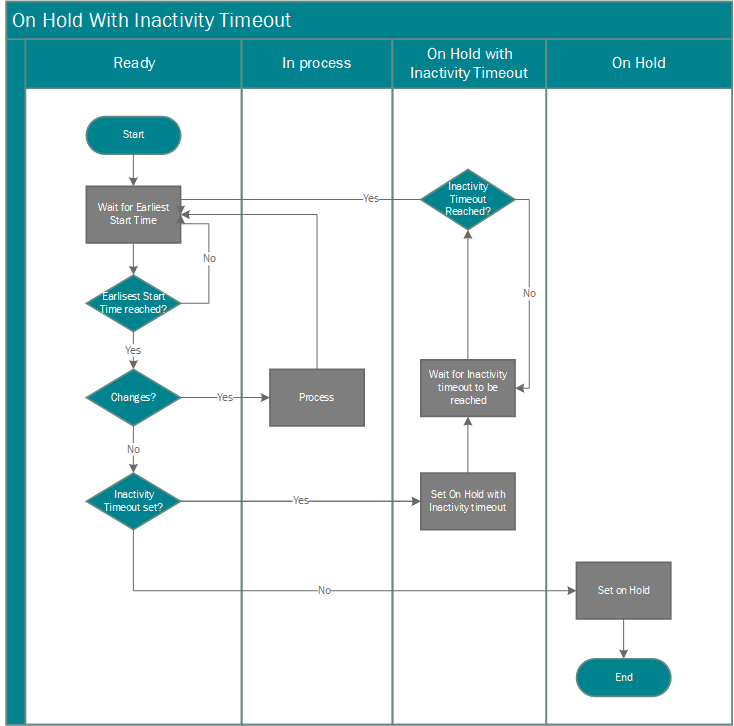
Lorsque la valeur de ce champ n'est pas nulle et que la file d'attente des tâches n'a trouvé aucune modification lors de la dernière exécution, Business Central met l'entrée de la file d'attente des tâches en attente. Lorsque cela se produit, le Statut de la file d'attente des travaux le champ affichera En attente en raison d'inactivité, et Business Central attendra pendant la période spécifiée dans Délai d'inactivité avant d'exécuter à nouveau l'entrée de la file d'attente des travaux.
Par exemple, par défaut, l'entrée de la file d'attente des tâches CURRENCY, qui synchronise les devises dans Dataverse avec les taux de change dans Business Central, recherchera les modifications des taux de change toutes les 30 minutes. Si aucun changement n'est trouvé, Business Central met l'entrée de la file d'attente des tâches CURRENCY en attente pendant 720 minutes (douze heures). Si un taux de change est modifié dans Business Central alors que l'entrée de la file d'attente des travaux est en attente, Business Central réactivera automatiquement l'entrée de la file d'attente des travaux et redémarrera la file d'attente des travaux.
Remarque
Remarque:
Business Central activera automatiquement les entrées de la file d'attente des tâches qui sont en attente uniquement lorsque des modifications se produisent dans Business Central. Les modifications apportées à Dataverse n’activeront pas les entrées de la file d’attente des tâches.
Pour afficher le journal des tâches de synchronisation
Choisissez l'onglet
 icône, entrez Journal de synchronisation d'intégration, puis choisissez le lien associé.
Si une ou plusieurs erreurs se produisent lors d'une tâche de synchronisation, le nombre d'erreurs apparaît dans le Échec colonne. Pour afficher les erreurs du travail, choisissez le numéro.
Conseil
Conseil:
Vous pouvez afficher toutes les erreurs des tâches de synchronisation en ouvrant directement le journal des erreurs des tâches de synchronisation.
Pour afficher le journal des tâches de synchronisation à partir des mappages de tables
- Choisissez l'onglet icône, entrez Mappages de tables d'intégration, puis choisissez le lien associé.
- Dans la Mappages de tables d'intégration page, sélectionnez une entrée, puis choisissez Synchronisation d'intégration. Journal des tâches.
Pour afficher le journal des erreurs de synchronisation
- Choisissez l'onglet icône, entrez Erreurs de synchronisation de l'intégration, puis choisissez le lien associé.
Informations connexes
Synchronisation des données dans Business Central et Dataverse
Synchroniser manuellement les mappages de tables
Planification d'une synchronisation entre Business Central et Dataverse
À propos de l'intégration de Dynamics 365 Business Central avec Dataverse
Trouvez des modules d'apprentissage en ligne gratuits pour Business Central ici