
Obtenir l'application de bureau Business Central
Si vous avez un ordinateur Windows (PC) ou macOS, vous pouvez installer une application Business Central sur votre bureau. L'application fonctionne avec Business Central en ligne et en local.
Pourquoi utiliser l'application ?
L'application Business Central ressemble au client web, mais offre quelques avantages :
L'application est facilement accessible depuis le Démarrer menu, vous pouvez facilement l'épingler à la barre des tâches ou la faire démarrer par défaut lorsque vous démarrez votre ordinateur.
En général, l'application s'affiche aussi de façon plus rapide et plus fluide à l'écran, sans différences de performances, par rapport à l'exécution de Business Central dans le navigateur.
L'application s'ouvre dans sa propre fenêtre, indépendamment des fenêtres du navigateur. Cette fonctionnalité facilite sa localisation lors de l'exécution d'un grand nombre d'applications ou d'onglets de navigateur.
Si vous disposez de plus d'un environnement Business Central (en ligne uniquement), vous pouvez installer l'application séparément pour chaque environnement.
Lorsque vous ouvrez l'application pour un environnement spécifique, le nom de l'environnement est inclus dans le titre de la fenêtre. Lorsque vous travaillez avec plusieurs environnements Business Central, chaque fenêtre d'application s'affiche séparément. Le nom facilite l'identification de la fenêtre associée à chaque environnement.
Installer l'application pour Business Central en ligne
Il existe deux façons d'installer l'application pour Business Central en ligne. Vous pouvez l'installer directement depuis le navigateur ou depuis le Microsoft Store. Quelle que soit l'approche utilisée, il s'agit de la même application. La différence est que l'installation depuis le navigateur vous permet d'installer l'application pour chaque environnement lorsqu'il y en a plusieurs.
Depuis le Microsoft Store
- Aller à Microsoft Store.
- Choisissez Obtenir > Installer.
- Une fois l'application installée, choisissez Ouvert, puis connectez-vous à Business Central.
La prochaine fois que vous voudrez ouvrir l'application, recherchez-la dans Démarrer menu.
Depuis le navigateur
Ouvrez le client web Business Central dans Microsoft Edge ou Google Chrome.
Si la page de sélection de l'environnement s'affiche, vous pouvez effectuer l'une des deux actions suivantes :
- Sélectionnez l'environnement et passez à l'étape suivante pour installer l'application. Dans ce cas, l'application installée ouvrira l'environnement que vous avez sélectionné.
- Ne sélectionnez pas l'environnement et passez simplement à l'étape suivante pour installer l'application. Dans ce cas, l'application installée ouvrira la page de sélection de l'environnement, plutôt qu'un environnement spécifique.
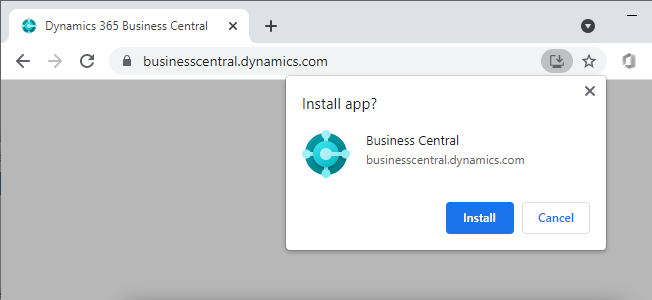
Pour installer l'application, selon votre navigateur, sélectionnez
 Application disponible. Installer Business Central ou de
  Installer Business Central, puis Installer.
Microsoft Edge Google Chrome 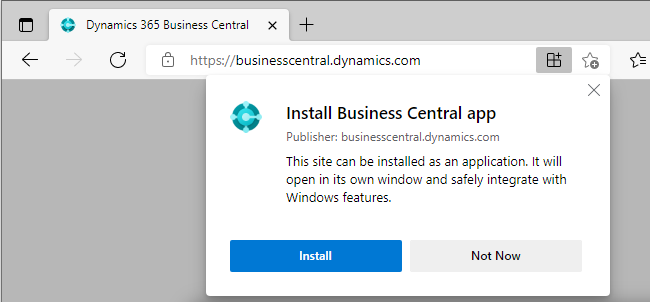
Conseil
Conseil:
Avec Edge, vous pouvez également installer l'application en accédant au Paramètres et plus menu dans le navigateur, puis en sélectionnant Applications > Installer ce site en tant qu'application > Installer.
Une fois installée, l'application apparaît dans le Démarrer menu. Si vous avez sélectionné un environnement spécifique pour l'application, le nom de l'environnement est ajouté au nom de l'application dans le Démarrer menu.
Installer l'application pour Business Central en local
L'installation de l'application de bureau lors de l'utilisation de Business Central en local s'effectue directement depuis le navigateur comme décrit ci-dessus. Si vous n'avez qu'un seul locataire, ouvrez simplement Business Central dans votre navigateur et sélectionnez l'une ou l'autre des options Application disponible. Installer Business Central ou de Installer Business Central comme indiqué ci-dessus.
La différence réside dans le cas où vous avez plusieurs locataires. Contrairement à Business Central en ligne, où vous pouvez installer l'application pour différents environnements, vous ne pouvez installer l'application que pour un seul locataire. Donc, avant d'installer l'application si vous avez plusieurs locataires, assurez-vous de passer au bon locataire. Une fois installée, lorsque vous ouvrez l'application, elle ouvrira directement le locataire.
Informations connexes
FAQ sur les applications mobiles
Se préparer à faire des affaires
Utiliser Business Central
Trouvez des modules d'apprentissage en ligne gratuits pour Business Central ici