
Ajouter du texte marketing aux articles
Pour tout article enregistré dans Business Central, vous pouvez écrire texte marketing sur l'article. Bien que le texte marketing soit une sorte de description, il diffère du Description champ. Le Description champ est généralement utilisé comme nom d'affichage concis pour identifier rapidement le produit. Le texte marketing, quant à lui, est un texte plus riche et descriptif. Son objectif est d'ajouter du contenu marketing et promotionnel, également appelé copie publicitaire. Ce texte peut ensuite être publié avec l'article s'il est publié sur une boutique en ligne, comme Shopify, ou collé dans des courriels ou d'autres communications avec vos clients.
Il existe deux façons de créer le texte marketing. Le moyen le plus simple de commencer est d'utiliser Copilot, qui suggère un texte généré par l'IA pour vous. L'autre façon est de partir de zéro.
Obtenez des suggestions de texte marketing avec Copilot
Vous pouvez également utiliser Copilot pour générer un texte marketing pour plusieurs articles à la fois. Sélectionnez les articles, puis choisissez l'action pour générer le texte marketing.
- Si vous souhaitez écrire votre propre texte marketing, sélectionnez l'article, puis choisissez l'action pour ajouter du texte marketing. Utiliser des attributs article.
- Vous pouvez également modifier ou supprimer le texte marketing à tout moment. Description champ.
- Le texte marketing est stocké dans la fiche article et peut être utilisé dans les rapports, les documents de vente et d'autres communications. Pour plus d'informations, voir.
- Ajouter du texte marketing aux articles | Aide Business Central
Ajouter du texte marketing aux articles | Aide Microsoft Learn
Langues prises en charge
Cette fonctionnalité Copilot est validée et prise en charge dans des langues spécifiques. Bien qu'elle puisse être utilisée dans d'autres langues, elle pourrait ne pas fonctionner comme prévu. La qualité linguistique peut varier en fonction des interactions de l'utilisateur ou des paramètres du système, ce qui peut avoir une incidence sur l'exactitude et l'expérience utilisateur. Pour en savoir plus sur la disponibilité géographique et linguistique, consultez Disponibilité internationale de Copilot.
Prérequis
- La Suggestions de texte marketing Ajouter du texte marketing aux articles | Aide Microsoft Docs Configurer les fonctionnalités Copilot et agent.
Créer une première ébauche avec Copilot
Effectuez les étapes suivantes pour ajouter un texte marketing à un article existant. Pour savoir comment créer un nouvel article, consultez Enregistrer de nouveaux articles.
Dans Business Central, ouvrez l'article que vous souhaitez modifier en effectuant les étapes suivantes :
Dans le coin supérieur droit, sélectionnez le
 icône, entrez Articles, puis choisissez le lien associé pour afficher la liste des articles disponibles.
Double-cliquez sur l'article ou sélectionnez sa valeur dans le N° colonne.
Depuis la fiche article, il existe deux façons de commencer à rédiger un texte marketing avec Copilot : depuis le Texte marketing FactBox ou en utilisant l' Texte marketing action. Ces méthodes sont indiquées dans la figure suivante d'une fiche article.
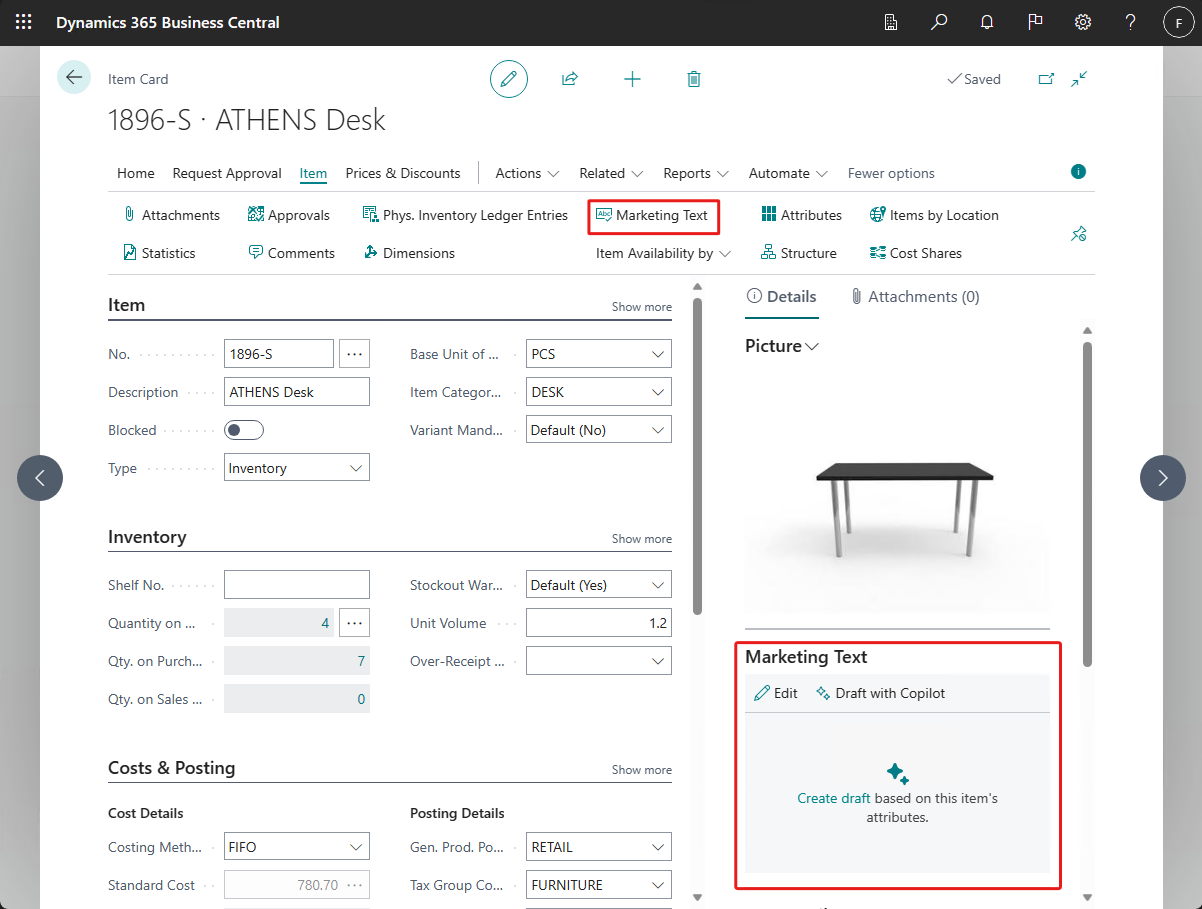
Pour créer la première ébauche pour un article, effectuez l'une des étapes suivantes :
Dans la Texte marketing Dans le volet FactBox à droite de la page, sélectionnez Rédiger avec Copilot.
Copilot commence à rédiger le texte marketing.
En haut de la page, sélectionnez l' Texte marketing action, puis sélectionnez Rédiger avec Copilot sur la Modifier le texte marketing fenêtre. La Rédiger le texte marketing avec Copilot fenêtre s'affiche et répertorie tous les attributs disponibles pour l'article.
Sélectionnez les attributs sur lesquels vous souhaitez que Copilot base ses suggestions, puis sélectionnez Générer. Vous pouvez modifier les attributs sélectionnés et d'autres options ultérieurement. Copilot commence à rédiger le texte marketing.
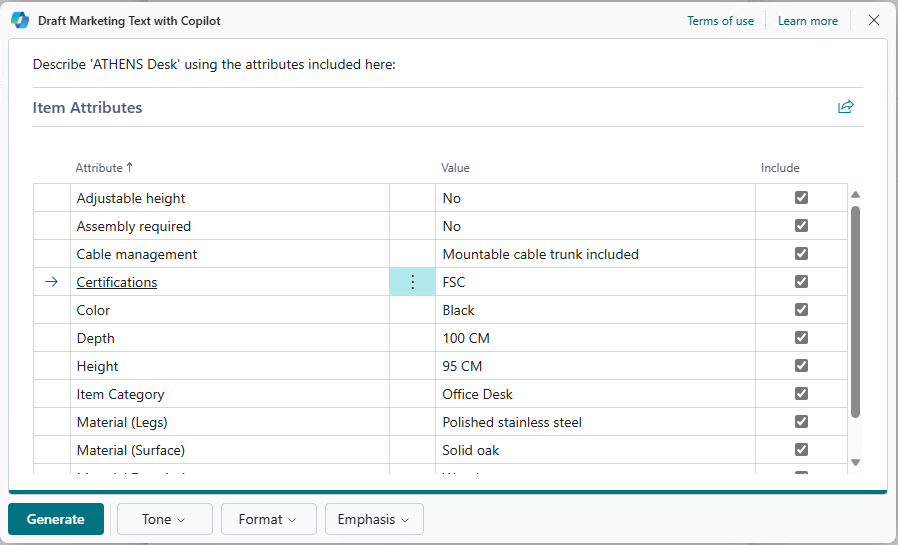
Lorsque Copilot termine l'ébauche, le texte apparaît dans la fenêtre de l'éditeur Copilot pour que vous puissiez le réviser et le modifier.
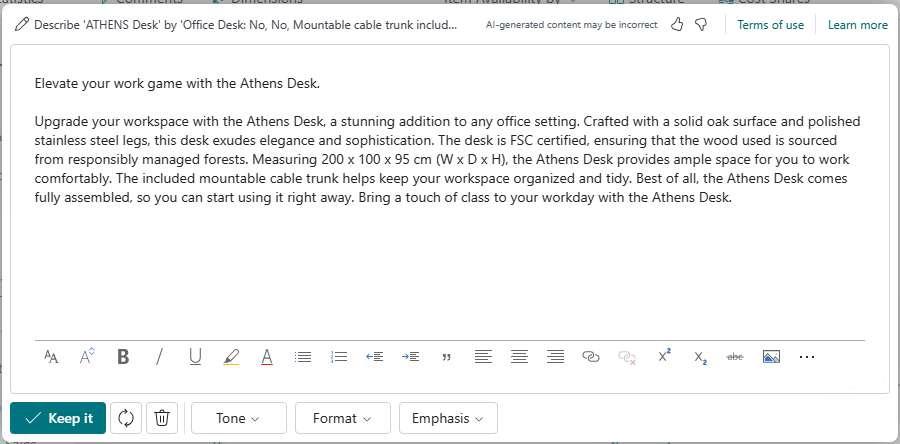
Vous pouvez maintenant obtenir d'autres suggestions, essayer d'améliorer les suggestions reçues, modifier le texte, et plus encore. Consultez Réviser, modifier et enregistrer pour plus de détails.
Réviser, modifier et enregistrer le texte
Une fois que vous avez la première ébauche, vous devez la réviser et apporter des modifications au texte pour le préparer à la publication. Ce travail se fait depuis l'éditeur Copilot, qui vous permet d'obtenir d'autres suggestions, de changer les préférences pour influencer les suggestions, et de modifier manuellement et styliser le texte.
Important
Important:
Le texte généré par l'IA de Copilot n'est qu'une suggestion et peut comporter des erreurs. Il nécessite une supervision et une révision humaines pour garantir son exactitude et sa pertinence. Révisez tout texte suggéré et modifiez-le au besoin avant de l'enregistrer et de le publier pour le public.
Utilisez les directives suivantes pour finaliser et enregistrer le texte marketing.
Apportez des modifications au texte directement dans la zone de texte. Utilisez la barre d'outils en bas de la zone pour formater et styliser le texte, ajouter des liens, et plus encore.
Pour obtenir une nouvelle suggestion, sélectionnez Régénérer.
Si les suggestions ne vous conviennent pas, améliorez-les à l'aide des options de préférence Ton, Format, et Accentuation Pour des conseils sur l'amélioration des suggestions, consultez le
Pour naviguer entre les suggestions, utilisez les liens précédent et suivant en haut de la page ( Améliorer et adapter les suggestions de texte.
Examinez attentivement le texte pour en vérifier l'exactitude et la pertinence :x de y).
Si vous souhaitez enregistrer le texte, sélectionnez
- Si vous ne souhaitez pas enregistrer, sélectionnez le bouton de suppression (corbeille) Conserver.
- Voici quelques étapes pour améliorer les suggestions de texte et les adapter à vos préférences personnelles ou à celles de votre entreprise.
 .
.
Améliorer et adapter les suggestions de texte
Modifiez les attributs de l'article utilisés par Copilot.
Les suggestions de Copilot sont en partie basées sur les attributs attribués à l'article. Pour voir les attributs disponibles et les paramètres actuels, sélectionnez l'icône de modification
dans le coin supérieur gauche. Dans la
 page, choisissez les attributs qui correspondent le mieux aux caractéristiques que vous souhaitez mettre en avant. Plus les attributs pertinents sont inclus, plus le résultat sera riche. Si vous pensez qu'il manque des attributs clés, ajoutez-en d'autres. Pour plus d'informations sur les attributs, consultez le Attributs article Modifiez vos paramètres de préférence pour Utiliser des attributs article
Utilisez cette option pour influencer le type de mots, de phrases et de ponctuation utilisés pour engager le public cible. Vous pouvez choisir parmi plusieurs tons de voix prédéfinis, allant de Ton, Format, et Accentuation options.
Option Description Ton Formel (qui donne un ton professionnel) à Créatif (qui donne un ton informel). Format et longueur Utilisez cette option pour contrôler la structure générale du texte, qui se compose de trois parties, couvertes par quatre options différentes : Slogan - - Une phrase accrocheuse ou une courte phrase qui identifie l'article ou la marque. Paragraphe
- - Un seul paragraphe de texte fluide et détaillé, composé de plusieurs phrases complètes. Slogan + Paragraphe
- - Un slogan suivi d'un paragraphe Bref
- - Une phrase d'introduction, similaire à un slogan, suivie d'une liste à puces des points clés d'intérêt. Utilisez cette option pour choisir parmi une liste de qualités prédéfinies que vous souhaitez mettre en avant dans le texte. Choisissez une qualité qui correspond le mieux au type d'article que vous décrivez. Les qualités ne correspondent pas directement aux attributs, à la description ou à la catégorie de l'article. Par exemple,
Accentuation Qualité peut convenir à la fois à un vélo ou à un bureau, tandis que Vitesse conviendrait à un vélo, mais pas à un bureau. Améliorez le Le texte dans le champ Description champ de la fiche article.
est utilisé tel quel à plusieurs endroits dans le texte suggéré, il est donc important que la description reflète au mieux la façon dont vous souhaitez que l'article soit mentionné dans le texte marketing. Description Assurez-vous que le champ
sur la fiche article est défini sur une catégorie appropriée. Choisissez l'icône en forme d'ampoule qui ouvre la fonctionnalité Dites-moi ce que vous voulez faire, entrez Feuille article et sélectionnez le lien correspondant. Copilot trouve des mots et des phrases liés à la catégorie et les intègre dans le texte suggéré.
Travailler avec plusieurs langues
Le texte est toujours généré dans la langue définie par votre utilisateur
paramètres paramètres. Si votre organisation fonctionne et saisit des données dans Business Central en utilisant une langue différente, ou si Business Central est connecté à votre boutique en ligne telle que Shopify, cela peut entraîner la publication de contenu qui ne correspond pas à un contenu marketing similaire.
Créer un texte à partir de zéro
Dans Business Central, ouvrez l'article que vous souhaitez modifier comme suit :
- Dans le coin supérieur droit, sélectionnez le icône, entrez Articles, puis choisissez le lien associé pour afficher la liste des articles disponibles.
- Pour ouvrir l'article, double-cliquez dessus ou sélectionnez son numéro dans le N° champ.
- Dans le coin supérieur droit, sélectionnez le
Effectuez l'une des étapes suivantes :
- Dans la Texte marketing volet du FactBox sur le côté droit de la page, sélectionnez Modifier.
- Sélectionnez la case à cocher Texte marketing action.
Apportez des modifications au texte directement dans le Texte marketing zone. Utilisez la barre d'outils en bas de la zone pour formater et styliser le texte, ajouter des liens, et plus encore.
Sélectionner OK lorsque terminé pour enregistrer le texte.
Informations connexes
Présentation des suggestions de texte marketing
Résolution des problèmes liés à Copilot et aux fonctionnalités d'agent
FAQ sur les suggestions de texte marketing
Configurer Copilot et les fonctionnalités d'agent
Enregistrer de nouveaux articles