
Résumer des enregistrements avec Copilot (aperçu)
[Cet article est une documentation en préversion susceptible d'être modifiée.]
Utilisez Copilot pour obtenir un résumé rapide d'un enregistrement, comme un client, un article ou une commande vente, directement dans le volet Récapitulatif de la page. Copilot utilise l'IA pour générer deux ou trois points succincts qui fournissent des détails et des informations sur les données adaptées à votre rôle dans Business Central. Le résumé vous aide à comprendre les données et à identifier les domaines qui nécessitent une attention. Interagissez avec le résumé pour accéder aux sources de données et ouvrir les pages associées, afin de pouvoir agir sur vos données.
Important
Important:
- Il s'agit d'une fonctionnalité en préversion prête pour la production.
- Les préversions prêtes pour la production sont soumises à des conditions d'utilisation supplémentaires. Pour en savoir plus, consultez Conditions d'utilisation supplémentaires pour la préversion Dynamics 365.
Comment Copilot résume vos données
Copilot utilise les champs de l'enregistrement, les informations des Récapitulatifs et les champs des pages de statistiques connexes pour créer un résumé. Il travaille en votre nom et ne peut accéder qu'aux données auxquelles vous avez accès dans Business Central. Par exemple, si vous personnalisez la page pour masquer un champ, Copilot n'inclut pas ce champ dans le résumé. Si les contrôles de sécurité suppriment l'accès à des champs spécifiques, Copilot n'inclut pas ces champs dans les résumés.
Prérequis
La Résumer la fonctionnalité est active et vous disposez des autorisations requises pour l'utiliser. Pour en savoir plus, consultez Configurer Copilot et les fonctionnalités d'agent.
Langues prises en charge
Cette fonctionnalité Copilot est validée et prise en charge dans des langues spécifiques. Bien qu'elle puisse être utilisée dans d'autres langues, elle pourrait ne pas fonctionner comme prévu. La qualité linguistique peut varier en fonction des interactions de l'utilisateur ou des paramètres du système, ce qui peut avoir une incidence sur l'exactitude et l'expérience utilisateur. Pour en savoir plus sur la disponibilité géographique et linguistique, consultez Disponibilité internationale de Copilot.
Disponibilité
Cette fonctionnalité est disponible sur la plupart des pages de fiche et de document, comme Fiche client ou une Commande vente. Si elle n'est pas disponible sur une page comme prévu, elle pourrait être masquée. Découvrez comment afficher ou masquer le résumé.
Résumer un enregistrement
Ouvrir l'enregistrement.
Dans la Récapitulatif partie en haut du volet Récapitulatif sur le côté droit, sélectionnez
 Développer le résumé icône pour générer le résumé.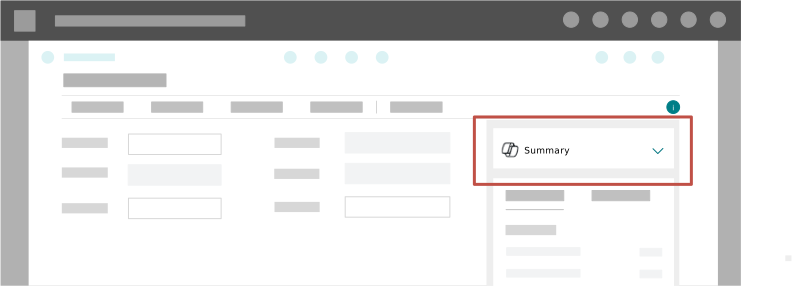
Conseil
Conseil:
Si les boutons Récapitulatif La partie est développée lorsque la page s'ouvre, Copilot génère le résumé immédiatement sans votre intervention. Si Récapitulatif est développée lorsque vous fermez la page, Copilot génère automatiquement le résumé la prochaine fois que vous ouvrez la page pour un enregistrement.Le résumé apparaît dans un instant pour que vous puissiez l'examiner et interagir avec.
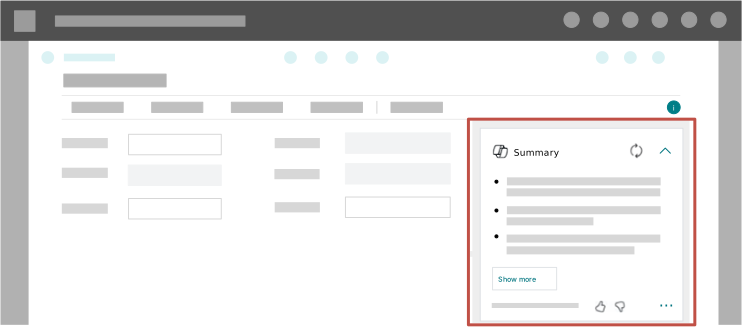
Examinez le résumé avant de prendre des décisions. Le contenu est généré par l'IA et pourrait être incorrect ou inexact.
Explorer les données
Les résumés sont basés sur les données de l'enregistrement, les Récapitulatifs qui affichent des informations connexes et les pages connexes qui affichent des informations agrégées comme les pages de statistiques. Certains textes du résumé sont liés, vous pouvez donc accéder à la source de données. Sélectionnez les liens pour afficher les détails ou prendre des mesures basées sur les données résumées.
Obtenir plus d'informations
Sélectionnez la case à cocher Afficher plus bouton pour obtenir plus d'informations sur l'enregistrement. Le volet Copilot s'ouvre sur le côté droit et génère d'autres points d'intérêt.
Régénérer le résumé
Sélectionnez la case à cocher Régénérer le résumé icône pour générer un nouveau résumé, mis à jour avec les modifications apportées à l'enregistrement et aux données connexes. Le même résumé s'affiche pendant quelques minutes avant qu'un nouveau soit automatiquement généré, mais vous pouvez demander un résumé à partir des données les plus récentes à tout moment.
Partager le résumé
Vous pouvez facilement partager n'importe quel résumé avec vos collègues en utilisant Copier le résumé bouton, puis en le collant dans votre application préférée comme les conversations Microsoft Teams, les courriels Outlook ou dans votre OneNote de projet. Le collage d'un résumé inclut les points du résumé et un lien vers la page source dans Business Central vers laquelle vous pouvez accéder aux informations complètes.
Pour copier le résumé depuis le Récapitulatif, sélectionnez ... Afficher plus d'options pour le volet Récapitulatif > Récapitulatif au bas du Récapitulatif, puis sélectionnez Copier le résumé. Le résumé est maintenant copié dans votre presse-papiers. Vous pouvez également sélectionner ou mettre le focus sur le Récapitulatif à l'aide de votre clavier et utiliser Ctrl+C raccourci, puis changez d'application et utilisez Ctrl+V raccourci pour coller.
Pour copier le résumé depuis le volet Copilot, survolez le message de résumé et sélectionnez Copier. Le résumé est maintenant copié dans votre presse-papiers. Vous pouvez également sélectionner ou mettre le focus sur le message de résumé et utiliser Ctrl+C raccourci, puis changez d'application et utilisez Ctrl+V raccourci pour coller.
Remarque
Remarque:
Les résumés sont destinés à un usage au sein de votre organisation et peuvent contenir des informations sensibles. Examinez le résumé attentivement avant de le partager en dehors de votre organisation.
Afficher ou masquer le résumé
Business Central se souvient si vous avez réduit, développé ou masqué Récapitulatif la dernière fois que vous avez ouvert la page.
- Pour afficher Récapitulatif partie, sélectionnez ... Afficher plus d'options pour le volet Récapitulatif > Récapitulatif en haut du volet Récapitulatif.
- Pour masquer Récapitulatif partie, sélectionnez ... Afficher plus d'options pour le volet Récapitulatif > Récapitulatif en haut de Récapitulatif .
- Parce que le Récapitulatif La partie se trouve dans le volet Récapitulatif, elle est masquée si le volet Récapitulatif est réduit. Pour afficher le volet Récapitulatif, sélectionnez
 Développer le volet Récapitulatif icône.
Informations connexes
FAQ sur l'IA responsable pour la synthèse
FAQ sur la sécurité et la confidentialité des données de Copilot
Configurer Copilot et les fonctionnalités d'agent
À propos de Copilot dans Business Central