
Utiliser des modèles Word pour la communication en masse
Les modèles Microsoft Word peuvent faciliter les communications en masse par courrier ou par courriel avec des contacts, des clients et des fournisseurs. Par exemple, vous pouvez créer :
- Brochures pour informer les clients d'une campagne de vente
- Lettres pour informer les fournisseurs d'une nouvelle politique d'achats
- Invitations pour attirer des contacts à un événement à venir
Remarque
Remarque:
Lorsque vous configurez des modèles Word, vous devez utiliser un appareil avec Microsoft Word 2019 ou une version plus récente et avoir le système d'exploitation Windows installé.
Configurer la source de données
Utilisez des entités dans Business Central comme source de données pour le modèle, et ajoutez des champs de fusion pour personnaliser les documents pour chaque entité. Les champs de fusion proviennent de l'entité dans Business Central. Lorsque vous appliquez un modèle Word à une entité, les données des champs de fusion sont insérées dans le document.
Sur l' Modèles Word lorsque vous créez un nouveau modèle, un guide de configuration assistée vous guide à travers les étapes suivantes :
- Choisissez une ou plusieurs entités à utiliser comme source de données. Par exemple, si vous souhaitez créer une brochure pour une campagne de vente, vous choisiriez probablement l'entité Client comme source.
- Choisissez d'autres entités comme sources de données supplémentaires. Pour en savoir plus, consultez Ajouter des entrées liées ou non liées à l'entité source.
- Téléchargez un modèle vierge. Vous pouvez configurer le modèle dans Word immédiatement, ou vous pouvez télécharger le modèle vierge et terminer le guide. Lorsque votre modèle est prêt, utilisez la Téléverser action sur la Modèles Word pour remplacer le modèle vierge par votre modèle terminé. Pour en savoir plus, consultez Configurer le modèle dans Word.
- Téléchargez le modèle que vous avez préparé.
- Entrez un code et un nom qui identifient le modèle.
Lorsque vous téléchargez un modèle, vous obtenez un fichier .zip qui comprend deux fichiers.
| Fichier | Description |
|---|---|
| DataSource.xlsx | Le fichier de source de données fournit les champs que vous pouvez utiliser dans le modèle. Ne modifiez pas le fichier de source de données. Vous ne pouvez utiliser que les fichiers de modèle Word et de source de données que vous téléchargez, et vous devez les stocker au même emplacement. |
| Modèle Word | Un fichier .docx à utiliser comme modèle. |
Pour en savoir plus sur la configuration d'un modèle dans Word, accédez à Configurer le modèle dans Word.
Ajouter des entrées liées ou non liées à l'entité source
Vous pouvez également fusionner des données d'autres entités. Pour ajouter d'autres entités comme sources de données, utilisez l'une des actions suivantes sur la Modèles Word ou lors de l'utilisation du guide de configuration assistée :
| Action | Description |
|---|---|
| Ajouter une entité liée | Utilisez des données d'entités liées à l'entité source. Par exemple, pour l'entité Client, vous pouvez également fusionner des données de l'entité Contact. Les entités sont liées lorsqu'un champ d'une entité fait référence à une autre. Un champ de l'entité Client fait référence à un champ de l'entité Contact, elles sont donc liées. Le champ partagé est souvent un identifiant tel qu'un nom, un code ou un ID. |
| Ajouter une entité non liée | Utilisez des données d'entités non liées à l'entité source. Par exemple, vous créez un modèle pour l'entité Client. Vous pourriez ajouter l'entité Informations société afin d'inclure vos coordonnées. Un avantage clé est que si vous modifiez vos coordonnées, celles-ci se mettent automatiquement à jour dans votre modèle. Après avoir ajouté une entité non liée, vous pouvez ajouter des entités qui lui sont liées. |
Pour les entrées non liées, vous choisissez un enregistrement spécifique. Comme vous ne pouvez ajouter une entité qu'une seule fois, pour utiliser un autre enregistrement, vous devez supprimer l'entité et l'ajouter de nouveau avec le nouvel enregistrement.
Vous pouvez créer une hiérarchie d'entités, liées et non liées. La relation est affichée sous forme d'arborescence. Le Relation d'entité affiche également des informations sur la relation. Pour les entités non liées, le champ affiche l'enregistrement qui crée la relation.
Lorsque vous ajoutez des entités, utilisez le Préfixe de champ pour spécifier un préfixe pour les noms de champs. Par la suite, lorsque vous ajoutez des champs au modèle, le préfixe aide à distinguer les champs de la source des champs des autres entités.
Sélectionner les champs à inclure
Pour chaque entité, vous pouvez spécifier les champs que vous souhaitez rendre disponibles pour le modèle. Choisissez le numéro dans la Nombre de champs sélectionnés pour accéder à une liste des champs disponibles. Sur la Sélection des champs page, utilisez le Inclure pour spécifier les champs. Pour certaines entités, les champs généralement utilisés par les entreprises sont inclus par défaut. Vous pouvez modifier la liste, par exemple pour supprimer les champs par défaut. Vos modifications s'appliquent uniquement au modèle sur lequel vous travaillez.
Remarque
Remarque:
Le nombre total de champs que vous pouvez ajouter depuis toutes les entités est de 250.
Remarque
Remarque:
Vous ou votre partenaire Microsoft pouvez ajouter des champs personnalisés aux entités. Dans ce cas, nous préfixons le nom des champs par CALC et leur attribuons le type de champ Calculé. Le type de champ est appelé Calculé pour indiquer que le champ peut afficher différents types de valeurs, tels que du texte, des nombres, des dates, etc.
Pour créer un modèle Word dans Business Central
- Sélectionner Rechercher (Alt+Q)
 dans le coin supérieur droit, saisissez Modèles Word, puis choisissez le lien associé.
 - Choisissez Nouveau, puis Créer un modèle, puis suivez les étapes du guide de configuration assistée. Survolez un champ pour lire une brève description.
Conseil
Conseil:
Vous pouvez également créer un modèle directement depuis la page d'une entité en choisissant l'action Appliquer le modèle Word pour ouvrir le guide de configuration assistée, puis Nouveau modèle. Dans ce cas, la source de données est choisie pour vous en fonction du type d'entité.
Configurer le modèle dans Word
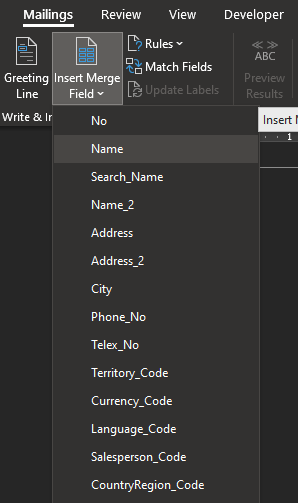
Lorsque vous configurez un modèle dans Word, dans l'onglet Publipostage vous pouvez ajouter des champs de fusion en choisissant Insérer un champ de fusion. Les champs de fusion proviennent du fichier de source de données que vous avez téléchargé pour l'entité. Ils servent d'espaces réservés indiquant à Word où placer les informations sur l'entité dans le document.
Appliquer un modèle
Lorsque votre modèle Word est prêt, sur la Modèles Word vous pouvez choisir Appliquer pour générer les documents. Lorsque vous appliquez un modèle Word à une entité, les données des champs de fusion sont insérées dans le document. Vous pouvez soit créer un document contenant des sections pour chaque entité, soit choisir Fractionner pour créer un nouveau document pour chaque entité.
Vous pouvez utiliser le Appliquer des modèles Word pour appliquer des modèles à une ou plusieurs entités du même type, comme un client, directement dans le contexte de la page de l'entité. Par exemple, la Client ou de Fournisseur pages.
Utiliser des modèles Word avec le courriel
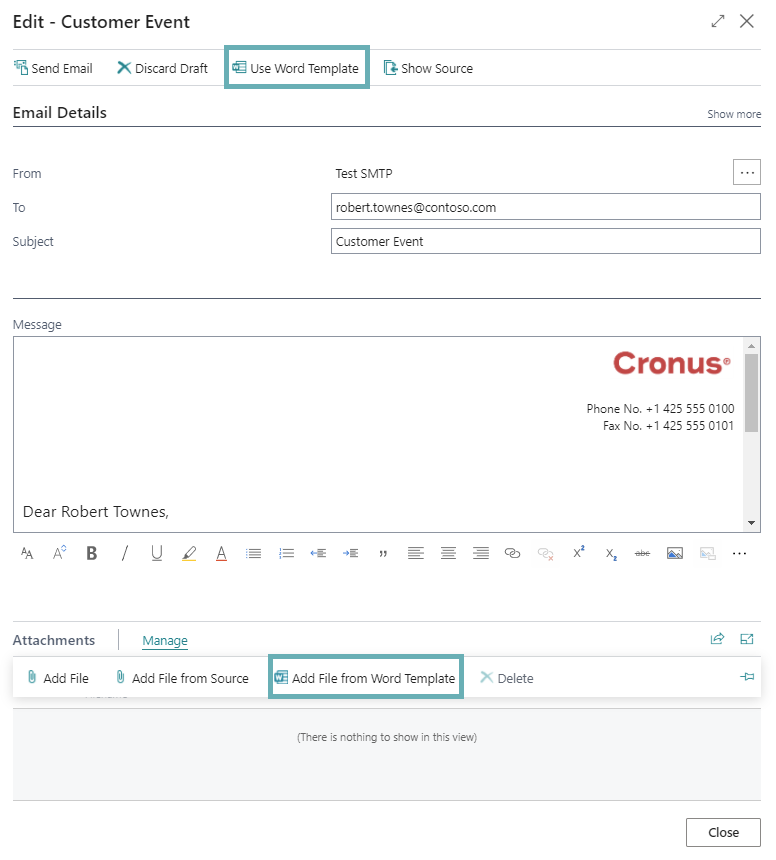
Vous pouvez utiliser des modèles Word pour ajouter du contenu aux messages électroniques. Lorsque vous rédigez un courriel, vous pouvez choisir l'action Utiliser un modèle Word pour appliquer le contenu d'un modèle au message. Vous devez déjà avoir des modèles pour l'entité. Vous pouvez utiliser un modèle à la fois, et lorsque vous changez de modèle, le message change pour refléter le contenu du modèle choisi.
En outre, vous pouvez utiliser l'action Ajouter un fichier depuis un modèle Word pour joindre le contenu du modèle au courriel sous forme de fichier. Le fichier utilise le format que vous avez spécifié pour la sortie du modèle.
Modifier un modèle Word
Vous pouvez apporter les modifications suivantes à vos modèles Word :
- Pour modifier le corps du texte ou les champs de fusion inclus dans le modèle, utilisez l'action Télécharger apportez vos modifications, puis utilisez l'action Téléverser action
- Pour modifier les sources de données, utilisez l'action Modifier les entités liées action
- Pour remplacer le modèle Word par un nouveau modèle, utilisez l'action Téléverser action
- Supprimer le modèle
Informations connexes
Gestion des mises en page de rapport et de document
Configurer le courriel