
Procédure pas à pas : Créer des rapports financiers personnalisés
Les exemples de cet article décrivent comment créer les rapports suivants :
- L'exemple 1 crée un rapport de balance de vérification
- L'exemple 2 crée un rapport de bilan
- L'exemple 3 crée un rapport d'état des résultats
Remarque
Remarque:
Les exemples sont basés sur les données de démonstration que Business Central fournit pour sa compagnie de démonstration CRONUS.
Conseil
Conseil:
Les formules sont exprimées sous forme de référence à un numéro de ligne, par exemple « R » ou « CA » (actifs courants), ce qui additionne tous les comptes avec le numéro de ligne « R » ou « CA ».
Exemple 1 : Balance de vérification
Dans cet exemple, nous avons un nouveau rapport financier appelé Balance de vérification et une nouvelle définition de ligne appelée TB.
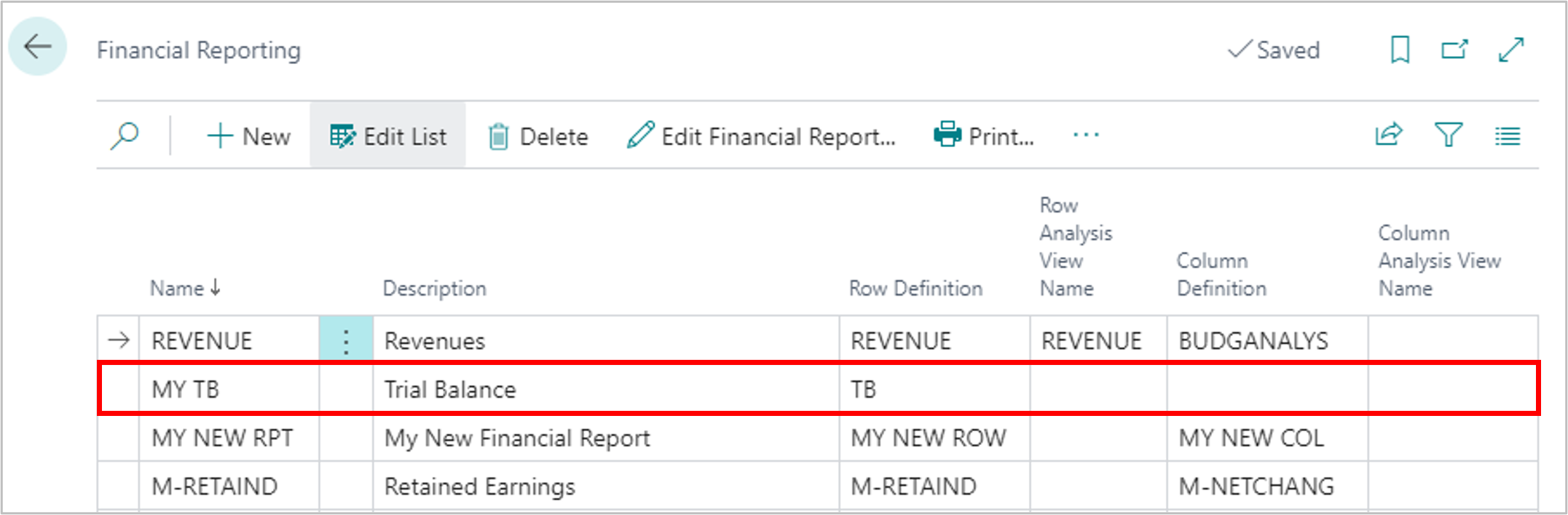
Ouvrez le nouveau rapport Balance de vérification.
Ouvrez la TB définition de ligne, puis choisissez Insérer.
Choisissez l'onglet Insérer des comptes GL action pour ouvrir la page Comptes GL.
Filtrez la Type compte colonne sur Validation.
Conseil
Conseil:
Pour appliquer rapidement le filtre, choisissez une ligne qui contient Validation dans la colonne Type de compte, puis cliquez avec le bouton droit sur l'en-tête de la colonne Type de compte et choisissez Filtrer sur cette valeur.Sur la première ligne, choisissez Afficher plus d'options
 , puis choisissez Sélectionner plus.
Sélectionnez toutes les lignes en cochant la case d'option à côté du premier en-tête de colonne.
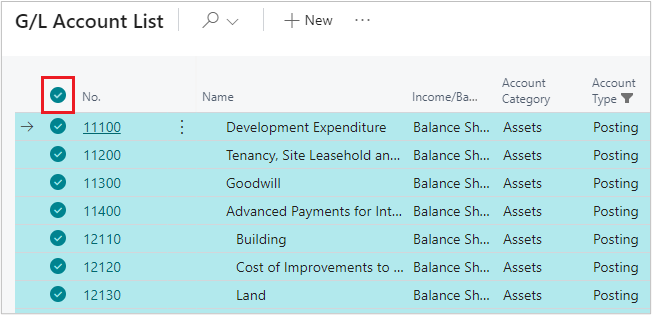
Choisissez OK pour affecter tous les comptes du grand livre avec un type de totalisation Validation à votre définition de ligne.
Conseil
Conseil:
Pour additionner les résultats de toutes les lignes, ajoutez une formule sur la dernière ligne de la définition de ligne. Étant donné qu'il s'agit d'un rapport de balance de vérification, le résultat attendu est zéro.
Votre rapport de balance de vérification est terminé. Pour afficher le rapport, choisissez-le sur la page Rapports financiers, puis choisissez Afficher le rapport financier. Choisissez la définition de colonne que vous préférez pour le rapport. Les définitions de colonne souvent utilisées pour un rapport de balance de vérification sont Solde uniquement, M-Balance, et Par défaut.
Conseil
Conseil:
Si vous ajoutez un nouveau compte du grand livre au plan comptable, vous devez mettre à jour votre définition de ligne pour l'inclure. Sinon, votre rapport de balance de vérification ne sera pas équilibré à zéro.
Exemple 2 : Bilan
Dans cet exemple, nous avons un nouveau rapport financier appelé Bilan et une nouvelle définition de ligne appelée BS.
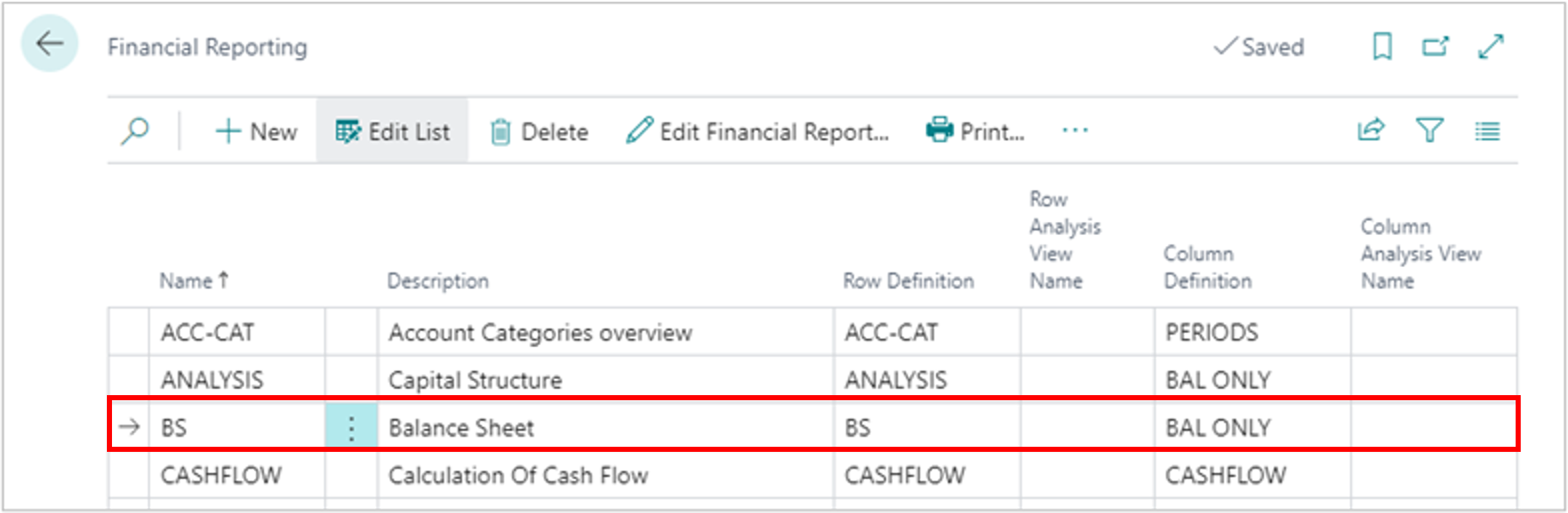
- Ouvrez le rapport Bilan.
- Ouvrez la BS définition de ligne.
- Mappez les comptes comme indiqué dans le tableau suivant. Cet exemple mappe le bilan au plan comptable dans la compagnie de démonstration CRONUS.
| N° de ligne | Description | Type de totalisation | Totaux | Type de ligne | Gras |
|---|---|---|---|---|---|
| Actifs courants | Formule | Solde à la date | Oui | ||
| CA | Trésorerie | Comptes de report | 18000..18999 | Solde à la date | |
| CA | Clients | Comptes de report | 15000..15999 | Solde à la date | |
| CA | Autres créances | Comptes de report | 13000..13999 | Solde à la date | |
| CA | Stocks | Comptes de report | 14000..14999 | Solde à la date | |
| CA | Charges payées d'avance | Comptes de report | 16000..16999 | Solde à la date | |
| CA | Autres actifs courants | Comptes de report | 100000..11999 | Solde à la date | |
| F1 | Total des actifs courants | Formule | Solde à la date | ||
| Formule | Solde à la date | ||||
| Actifs à long terme | Solde à la date | Oui | |||
| LTA | Immobilisations | Comptes de report | 10000..12899 | Solde à la date | |
| LTA | Amortissement cumulé | Comptes de report | 12900..12999 | Solde à la date | |
| LTA | Autres actifs à long terme | Comptes de report | 17000..17999 | 19000..19999 | Solde à la date |
| F2 | Total des actifs à long terme | Formule | LTA | Solde à la date | Oui |
| Formule | Solde à la date | ||||
| F3 | Total des actifs | F1+F2 | Solde à la date |
Le tableau suivant décrit les champs de la Définition de ligne .
| Champ | Description |
|---|---|
| N° de ligne | Des codes alphanumériques sont utilisés pour chaque section. Les codes vous permettent de regrouper par numéro de ligne lorsque vous utilisez des formules. Les regroupements aident à raccourcir et à simplifier les formules. Chaque ligne de formule est identifiée par un code alphanumérique pour faciliter son identification. |
| Description | Utilisé pour contenir les mots permettant d'étiqueter chaque ligne du rapport. |
| Type de totalisation | La formule est utilisée de trois façons : * Pour additionner les résultats des lignes. * Lorsqu'elle est combinée avec un en-tête de section ou un total. * Lors de l'insertion d'une ligne vide dans le rapport. Les comptes de validation sont utilisés pour indiquer que la ligne extrait le résultat des transactions validées en fonction des comptes répertoriés dans la colonne Totalisation. |
| Totaux | Contient soit une plage de comptes affichée sous la forme 10000..11999, soit plusieurs plages de comptes non consécutives affichées sous la forme 17000..17999|19000..19999. Les formules sont exprimées sous forme de référence à un numéro de ligne, par exemple CA, qui additionne tous les comptes avec le numéro de ligne CA. Conformément à la convention comptable générale qui consiste à afficher les lignes du rapport financier dans l'ordre de liquidité, les comptes du grand livre apparaissent initialement dans un ordre non conventionnel. Remarquez que les comptes s'affichent dans les plages créées pour chaque ligne. Les plages de totalisation permettent au rapport de se mettre à jour dynamiquement lorsque vous ajoutez un nouveau compte du grand livre à votre plan comptable. |
| Type de ligne | Solde à la date est utilisé pour les rapports de bilan. |
| Gras | Les en-têtes de section et les totaux sont en gras pour qu'ils ressortent. |
Conseil
Conseil:
Cet exemple présente un bilan résumé, où chaque ligne est un groupe de comptes de bilan connexes. Le niveau de résumé de votre rapport vous appartient. Une bonne conception de rapport financier tente de fournir suffisamment de détails pour raconter l'histoire de la performance financière sans détailler chaque compte. Évitez de créer un bilan qui ressemble à une balance de vérification catégorisée. Il peut être difficile pour les gens d'assimiler une aussi grande quantité d'informations.
Continuez à ajouter des sections de bilan comme indiqué dans le tableau suivant. Vous pouvez intégrer vos propres regroupements de comptes pour créer ou répliquer la méthode d'affichage des comptes de votre compagnie.
La dernière ligne de ce rapport est un chiffre de contrôle permettant de vérifier que le rapport respecte l'équation comptable où Actifs = Passifs + Capitaux propres. Le résultat de ce chiffre de contrôle doit être zéro. Si ce n'est pas zéro, cela indique généralement qu'il y a un problème :
- Certains comptes ne sont pas inclus dans le rapport.
- Des comptes pourraient être inclus plus d'une fois.
- Une formule dans le rapport ne calcule pas correctement.
| N° de ligne | Description | Type de totalisation | Totaux | Type de ligne | Gras |
|---|---|---|---|---|---|
| Passifs courants | Formule | Solde à la date | Oui | ||
| CL | Fournisseurs | Comptes de report | 22100..22399 | Solde à la date | |
| CL | Charges salariales à payer | Comptes de report | 23500..25399 | 26100..26399 | Solde à la date |
| CL | Impôts à payer | Comptes de report | 23100..23499 | Solde à la date | |
| CL | Autres charges à payer | Comptes de report | 26400..29999 | Solde à la date | |
| CL | Autres passifs courants | Comptes de report | 22400..23099 | 25400..26099 | Solde à la date |
| F4 | Total des passifs courants | Formule | CL | Solde à la date | Oui |
| Formule | Solde à la date | ||||
| Passifs à long terme | Comptes de report | Solde à la date | Oui | ||
| LTL | Effets à payer | Comptes de report | 20000..21299 | Solde à la date | |
| LTL | Autres passifs à long terme | Comptes de report | 21300..22099 | Solde à la date | |
| F5 | Total des passifs à long terme | Formule | LTL | Solde à la date | Oui |
| Formule | Solde à la date | ||||
| F6 | Total des passifs | Formule | F4+F5 | Solde à la date | Oui |
| Formule | Solde à la date | ||||
| Capitaux propres | Formule | Solde à la date | |||
| E | Actions ordinaires | Comptes de report | 30000..30299 | Solde à la date | |
| E | Bénéfices non répartis | Comptes de report | 30300..39999 | Solde à la date | |
| E | Bénéfices de l'exercice en cours | Comptes de report | 40000..99999 | Solde à la date | |
| F7 | Total des capitaux propres | Formule | E | Solde à la date | |
| Formule | Solde à la date | ||||
| F8 | Total des passifs et capitaux propres | Formule | F6+F7 | Solde à la date | Oui |
| Formule | Solde à la date | ||||
| F9 | Chiffre de contrôle | Formule | F3+F8 | Solde à la date |
Votre rapport financier de bilan est terminé. Pour afficher le rapport, choisissez-le sur la page Rapports financiers et sélectionnez Afficher le rapport financier. Sélectionnez la définition de colonne à utiliser avec ce rapport. Les définitions de colonne généralement utilisées pour un bilan sont Solde uniquement, M-Balance, et Par défaut. Vous pouvez également créer une nouvelle définition de colonne si vous le souhaitez.
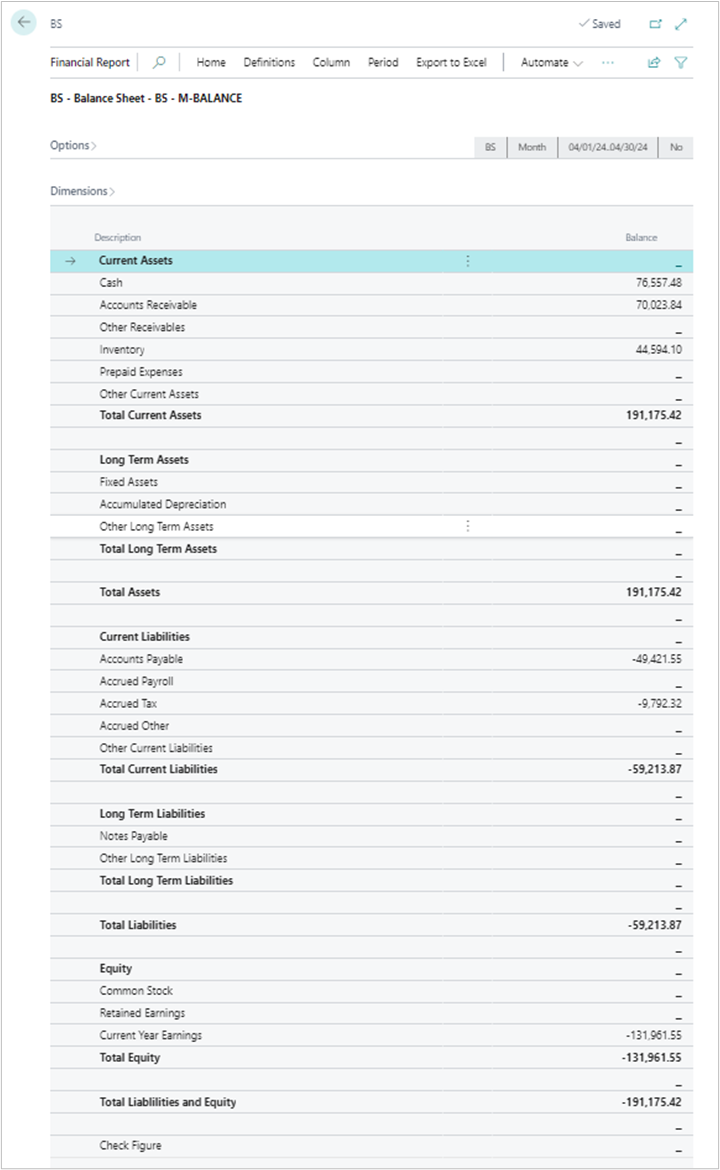
L'image suivante montre la structure du rapport dans cet exemple.
Exemple 3 : État des résultats
Dans cet exemple, nous avons un nouveau rapport financier appelé Compte de résultat et une nouvelle définition de ligne appelée est.
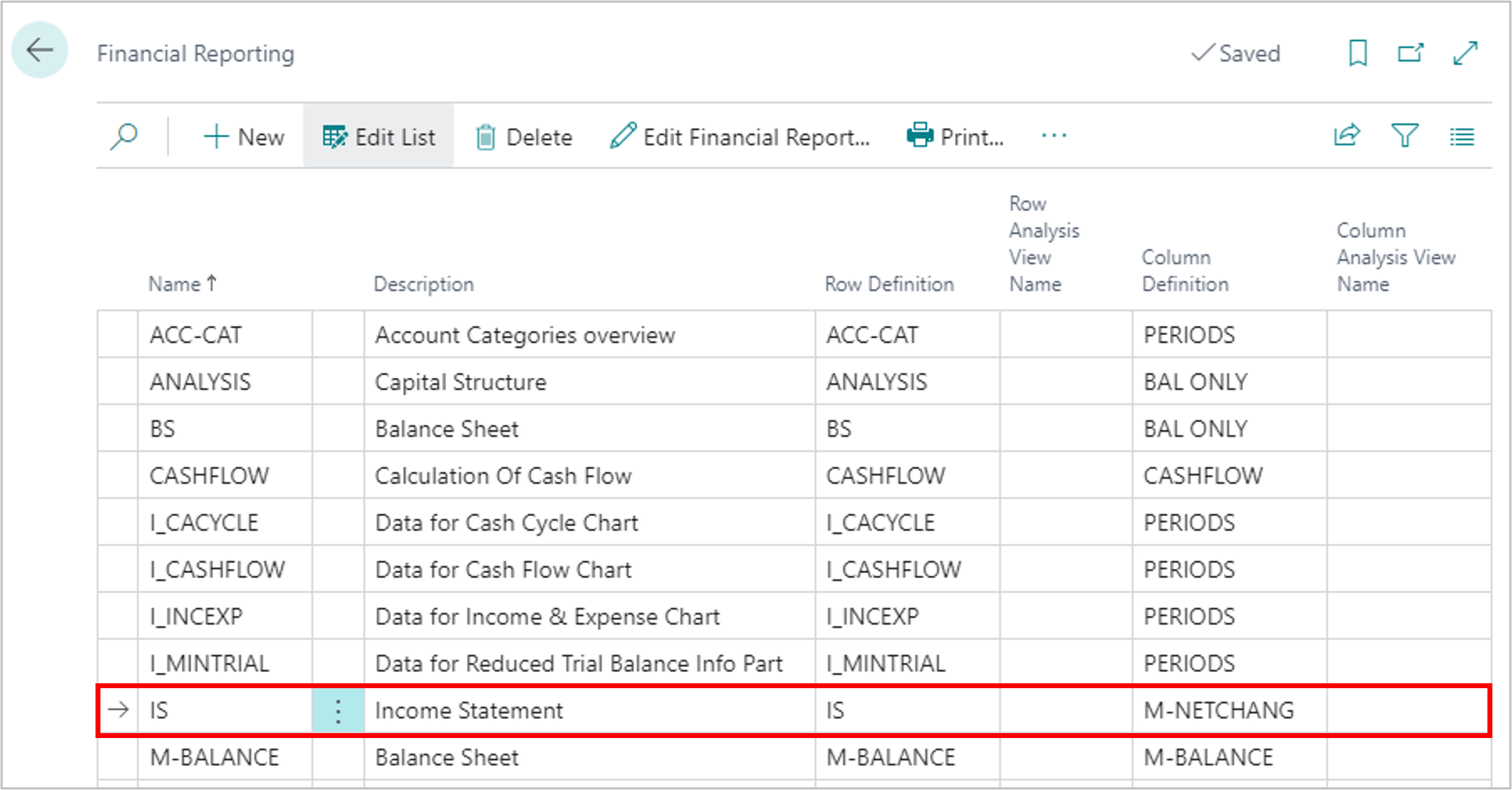
- Ouvrez la Compte de résultat rapport.
- Ouvrez la est définition de ligne.
- Mappez les comptes comme indiqué dans le tableau suivant. Cet exemple mappe le bilan au plan comptable dans la compagnie de démonstration CRONUS.
| N° de ligne | Description | Type de totalisation | Totaux | Type de ligne | Gras |
|---|---|---|---|---|---|
| Produits | Formule | Variation nette | Oui | ||
| R | Produits sur ventes | Comptes de report | 40000..40209 | Variation nette | |
| R | Produits sur projets | Comptes de report | 40410..40429 | Variation nette | |
| R | Produits sur services | Comptes de report | 40210..40309 | 40430..40909 | Variation nette |
| R | Autres produits | Comptes de report | 40310..40409 | 40920..40939 | Variation nette |
| R | Escomptes et retours | Comptes de report | 40910..40919 | 40940..49999 | Variation nette |
| F1 | Total des produits | Formule | R | Variation nette | Oui |
| Formule | Variation nette | ||||
| Coût des marchandises | Formule | Variation nette | |||
| C | Matériaux | Comptes de report | 50000..50209 | Variation nette | |
| C | Main-d'œuvre | Comptes de report | 50210..59999 | Variation nette | |
| C | Frais généraux de fabrication | Comptes de report | 60000..69999 | Variation nette | |
| F2 | Coût total des marchandises | Formule | C | Variation nette | Oui |
| Formule | Variation nette | ||||
| F3 | Marge brute USD | Formule | F1+F2 | Variation nette | Oui |
| F4 | Marge brute % | Formule | F3/F1*100 | Variation nette | Oui |
Le tableau suivant décrit les champs de la Définition de ligne .
| Champ | Description |
|---|---|
| N° de ligne | Des codes alphanumériques sont utilisés pour chaque section. Les codes vous permettent de regrouper par numéro de ligne lorsque vous utilisez des formules. Les regroupements aident à raccourcir et à simplifier les formules. Chaque ligne de formule est identifiée par un code alphanumérique pour faciliter son identification. |
| Description | Utilisé pour contenir les mots permettant d'étiqueter chaque ligne du rapport. |
| Type de totalisation | La formule est utilisée de trois façons : * Pour additionner les résultats des lignes. * Lorsqu'elle est combinée avec un en-tête de section ou un total. * Lors de l'insertion d'une ligne vide dans le rapport. Les comptes de validation sont utilisés pour indiquer que la ligne extrait le résultat des transactions validées en fonction des comptes répertoriés dans la colonne Totalisation. |
| Totaux | Contient soit une plage de comptes affichée sous la forme 40000..40209, soit plusieurs plages de comptes non consécutives affichées sous la forme 40210..40309|40430..40909. Les formules sont exprimées sous forme de référence à un numéro de ligne, par exemple CA, qui additionne tous les comptes avec le numéro de ligne CA. Conformément à la convention comptable générale qui consiste à afficher les lignes du rapport financier dans l'ordre de liquidité, les comptes du grand livre apparaissent initialement dans un ordre non conventionnel. Remarquez que les comptes s'affichent dans les plages créées pour chaque ligne. Les plages de totalisation permettent au rapport de se mettre à jour dynamiquement lorsque vous ajoutez un nouveau compte du grand livre à votre plan comptable. |
| Type de ligne | Solde à la date est utilisé pour les rapports de bilan. |
| Gras | Les en-têtes de section et les totaux sont en gras pour qu'ils ressortent. |
Conseil
Conseil:
Cet exemple présente un état des résultats résumé, où chaque ligne est un groupe de comptes d'état des résultats connexes. Le niveau de résumé de votre rapport vous appartient. Une bonne conception de rapport financier tente de fournir suffisamment de détails pour raconter l'histoire de la performance financière sans détailler chaque compte. Évitez de créer un état des résultats qui ressemble à une balance de vérification catégorisée. Il peut être difficile pour les gens d'assimiler une aussi grande quantité d'informations.
Continuez à ajouter des sections d'état des résultats comme indiqué dans le tableau suivant. Vous pouvez intégrer vos propres regroupements de comptes pour créer ou répliquer la méthode d'affichage des comptes de votre compagnie.
La dernière ligne de ce rapport est un chiffre de contrôle permettant de vérifier que le rapport respecte l'équation comptable où Actifs = Passifs + Capitaux propres. Le résultat de ce chiffre de contrôle doit toujours être zéro. Si ce n'est pas zéro, cela indique généralement qu'il y a un problème :
- Certains comptes ne sont pas inclus dans le rapport.
- Des comptes pourraient être inclus plus d'une fois.
- Une formule dans le rapport ne calcule pas correctement.
| N° de ligne | Description | Type de totalisation | Totaux | Type de ligne | Gras |
|---|---|---|---|---|---|
| Charges d'exploitation | Formule | Variation nette | Oui | ||
| OE | Salaires et traitements | Comptes de report | 70000..72109 | Variation nette | |
| OE | Avantages sociaux | Comptes de report | 72110..73299 | Variation nette | |
| OE | Assurance des employés | Comptes de report | 73300..74109 | Variation nette | |
| OE | Taxes sur les employés | Comptes de report | 74110..79999 | Variation nette | |
| OE | Amortissement | Comptes de report | 80000..89999 | Variation nette | |
| OE | Autres charges | Comptes de report | 90000..99999 | Variation nette | |
| F5 | Total des charges d'exploitation | Formule | OE | Variation nette | Oui |
| Formule | Variation nette | ||||
| F6 | Revenu net (perte) | Formule | F1+F2+F5 | Variation nette | |
| Formule | Variation nette | ||||
| F7 | Total de l'état des résultats | Comptes de report | 40000..99999 | Variation nette | |
| F8 | Chiffre de contrôle | Formule | F6-F7 | Variation nette |
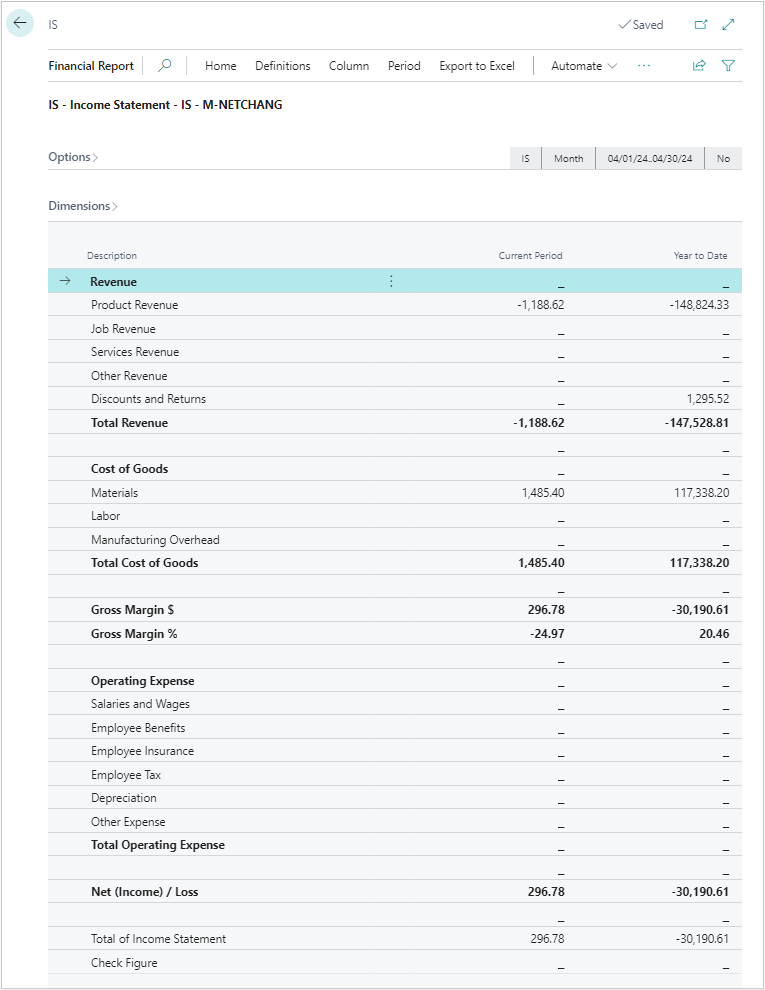
Votre rapport d'état des résultats est terminé. Pour afficher le rapport, choisissez-le sur la Rapports financiers page, puis sélectionnez Afficher le rapport financier. Sélectionnez la définition de colonne que vous souhaitez utiliser avec ce rapport. Les définitions de colonne souvent utilisées pour un état des résultats sont M-NetChang et PTD + YTD. Vous pouvez également créer une nouvelle définition de colonne.
L'image suivante montre la structure du rapport dans cet exemple.
Informations connexes
Principales fonctionnalités des rapports financiers
Procédure pas à pas : Créer des prévisions de flux de trésorerie à l'aide de rapports financiers
Préparer les rapports financiers avec des données financières et des catégories de comptes
Aperçu des analyses financières