
Préparer les rapports financiers avec des données financières et des catégories de comptes
La Rapports financiers fonctionnalité vous donne des informations sur les données financières affichées dans votre plan comptable. Vous pouvez configurer des rapports financiers pour analyser les chiffres dans les comptes du grand livre (GL), et comparer les écritures du grand livre avec les écritures de budget. Les résultats s'affichent dans des graphiques et des rapports dans votre Tableau de bord, comme le graphique des flux de trésorerie, et les rapports intégrés d'état des résultats et de bilan. Vous accédez à ces deux rapports, par exemple, avec le Rapports financiers action dans les pages d'accueil Gestionnaire d'entreprise et Comptable.
Business Central fournit des exemples de rapports financiers que vous pouvez utiliser immédiatement comme modèles. Vous pouvez également configurer vos propres rapports pour spécifier les chiffres à comparer. Par exemple, vous pouvez créer des rapports financiers pour calculer les marges bénéficiaires à l'aide de dimensions telles que les départements ou les groupes de clients. Le nombre de rapports financiers que vous pouvez créer est illimité et ne nécessite pas l'intervention d'un développeur.
Prérequis pour la génération de rapports financiers
La configuration des rapports financiers nécessite une compréhension de la structure de votre plan comptable. Il y a trois concepts clés auxquels vous devez probablement prêter attention avant de concevoir vos rapports financiers :
- Mapper les comptes de validation GL aux catégories de comptes GL.
- Concevoir la façon dont vous utilisez les dimensions.
- Configurer des budgets GL.
Les catégories de comptes GL simplifient vos définitions de rapports financiers et les rendent plus résistantes aux changements dans la structure du plan comptable. Pour en savoir plus, accédez à Utiliser les catégories de comptes GL pour modifier la disposition de vos états financiers.
La configuration des dimensions vous permet de découper et d'analyser vos données financières de façons qui ont du sens pour votre organisation. Pour en savoir plus, accédez à Utiliser les dimensions.
Si vous souhaitez afficher les écritures du grand livre en pourcentage des écritures de budget, vous devez créer des budgets GL. Pour en savoir plus, accédez à Créer des budgets GL.
Sélection de rapport pour les rapports financiers intégrés
Business Central fournit des rapports intégrés de bilan, d'état des résultats, de flux de trésorerie et de bénéfices non répartis. La Rapports financiers fonctionnalité définit les données et les dispositions pour ces rapports. Vous pouvez remplacer les dispositions standard fournies dans Business Central par les vôtres. Pour en savoir plus, accédez à Sélection des rapports pour les rapports financiers.
Rapports financiers
Les rapports financiers organisent les comptes de votre plan comptable de manière à faciliter la présentation des données. Vous pouvez configurer différentes dispositions pour définir les informations que vous souhaitez extraire du plan comptable. Les rapports financiers fournissent également un emplacement pour les calculs qui ne peuvent pas être effectués directement dans le plan comptable. Par exemple, vous pouvez créer des sous-totaux pour des groupes de comptes, puis inclure ce total dans d'autres totaux. Un autre exemple consiste à calculer les marges bénéficiaires sur des dimensions telles que les départements ou les groupes de clients. De plus, vous pouvez filtrer les écritures du grand livre et les écritures de budget, par exemple par variation nette ou montant débiteur.
Remarque
Remarque:
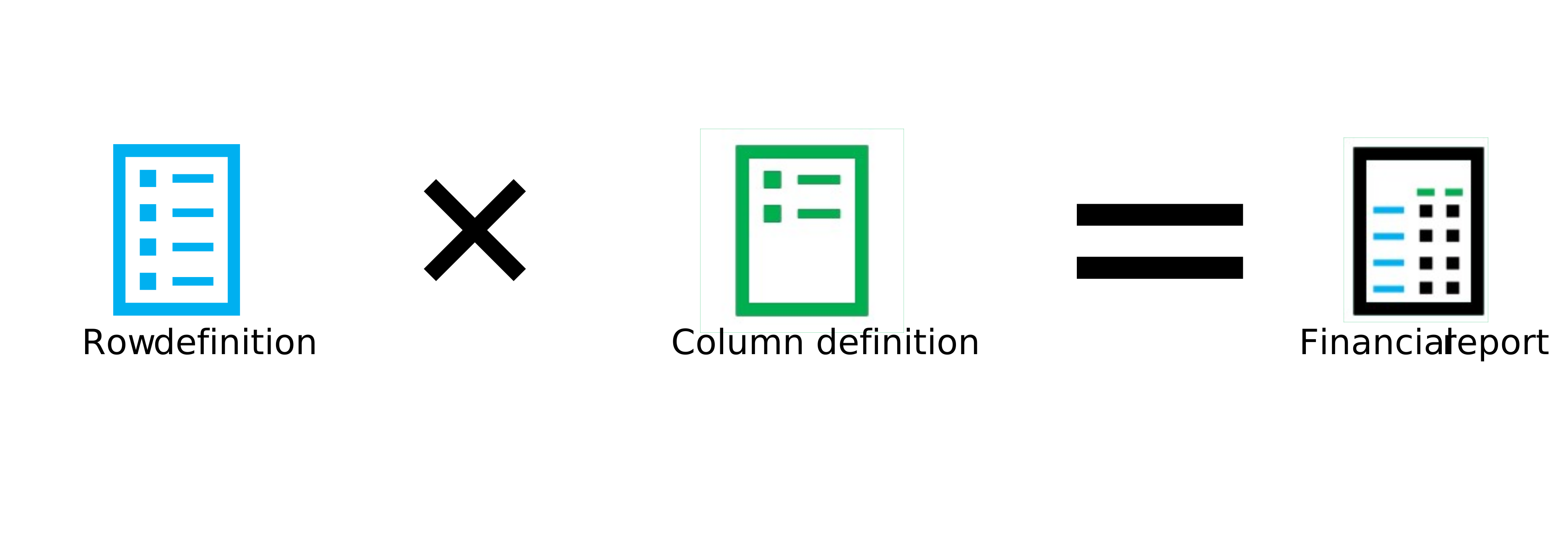
D'un point de vue mathématique, un rapport financier est défini par deux éléments :
- Un vecteur de définitions de lignes qui définit ce qui doit être calculé.
- Un vecteur de définitions de colonnes qui définit les données pour le calcul.
Le rapport financier est alors le produit extérieur de ces deux vecteurs. La valeur dans chaque cellule est calculée en appliquant la formule de la ligne aux données de définition de la colonne.
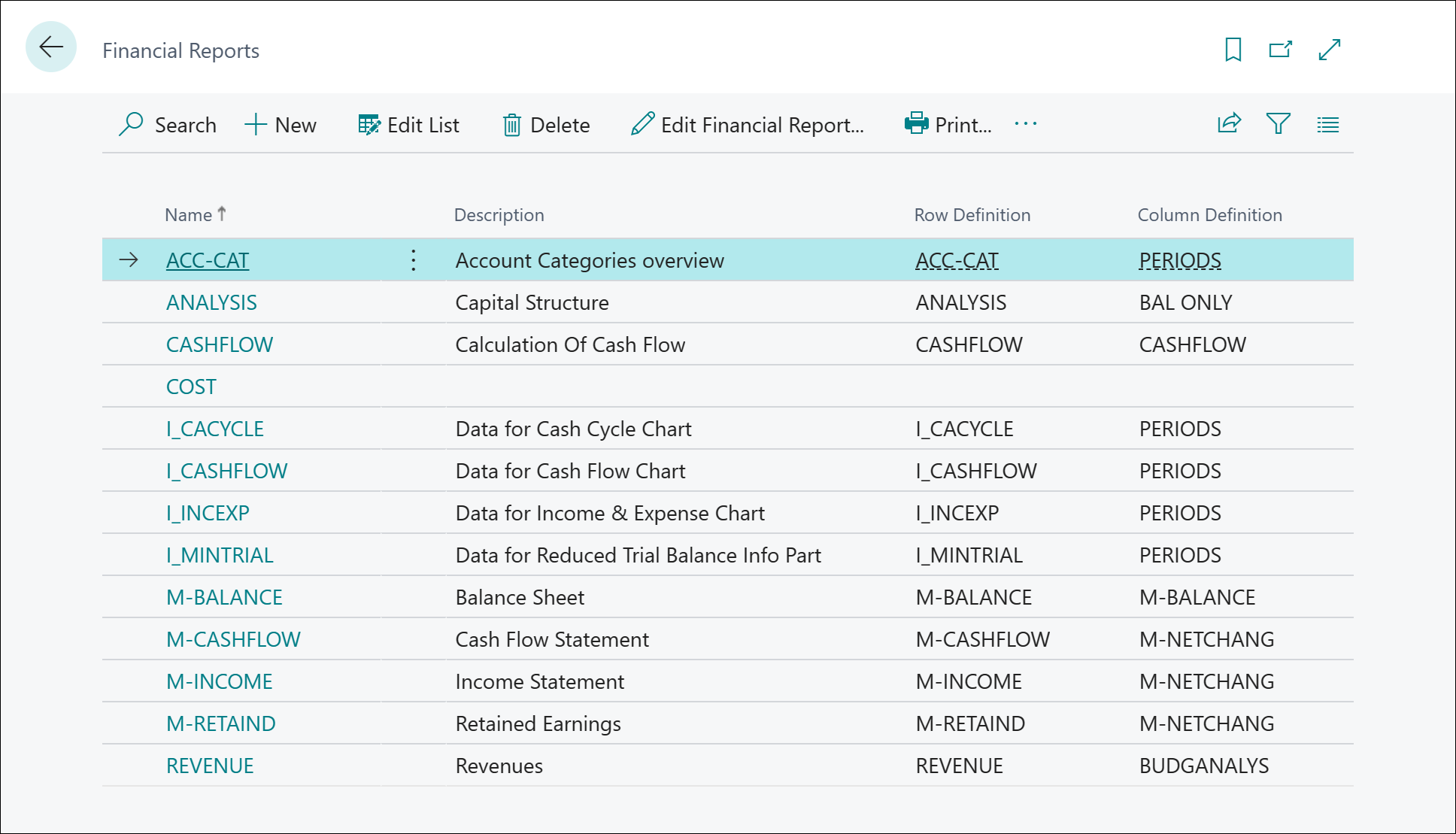
La Rapports financiers page montre comment tous les rapports financiers suivent un schéma composé des attributs suivants :
- Nom (code)
- Description
- Définition de ligne
- Définition de colonne
- Description interne (introduite dans la 1re vague de lancement 2025)
Remarque
Remarque:
Les exemples de rapports financiers dans Business Central ne sont pas prêts à l'emploi directement. Selon la façon dont vous configurez vos comptes GL, les dimensions, les catégories de comptes GL et les budgets, vous devez ajuster les exemples de définitions de lignes et de colonnes ainsi que les rapports financiers dans lesquels ils sont utilisés pour correspondre à votre configuration.
Vous pouvez également utiliser des formules pour comparer deux ou plusieurs rapports financiers et définitions de colonnes. Les comparaisons vous permettent d'effectuer les opérations suivantes :
- Créer des rapports financiers personnalisés.
- Créer autant de rapports financiers que nécessaire, chacun avec un nom unique.
- Configurer différentes dispositions de rapport et imprimer les rapports avec les chiffres actuels.
Pour en savoir plus sur les comparaisons, accédez à Quand utiliser une formule de période de comparaison et une formule de date de comparaison dans une définition de colonne.
Parcours d'apprentissage : Créer des rapports financiers dans Microsoft Dynamics 365 Business Central
Vous souhaitez apprendre à créer des budgets et à utiliser des rapports financiers, des dimensions et des définitions de lignes et de colonnes pour générer des rapports financiers dont les entreprises ont souvent besoin ?
Commencez sur le parcours d'apprentissage suivant Créer des rapports financiers dans Microsoft Dynamics 365 Business Central.
Créer un rapport financier
Vous utilisez les rapports financiers pour analyser les comptes du grand livre ou pour comparer les écritures du grand livre avec les écritures de budget. Par exemple, vous pouvez afficher les écritures du grand livre en pourcentage des écritures de budget.
Les rapports financiers dans la version standard de Business Central peuvent ne pas correspondre à vos besoins. Pour créer rapidement vos propres rapports financiers, commencez par copier un rapport existant, comme décrit à l'étape 3 ci-dessous.
Choisissez l'onglet
 icône, entrez Rapports financiers, puis choisissez le lien associé.
Sur l' Rapports financiers page, choisissez le Nouveau action pour créer un nom de rapport financier. Vous pouvez également, pour réutiliser les paramètres d'un rapport financier existant, choisir le rapport, puis choisir le Copier la définition du rapport action.
Dans la Nom champ, entrez un nom court pour le rapport
Remarque
Remarque:
Vous ne pouvez pas modifier le nom ultérieurement.Dans la Titre affiché champ, entrez une description du rapport.
Choisissez une définition de ligne et une définition de colonne.
Choisissez éventuellement des vues d'analyse pour les définitions de lignes et de colonnes.
Choisissez l'onglet Afficher le rapport financier action pour accéder à d'autres propriétés du rapport financier.
Sur l' Options raccourci, vous pouvez modifier le titre du rapport, changer les définitions de lignes et de colonnes, rédiger une description interne, définir le format des nombres négatifs et définir l'affichage des dates. Les dates peuvent suivre une hiérarchie Jour/Semaine/Mois/Trimestre/Année, ou utiliser des périodes comptables. Pour en savoir plus, accédez à Comparaison de périodes comptables à l'aide de formules de période.
Sur l' Dimensions raccourci, vous pouvez définir des filtres de dimension pour le rapport.
Si vous souhaitez que la sortie du rapport inclue un paragraphe d'introduction et/ou de conclusion, ajoutez-les depuis le Définitions menu (ces champs sont disponibles à partir de la 1re vague de lancement 2025 et versions ultérieures).
Vous pouvez maintenant prévisualiser le rapport dans la zone sous le Dimensions Raccourci.
Remarque
Remarque:
Lorsque vous ouvrez un rapport financier en mode Affichage ou Modification, le volet Filtre est disponible. N'utilisez pas le volet Filtre pour définir des filtres pour les données de votre rapport. Ces filtres peuvent provoquer des erreurs ou ne pas filtrer réellement les données. Utilisez plutôt les champs de la Options et Dimensions raccourcis pour configurer des filtres pour le rapport.
Ajout de paragraphes d'introduction et/ou de conclusion
INTRODUIT DANS : Business Central 2025 1re vague de lancement.
Si vous souhaitez que la sortie du rapport inclue un paragraphe d'introduction et/ou de conclusion, vous pouvez utiliser le Modifier les paragraphes d'introduction/de conclusion action sur la Définitions menu. Lorsque vous exportez le rapport au format PDF ou Excel, ces paragraphes s'affichent avant et après le corps du rapport.
Choix d'un format pour les nombres négatifs
INTRODUIT DANS : Business Central 2025 1re vague de lancement.
Si vous souhaitez contrôler l'affichage des nombres négatifs dans la sortie du rapport (à l'écran et en PDF), utilisez le Format des montants négatifs action sur la Options raccourci pour choisir votre format préféré. Le format peut être un signe moins ou des parenthèses.
Afficher les montants dans une devise de report supplémentaire (ACY)
Votre grand livre est configuré pour utiliser votre devise locale (LCY), mais vous pouvez le configurer pour utiliser également une autre devise avec un taux de change actuel affecté. Si vous désignez une seconde devise comme devise de report supplémentaire (ACY), Business Central enregistre automatiquement les montants en LCY et en ACY pour chaque écriture GL.
Les rapports financiers sont basés sur des écritures GL. Pour afficher les données du rapport dans la devise de report supplémentaire, sélectionnez le Afficher les montants en devise de report suppl. case à cocher sur la Options raccourci pour le rapport concerné.
Conseil
Conseil:
Vous pouvez générer des rapports en LCY et en ACY dans le même rapport. Pour en savoir plus, accédez à Créer des rapports incluant à la fois la devise locale et une devise supplémentaire.
Remarque
Remarque:
La Afficher les montants en devise de report suppl. case à cocher n'est disponible que si vous avez configuré une ACY. Pour en savoir plus, accédez à Configurer une devise de report supplémentaire.
Créer ou modifier une définition de ligne
Les définitions de lignes dans les rapports financiers fournissent un emplacement pour les calculs qui ne peuvent pas être effectués directement dans le plan comptable. Par exemple, vous pouvez créer des sous-totaux pour des groupes de comptes, puis inclure ce total dans d'autres totaux. Vous pouvez également calculer des étapes intermédiaires qui ne sont pas affichées dans le rapport final.
Les définitions de lignes fournissent également des paramètres pour mettre en forme votre rapport. La plupart des options fournissent une définition visuelle aux rapports lorsque les utilisateurs les affichent ou les prévisualisent sur leurs moniteurs, ou les impriment.
Remarque
Remarque:
Certaines options de mise en forme ne sont pas conservées lors de l'exportation vers Excel. Si vous exportez souvent des rapports vers Excel, vous pouvez ignorer la mise en forme ici et mettre en forme le rapport dans Excel à la place.
Pour en savoir plus, consultez Définitions de lignes dans les rapports financiers.
Créer ou modifier une définition de colonne
Utilisez les définitions de colonnes pour spécifier les colonnes à inclure dans le rapport. Par exemple, vous pouvez créer une disposition de rapport pour comparer la variation nette et le solde pour la même période cette année et l'année dernière. Vous pouvez avoir jusqu'à 15 colonnes dans une définition de colonne. Par exemple, plusieurs colonnes sont utiles pour afficher les budgets sur 12 mois avec une colonne affichant le total.
Pour en savoir plus, consultez Définitions de colonnes dans les rapports financiers.
Utilisation des dimensions dans les rapports financiers
Dans l'analyse financière, une dimension est une donnée que vous ajoutez à une écriture comme un type de marqueur. Ces données sont utilisées pour regrouper des écritures ayant des caractéristiques similaires, telles que les clients, les régions, les produits et les vendeurs, et pour récupérer facilement ces groupes à des fins d'analyse. Vous pouvez utiliser des dimensions sur des écritures dans des journaux, des documents et des budgets.
Chaque dimension décrit le centre d'intérêt de l'analyse. Ainsi, une analyse à deux dimensions serait, par exemple, les ventes par région. En utilisant plus de deux dimensions lors de la création d'une écriture, vous pouvez effectuer une analyse plus complexe. Un exemple d'analyse complexe consiste à explorer les ventes par campagne de vente, par groupe de clients et par région. Cela vous donne une meilleure compréhension de votre activité, par exemple comment votre entreprise fonctionne, où elle prospère ou non, et où vous devriez allouer davantage de ressources. Ces informations vous aident à prendre des décisions d'affaires plus éclairées. Pour en savoir plus, accédez à Utiliser les dimensions.
Configurer des rapports financiers avec des aperçus
Vous pouvez utiliser un rapport financier pour créer un état qui compare les chiffres du grand livre aux chiffres du budget.
Choisissez l'onglet
icône, entrez Rapports financiers, puis choisissez le lien associé.Sur l' Rapports financiers page, sélectionnez un rapport financier.
Choisissez l'onglet Modifier la définition de ligne action
Sur l' Définition de ligne , dans la vue Nom champ, sélectionnez le nom du rapport financier par défaut.
Choisissez l'onglet Insérer des comptes GL action.
Sélectionnez les comptes que vous souhaitez inclure dans votre état, puis choisissez OK.
Les comptes sont insérés dans votre rapport financier. Si vous le souhaitez, vous pouvez également modifier la définition de colonne.
Choisissez l'onglet Modifier le rapport financier action.
Sur l' Rapport financier , sur le raccourci Dimensions raccourci, définissez le filtre de budget sur le nom de filtre que vous souhaitez utiliser.
Choisissez OK.
Vous pouvez maintenant copier et coller votre état de budget dans une feuille de calcul.
Bonnes pratiques pour travailler avec les définitions de rapport financier
Les définitions de rapport financier ne sont pas versionnées. Lorsque vous modifiez une définition de rapport, l'ancienne version est remplacée lors de l'enregistrement de votre modification dans la base de données. La liste suivante contient quelques bonnes pratiques pour travailler avec les définitions de rapport financier :
- Si vous ajoutez des définitions de rapport, choisissez un bon code et renseignez le champ de description avec un texte significatif pendant que vous savez encore à quoi sert le rapport. Ces informations aident vos collègues (et votre futur moi) à travailler avec le rapport et peut-être à modifier la définition du rapport.
- Avant de modifier une définition de rapport, envisagez d'en faire une copie comme sauvegarde, au cas où votre modification ne fonctionnerait pas comme prévu. Vous pouvez soit copier la définition (donnez-lui un bon nom), soit l'exporter. Pour en savoir plus, accédez à Importer ou exporter des définitions de rapport financier.
- Si vous avez besoin d'une nouvelle copie d'une définition fournie par Business Central, un moyen facile d'en obtenir une est de créer une compagnie contenant uniquement des données de configuration. Ensuite, exportez la définition et importez-la dans la compagnie où la définition a besoin d'être actualisée.
Importer ou exporter des définitions de rapport financier
Vous pouvez importer et exporter des définitions de rapport financier sous forme de packages de configuration RapidStart. Par exemple, les packages de configuration sont utiles pour partager des informations avec d'autres compagnies. Le package est créé dans un fichier .rapidstart, qui compresse le contenu.
Remarque
Remarque:
Lorsque vous importez des définitions de rapport financier, les nouvelles définitions remplacent les enregistrements existants portant les mêmes noms. Le package de configuration pour une définition de rapport ne remplacera pas les définitions de lignes ou de colonnes existantes utilisées par la définition de rapport.
Pour importer ou exporter des définitions de rapport financier, procédez comme suit :
- Choisissez l'onglet icône, entrez Rapports financiers, puis choisissez le lien associé.
- Choisissez le rapport financier, puis choisissez le Importer le rapport financier ou de Exporter le rapport financier action, selon ce que vous souhaitez faire.
Pour en savoir plus sur l'importation ou l'exportation de définitions de lignes ou de colonnes de rapport financier, consultez les articles suivants :
- Importer ou exporter des définitions de lignes de rapports financiers, ou
- Importer ou exporter des définitions de colonnes de rapports financiers
Intégrer des rapports financiers avec Excel
Vous pouvez intégrer un rapport financier avec un modèle de classeur Excel, ajuster la disposition selon vos besoins, puis mettre à jour le modèle Excel avec des données provenant de Business Central. Par exemple, cette intégration facilite la génération de vos états financiers mensuels et annuels dans un format qui vous convient.
Pour en savoir plus, consultez Comment intégrer des rapports financiers avec Excel.
Imprimer et enregistrer des rapports financiers
Vous pouvez imprimer des rapports financiers à l'aide des services d'impression de votre appareil. Business Central offre également des options pour enregistrer les rapports en tant que fichiers PDF.
Pour en savoir plus, consultez Comment imprimer et enregistrer des rapports financiers.
Informations connexes
Afficher un rapport financier
Définitions de lignes dans les rapports financiers
Définitions de colonnes dans les rapports financiers
Audit des rapports financiers
Le grand livre et le plan comptable
Aperçu des analyses financières
Finance
Configuration des finances
Utiliser Business Central
Trouvez des modules d'apprentissage en ligne gratuits pour Business Central ici