
Configurer des emplacements
Les emplacements sont des endroits tels que des entrepôts où vous achetez, stockez ou vendez des articles. Business Central utilise les emplacements pour aider à suivre le stock dans les processus d'entrepôt simples et complexes.
Vous pouvez ensuite créer des lignes de document pour un emplacement spécifique, afficher la disponibilité par emplacement et transférer le stock entre des emplacements. Pour copier un article, ouvrez la fiche article que vous souhaitez copier..
Fiches emplacement
Vous spécifiez les informations sur un emplacement, telles qu'un entrepôt ou un centre de distribution, dans Fiche emplacement page. Vous donnez à chaque emplacement un nom et un code représentant l'emplacement. Vous pouvez ensuite saisir le code emplacement dans d'autres parties du programme lorsque vous souhaitez enregistrer des transactions pour un emplacement donné.
Vous pouvez saisir des informations sur les casiers et les politiques d'entrepôt pour chaque emplacement. En fonction de vos politiques d'entrepôt, vous pouvez utiliser les options dans Zones raccourci pour spécifier les casiers à utiliser par défaut pour les transactions. Si vous utilisez le rangement et le prélèvement dirigés, les options dans Politiques d'emplacement raccourci vous permettent de définir l'utilisation des fonctionnalités d'entrepôt avancées.
Certains champs d'option dépendent des paramètres dans Fiche emplacement page pour limiter les combinaisons de configuration non prises en charge.
Choisissez l'onglet Zones ou de Zones actions pour afficher les informations sur les zones et les casiers définis pour l'emplacement.
Configurer un emplacement
- Sélectionner Rechercher (Alt+Q)
 dans le coin supérieur droit, saisissez Emplacements, puis choisissez le lien associé.
 - Choisissez l'onglet Nouveau action.
- Sur l' Fiche emplacement page, renseignez les champs selon vos besoins. Survolez un champ pour lire une courte description.
- Répétez les étapes 2 et 3 pour chaque emplacement où vous souhaitez conserver du stock.
Remarque
Remarque:
De nombreux champs de la page Fiche emplacement sont liés à la gestion des articles dans les processus d'entrepôt entrant et sortant. Ces champs ne sont pas pertinents pour les entreprises qui n'ont pas besoin de fonctionnalités d'entrepôt complexes. Pour en savoir plus, accédez à Configuration de la gestion d'entrepôt.
Vous pouvez modifier la configuration d'un emplacement tant qu'il ne comporte pas d'écritures comptables article.
Si vous avez plusieurs emplacements, vous pouvez définir des acheminements transfert entre ces emplacements. Pour en savoir plus sur les acheminements transfert, accédez à Pour créer un acheminement transfert.
Créer un acheminement transfert
Les acheminements transfert définissent comment les articles de stock se déplacent entre différents emplacements, tels que des entrepôts ou des magasins. Ces acheminements sont essentiels pour gérer la logistique, suivre les articles en transit et garantir l'exactitude des enregistrements de stock. Un acheminement transfert comprend généralement :
| Champ | Exemple |
|---|---|
| Emplacement transfert origine | WEST |
| Emplacement transfert destination | EAST |
| Emplacement transit (facultatif, mais utile pour le suivi) | LOG. EXT. (Logistique externalisée) |
| Transporteur | DHL |
| Service transporteur | Livraison de nuit |
Une fois un acheminement configuré, il peut être utilisé pour renseigner automatiquement les champs pertinents dans les ordres de transfert. Par exemple, supposez que vous configurez un acheminement transfert basé sur les exemples du tableau. Lorsque vous créez un ordre de transfert de WEST vers EAST, LOG. EXT. est automatiquement défini comme emplacement de transit, DHL comme transporteur et Livraison de nuit comme service.
Avant de créer un acheminement transfert, configurez les emplacements que vous souhaitez dans les acheminements. Pour créer un acheminement transfert, suivez ces étapes :
Sélectionner Rechercher (Alt+Q)
dans le coin supérieur droit, saisissez Acheminements transfert, puis choisissez le lien associé.Sur l' Acheminements transfert , le champ Matrice acheminements transfert section répertorie les emplacements d'origine dans la colonne la plus à gauche et les emplacements de destination dans la rangée la plus haute. Pour définir un acheminement transfert, sélectionnez la cellule à l'intersection des emplacements d'origine et de destination de l'acheminement.
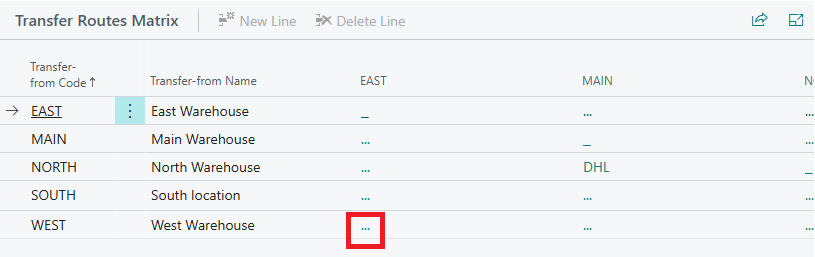
Sur l' Spec. acheminement transfert page, renseignez les champs selon vos besoins. Survolez un champ pour lire une courte description.
Vous pouvez maintenant transférer des articles de stock entre deux emplacements. Pour en savoir plus sur les transferts, accédez à Copier article.
Zones
Les casiers représentent la structure de base de l'entrepôt et peuvent suggérer où placer les articles. Vos casiers peuvent avoir des contenus ou être des casiers flottants sans contenus spécifiques.
Pour utiliser la fonctionnalité de casier dans un emplacement, dans Fiche emplacement , sur le raccourci Entrepôt raccourci, activez le Casier obligatoire bouton bascule. Vous pouvez concevoir le flux d'articles dans l'emplacement en spécifiant des codes de casier dans les champs pour les processus d'entrepôt de Zones et Politiques d'emplacement raccourcis.
Remarque
Remarque:
Avant de pouvoir spécifier des codes de casier dans un emplacement, vous devez créer des codes de casier. Pour en savoir plus sur les casiers, accédez à Créer des casiers et Configurer des types de casier.
Zones
Si vous souhaitez structurer vos casiers en zones, vous pouvez le faire dans Zones page. Lorsque vous affectez une zone à des casiers, Business Central copie les informations de la zone vers les casiers. Vous pouvez également choisir de configurer une seule zone et d'utiliser des casiers seuls pour organiser votre entrepôt. Pour en savoir plus sur les zones, accédez à Configuration de la gestion d'entrepôt.
Axes analytiques par défaut pour les emplacements
Les axes analytiques sont des valeurs qui catégorisent les écritures afin que vous puissiez les suivre et les analyser à l'aide de divers outils de reporting. Par exemple, les axes analytiques peuvent indiquer le département ou le projet dont provient une écriture. Les axes analytiques par défaut aident les utilisateurs à éviter les erreurs et à ne pas avoir à saisir manuellement des axes analytiques au niveau des transactions si tous les biens proviennent d'un seul emplacement et département.
Vous définissez les axes analytiques par défaut d'un emplacement dans Fiche emplacement page en choisissant Dimensions. Ensuite, les axes analytiques par défaut de l'emplacement sont affectés aux documents suivants lorsque vous sélectionnez l'emplacement sur une ligne.
- Ordres de transfert
- Ordres d'inventaire physique
- Expéditions stock
- Réceptions stock
- Feuilles article
Si nécessaire, vous pouvez supprimer ou modifier l'axe analytique sur la ligne. Dans le Report valeur champ, vous pouvez exiger que les utilisateurs spécifient des axes analytiques pour les emplacements avant de pouvoir reporter une écriture. Si vous souhaitez autoriser les utilisateurs à saisir Filtre de valeurs autorisées champ. Vous pouvez également inclure des valeurs d'axe emplacement dans Priorités des axes analytiques par défaut page, et pour les combinaisons de règles de priorité et d'axe dans Combinaisons d'axes analytiques .
Étant donné que les documents d'ordre de transfert et les feuilles de reclassement traitent de plusieurs emplacements, l'ordre dans lequel vous saisissez les données est important. Les axes analytiques par défaut sont copiés depuis le dernier champ emplacement (l'emplacement de transit est ignoré).
Exemple d'axes analytiques par défaut pour les emplacements
Les exemples suivants illustrent comment l'axe analytique par défaut est utilisé.
Vous disposez des paramètres d'axe analytique suivants :
- Emplacement EAST. L'axe analytique Département est ADM
- Emplacement WEST. L'axe analytique Département est PROD
Vous spécifiez l'emplacement dans un ordre de transfert comme suit :
- De l'emplacement = EAST
- Vers l'emplacement = WEST
L'axe analytique PROD sera copié depuis l'emplacement WEST.
Vous renseignez les champs dans l'ordre inverse, comme suit :
- Vers l'emplacement = WEST
- De l'emplacement = EAST
L'axe analytique ADM sera copié depuis l'emplacement EAST.
Informations connexes
Pour copier un article, ouvrez la fiche article que vous souhaitez copier.
Copier article
Créer des casiers
Configurer des types de casier
Configuration de la gestion d'entrepôt
Utiliser Business Central
Modifier les fonctionnalités affichées
Fonctionnalité commerciale générale
Trouvez des modules d'apprentissage en ligne gratuits pour Business Central ici