
Configurer l'agent de comptabilité fournisseurs (version préliminaire)
[Cet article est une documentation en préversion susceptible d'être modifiée.]
L'agent de comptabilité fournisseurs dans Business Central automatise le traitement des factures fournisseurs reçues des fournisseurs par courriel sous forme de documents PDF. Cet article explique comment configurer, activer et paramétrer l'agent de comptabilité fournisseurs, et gérer l'accès des utilisateurs.
En savoir plus sur l'agent dans Aperçu de l'agent de comptes fournisseurs.
Important
Important:
- Il s'agit d'une fonctionnalité en préversion prête pour la production.
- Les préversions prêtes pour la production sont soumises à des conditions d'utilisation supplémentaires. Pour en savoir plus, consultez Conditions d'utilisation supplémentaires pour la préversion Dynamics 365.
Prérequis
Avant de configurer et d'activer l'agent de comptabilité fournisseurs, assurez-vous que les prérequis suivants sont satisfaits :
L'environnement Business Central est l'une de ces versions de pays/région : AU (Australie), GB (Grande-Bretagne), NZ (Nouvelle-Zélande) ou US (États-Unis).
L'agent de comptabilité fournisseurs n'est actuellement pas disponible dans d'autres versions de pays/région. En savoir plus sur la disponibilité géographique et linguistique sur Disponibilité internationale de Copilot.
Configurez le compte de courriel pour recevoir les documents PDF de factures fournisseurs.
L'agent de comptabilité fournisseurs surveille les courriels entrants dans cette boîte aux lettres. Le compte de courriel doit être de Microsoft 365 type (boîte aux lettres utilisateur ou boîte aux lettres partagée) dans votre organisation. En savoir plus sur Configurer la messagerie.
Important
Important:
Pour activer et configurer l'agent, vous avez besoin Lire et gérer (Accès complet) et Envoyer en tant que l'autorisation sur la boîte aux lettres, sauf s'il s'agit de votre boîte aux lettres personnelle. En tant qu'administrateur Exchange, déléguez ces autorisations à tous les utilisateurs qui doivent activer et configurer l'agent. En savoir plus dans Utiliser le Centre d'administration Exchange pour modifier la délégation de boîte aux lettres partagée.Lorsqu'un utilisateur active l'agent, celui-ci s'exécute comme tâche en arrière-plan dans le contexte de cet utilisateur et a besoin d'accéder à la boîte aux lettres partagée pour traiter les courriels. Il peut s'écouler quelques heures avant qu'Exchange propage les autorisations aux utilisateurs sélectionnés.
Configurez l'environnement Business Central pour les fonctionnalités de l'agent de facturation dans le Centre d'administration Business Central.
Les agents utilisent des messages Microsoft Copilot Studio lorsqu'ils sont activés, ce qui est facturé à votre entreprise. En savoir plus dans Gérer la facturation basée sur la consommation.
Activez le Allow HttpClient Requests le bouton bascule dans Agent Comptabilité fournisseurs paramètres de l'extension (environnements sandbox uniquement)
Ouvrez la Gestion des extensions page, sélectionnez Agent Comptabilité fournisseurs, puis activez Allow HttpClient Requests bouton bascule.
Activer la fonctionnalité de l'agent de comptabilité fournisseurs pour l'environnement
La fonctionnalité de l'agent est activée si  Agent Comptabilité fournisseurs l'icône apparaît dans le menu de navigation supérieur du tableau de bord.
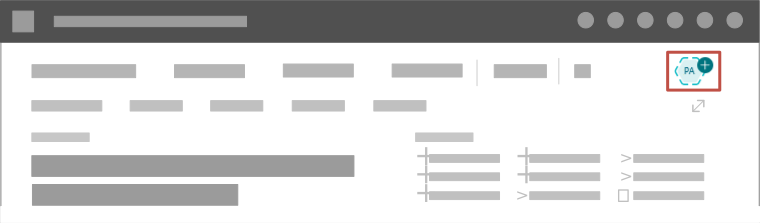
Si l'icône n'est pas présente, activez-la depuis la Fonctionnalités Copilot et d'agent page, comme d'autres fonctionnalités Copilot dans Business Central. L'Agent Fournisseurs est répertorié sous Aperçus prêts pour la production. Pour en savoir plus, consultez Configurer les fonctionnalités Copilot et d'agent IA.
Ensuite, configurez et activez l'agent afin qu'il puisse traiter les factures fournisseurs.
Configurer et activer l'Agent Fournisseurs
Configurez et activez l'Agent Fournisseurs pour votre compagnie. Un seul Agent Fournisseurs est autorisé par compagnie, mais vous pouvez accorder l'accès à plusieurs utilisateurs.
Dans la barre de navigation en haut à droite du tableau de bord, sélectionnez
Agent Comptabilité fournisseurs > Activer.Sur l' Configurer l'Agent Fournisseurs assistant, activez l'option Surveiller les informations entrantes activer/désactiver, sélectionnez l'option Boîte aux lettres case à cocher, puis définissez Boîte aux lettres champ sur le compte de messagerie que vous souhaitez que l'agent surveille.
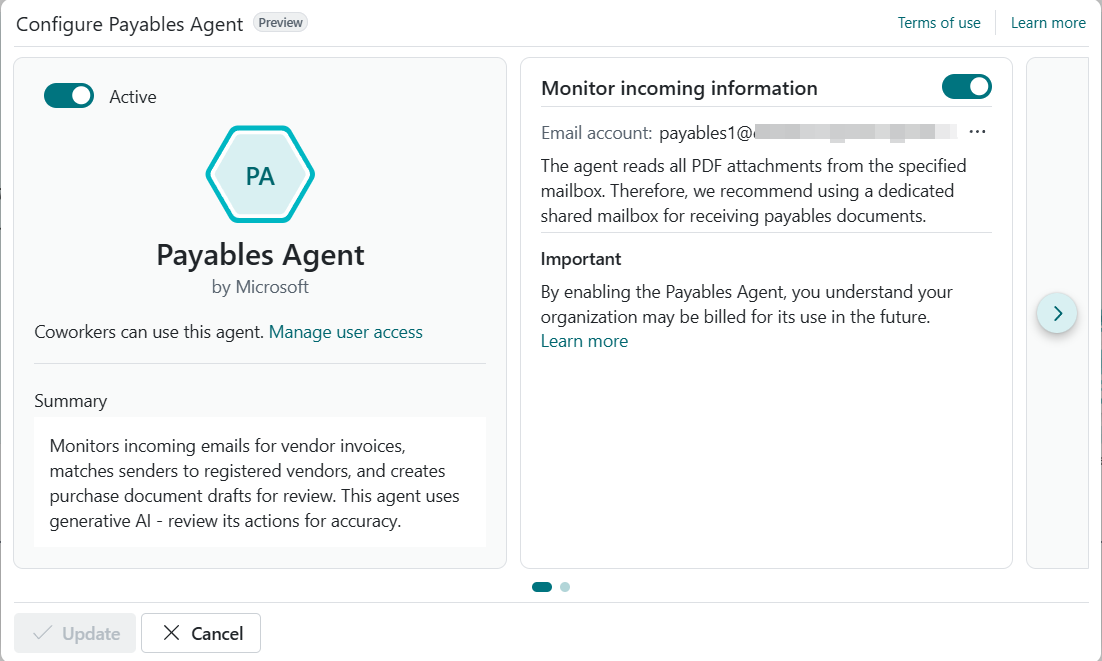
La configuration d'un agent peut s'étendre sur plusieurs pages dans la configuration. Pour l'Agent Fournisseurs, deux options de configuration supplémentaires sont disponibles sur la page suivante. Utilisez l'action de navigation sur le côté droit de l'assistant pour passer à la page suivante.
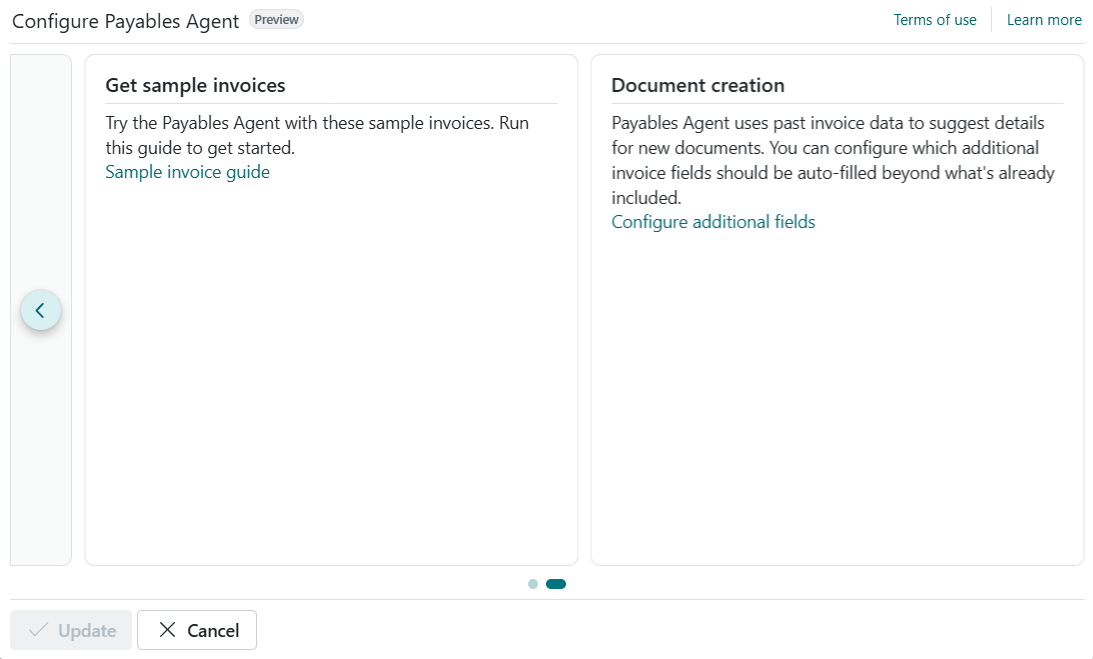
Obtenir des exemples de factures
Cette option s'affiche uniquement dans les compagnies d'évaluation et vise à faciliter l'accès aux factures de démonstration afin que vous n'ayez pas à les produire vous-même. Ces factures fonctionnent bien avec les données de démonstration Contoso Coffee. L'assistant vous permet de laisser le système envoyer les factures exemples à la boîte aux lettres surveillée, auquel cas elles sont envoyées depuis la même boîte aux lettres. L'assistant vous permet également d'utiliser les factures exemples pour les envoyer depuis votre propre boîte aux lettres vers la boîte aux lettres surveillée.
Conseil
Conseil:
Si vous laissez l'agent envoyer les factures exemples, elles apparaissent dans le volet des tâches de l'agent comme provenant de la même boîte aux lettres que celle surveillée. En pratique, le système envoie un courriel à lui-même avec les exemples préparés.Création de documents
Sélectionnez d'autres champs de l'historique des factures d'achat correspondantes à renseigner automatiquement lorsque l'agent finalise les brouillons de documents d'achat pour en faire des documents de facture d'achat. Cette fonctionnalité garantit que les champs de ligne de facture d'achat qui ne sont pas visibles dans le brouillon de document d'achat peuvent être renseignés dans le même processus lors de la mise en correspondance avec des données historiques. C'est ainsi que la fonctionnalité générique Brouillon de document d'achat prend en charge les champs des personnalisations et des applications complémentaires.
Sélectionner Gérer l'accès des utilisateurs pour spécifier d'autres superviseurs d'agent pouvant gérer ou interagir avec l'agent. Vous pouvez ajouter d'autres utilisateurs maintenant ou ultérieurement. En savoir plus dans Gérer l'accès des utilisateurs à l'Agent Fournisseurs.
Activez le Actif bouton bascule.
Sélectionner Mettre à jour pour terminer la configuration.
Vérifiez que la langue de l'Agent Fournisseurs est définie sur une langue prise en charge.
Lorsque vous configurez l'agent, il utilise la même langue que la langue d'affichage de votre espace de travail. Découvrez comment modifier la langue de l'agent.
La Agent Comptabilité fournisseurs l'icône change en  , indiquant que l'agent est actif et prêt à traiter les factures fournisseurs entrantes envoyées à la boîte aux lettres.
Conseil
Conseil:
Consultez Flux de traitement de l'Agent Fournisseurs pour comprendre l'agent plus en détail et apprendre son fonctionnement.
Remarque
Remarque:
La  l'icône indique que l'agent est configuré avec une boîte aux lettres, mais qu'il n'est pas actif. Pour l'activer, sélectionnez l'icône, puis sélectionnez
  Configurer l'Agent Fournisseurs pour rouvrir la page de configuration. À partir de là, activez l'option Actif bouton bascule.
Gérer les autorisations de l'agent et l'accès des utilisateurs
Ajouter des utilisateurs d'agent
En tant qu'administrateur, vous pouvez spécifier quels utilisateurs ont l'autorisation d'utiliser ou de configurer l'Agent Fournisseurs. Il existe deux façons d'ajouter et de configurer des utilisateurs d'agent :
Ouvrez la Configurer l'Agent Fournisseurs page en sélectionnant
Agent Comptabilité fournisseurs > Configurer.Désactivez le Actif bouton bascule.
Sélectionner Gérer l'accès des utilisateurs.
Sur l' Sélectionnez les utilisateurs pouvant gérer ou interagir avec l'agent page, vous pouvez effectuer les étapes suivantes :
- Pour ajouter un utilisateur, sélectionnez une ligne vide, sélectionnez le Nom d'utilisateur champ, puis sélectionnez l'utilisateur dans la liste.
- Pour donner à un utilisateur l'autorisation de configurer l'Agent Fournisseurs, sélectionnez l'option Peut configurer case à cocher.
La Peut configurer le paramètre définit si un utilisateur a accès pour mettre à jour la configuration de l'agent (par exemple, mettre à jour la boîte aux lettres désignée, activer et désactiver l'agent, et d'autres paramètres) ou uniquement pour travailler avec les tâches de l'agent (par exemple, examiner et confirmer les étapes de l'agent). - Pour supprimer l'accès d'un utilisateur à l'agent, sélectionnez
 Afficher plus d'options à côté du nom d'utilisateur, puis sélectionnez Supprimer.
Gérer les autorisations de l'agent sur les objets, les données et les éléments d'interface utilisateur
L'Agent Fournisseurs dispose d'un compte utilisateur dans Business Central, similaire aux autres utilisateurs. Pour modifier ce compte, recherchez et ouvrez la Agents page, puis sélectionnez AGENT FOURNISSEURS - [COMPAGNIE] pour ouvrir la page de fiche de l'agent.
La Ensembles d'autorisations de l'agent la section répertorie tous les ensembles d'autorisations actuellement attribués à l'agent. Par défaut, l'Agent Fournisseurs dispose de l'ensemble AGENT FOURNISSEURS – EXÉCUTION ensemble d'autorisations. Cet ensemble limite l'accès aux seuls objets, données et éléments d'interface utilisateur (tels que les pages, les champs et les actions) nécessaires au traitement des factures fournisseurs.
Vous ne pouvez pas modifier l'ensemble AGENT FOURNISSEURS – EXÉCUTION d'autorisations directement, car il s'agit d'un ensemble d'autorisations système. Cependant, vous pouvez en créer une copie, modifier la copie selon vos besoins, puis l'ajouter à Ensembles d'autorisations de l'agent section, ainsi que tout autre ensemble d'autorisations.
Avant de pouvoir ajouter ou supprimer des ensembles d'autorisations appliqués à l'agent, modifiez l'option État sur désactivé. Lorsque vous avez terminé d'apporter des modifications, redéfinissez-la sur Activé.
Modifier la langue et les paramètres régionaux
L'Agent Fournisseurs est validé et pris en charge en anglais (EN) dans les paramètres régionaux suivants : Australie (AU), Royaume-Uni (UK), États-Unis (US) et Nouvelle-Zélande (NZ). Bien qu'il puisse être utilisé dans d'autres langues, il est possible qu'il ne fonctionne pas comme prévu. La qualité linguistique peut varier en fonction des interactions de l'utilisateur ou des paramètres système, ce qui peut avoir un impact sur la précision et l'expérience utilisateur. En savoir plus sur la disponibilité géographique et linguistique à l'adresse Disponibilité internationale de Copilot.
- Pour ouvrir la Agent Comptabilité fournisseurs page fiche, recherchez (Alt+Q) pour Agents, puis sélectionnez AGENT FOURNISSEURS - [COMPAGNIE].
- Sélectionner Paramètres utilisateur de l'agent.
- Définissez Langue vers un paramètre régional anglais pris en charge.
Informations connexes
Aperçu de l'agent de comptes fournisseurs
Configurer Copilot et les fonctionnalités d'agent