
Traiter les devis vente et les commandes avec l'agent de commande vente (aperçu)
[Cet article est une documentation en préversion susceptible d'être modifiée.]
Cet article explique comment utiliser Sales Order Agent pour automatiser la prise de commandes vente en fonction des demandes de renseignements des clients sur les produits/articles reçus par courriel.
Sales Order Agent surveille une boîte aux lettres désignée pour les courriels entrants des clients concernant des demandes de renseignements sur des articles. Lorsqu'il identifie une demande potentielle, il commence à convertir la demande en commande. Par exemple, il vérifie le client, vérifie la disponibilité des articles, crée un devis vente et prépare une réponse par courriel au client avec le devis en pièce jointe PDF.
Certaines étapes nécessitent votre intervention, comme la révision de la correspondance par courriel et l'assistance à l'agent selon les besoins. Jusqu'à ce qu'une commande soit créée, l'agent gère les échanges de courriels avec le client pour résoudre les détails manquants et permettre des modifications à la demande originale si nécessaire.
En savoir plus sur Sales Order Agent et son flux de traitement dans Comment l'agent traite les demandes.
Important
Important:
- Il s'agit d'une fonctionnalité en préversion prête pour la production.
- Les préversions prêtes pour la production sont soumises à des conditions d'utilisation supplémentaires. Pour en savoir plus, consultez Conditions d'utilisation supplémentaires pour la préversion Dynamics 365.
Langues prises en charge
L'agent est validé et pris en charge en anglais (EN) dans les paramètres régionaux suivants : Australie (AU), Canada (CA), Royaume-Uni (UK), États-Unis (US). Bien que l'agent puisse être utilisé dans d'autres langues et paramètres régionaux, la qualité peut être inférieure. Disponibilité internationale de Copilot.
Prérequis
Sales Order Agent est activé et vous avez l'autorisation de l'utiliser. En savoir plus dans Configurer l'Agent Commande vente.
Mise en route
Vous collaborez avec Sales Order Agent pour réviser et convertir les devis en commandes à l'aide du Tâches onglet dans le Copilot volet.
Pour accéder à cette vue, sélectionnez  Agent Commande vente en haut à droite du menu de navigation. Un cercle rouge avec un numéro sur l'icône indique les tâches qui nécessitent une attention.
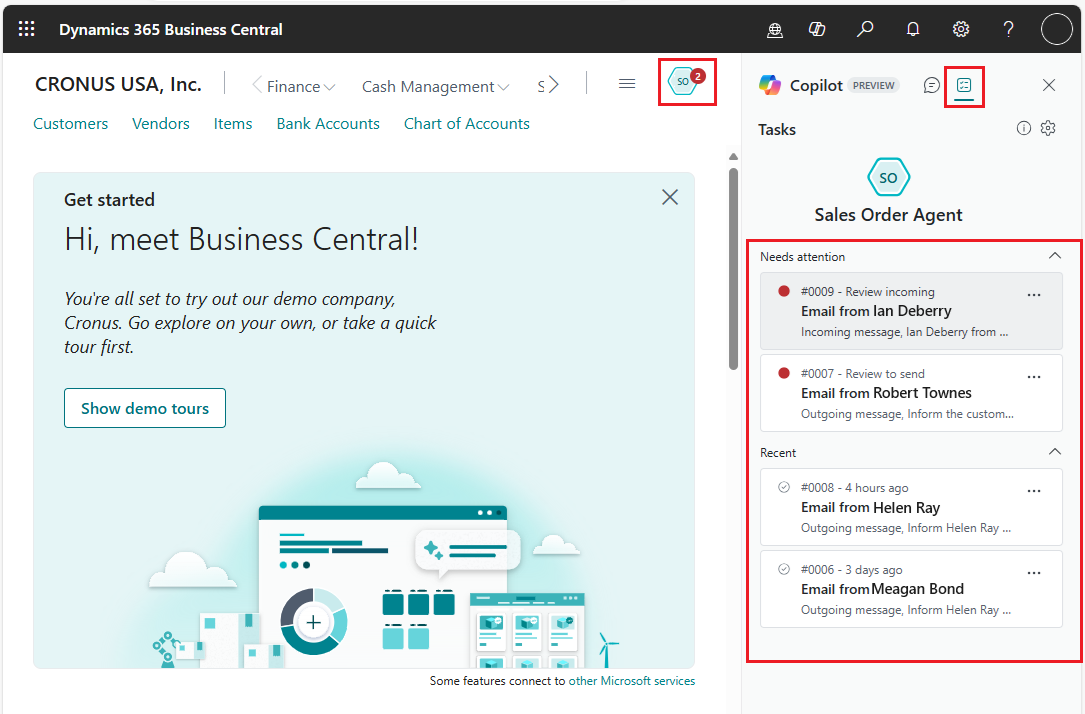
La  Tâches L'onglet s'ouvre dans le Copilot volet pour afficher les tâches récemment créées par Sales Order Agent. Les tâches qui nécessitent une attention — comme la révision d'un courriel entrant ou sortant — sont en haut de la liste.
Pour chaque demande de devis vente, Sales Order Agent ajoute une tâche pour suivre, réviser et assurer le suivi des mises à jour, puis traite finalement le devis en commande. Les tâches peuvent comprendre plusieurs étapes qui forment une chronologie du processus.
Conseil
Conseil:
Survolez le  Agent Commande vente icône dans le menu de navigation ou sélectionnez le
  Afficher le résumé de Sales Order Agent dans le Tâche onglet pour obtenir un aperçu des indicateurs de performance clés (KPI) de l'agent résumant l'impact du travail de l'agent dans votre organisation. Par exemple, affichez le nombre de devis ou commandes vente créés par l'agent, le temps gagné par votre équipe et le nombre total de commandes vente créées.
Réviser et assister
Bien que l'agent effectue la majeure partie du travail de façon autonome, il demande l'intervention de l'utilisateur lorsque cela est nécessaire pour diverses étapes du processus, notamment :
- Réviser et confirmer les demandes de courriels entrants des clients.
- Réviser et confirmer les devis et commandes vente si un administrateur a configuré Sales Order Agent pour ce faire.
- Réviser les courriels sortants créés par Sales Order Agent pour le client.
- Fournir de l'aide à Sales Order Agent lorsqu'il a besoin d'être débloqué — par exemple, pour fournir des données manquantes.
Les étapes nécessitant une intervention sont répertoriées sous Nécessite une attention dans le Tâches onglet. Pour réviser une étape :
Dans la Tâche onglet, sélectionnez l'étape demandant une révision ou une assistance.
La tâche chronologie s'ouvre, centrée sur l'étape sélectionnée. La chronologie affiche chaque étape d'une tâche, passée et présente, dans l'ordre chronologique.
Sélectionner Révision pour l'étape.
La Tâches L'onglet bascule en Révision mode, et la fenêtre Agent Task Message s'ouvre pour afficher le contenu du courriel, du devis ou de la commande, selon la tâche.
Révisez le contenu du courriel, le devis ou la commande, et apportez des modifications selon les besoins. Vous ne pouvez pas modifier les courriels entrants du client.
Lorsque vous êtes satisfait du contenu et souhaitez que le processus continue, sélectionnez Confirmer dans le Révision volet. Si vous souhaitez effectuer la tâche vous-même, sélectionnez Arrêter pour arrêter le traitement de cette tâche par l'agent.
Après confirmation, Sales Order Agent continue de traiter la tâche. Lorsqu'une nouvelle notification apparaît sur l'icône Sales Order Agent après un certain temps, suivez le même flux pour vérifier et approuver les résultats.
Modifier les devis et commandes vente
Vous pourriez avoir besoin de modifier les devis ou commandes vente créés par l'agent lors d'une étape de révision ou lorsque l'agent demande de l'aide, selon sa configuration. Lorsque vous sélectionnez Révision, le devis ou la commande s'ouvre pour inspection. Apportez des modifications selon les besoins, puis sélectionnez Confirmer dans le Révision volet. L'agent traite le document, créant un PDF pour le courriel sortant destiné au client.
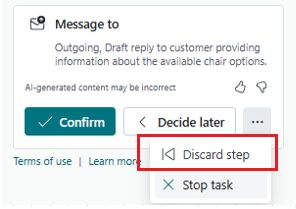
Vous avez également l'occasion de modifier un devis ou une commande lors de l'étape de révision d'un courriel sortant. Dans ce cas, sélectionnez ... (Plus d'options) > Ignorer l'étape sur l'étape. Cette action arrête temporairement la tâche pour vous permettre d'ouvrir le devis ou la commande, d'y apporter des modifications, puis de reprendre l'étape.
Remarque
Remarque:
Ignorer l'étape n'est disponible que sur les étapes de révision des courriels sortants.
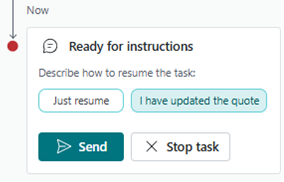
Après avoir effectué les modifications, revenez au Tâches onglet, sélectionnez l'une des options suivantes pour reprendre la tâche, puis sélectionnez Envoyer:
- J'ai mis à jour le devis ou de J'ai mis à jour la commande: Sélectionnez l'une de ces options si vous avez apporté des modifications au devis ou à la commande. L'agent génère un nouveau PDF et un courriel pour le client.
- Simplement reprendre: Sélectionnez cette option si vous n'avez pas modifié le devis ou la commande. L'agent ne génère pas de nouveau devis ou commande et conserve le courriel original comme avant.
Si vous changez d'avis lors de la révision du message sortant et décidez d'apporter d'autres modifications au document vente, utilisez le Ignorer l'étape action pour ignorer le message courriel généré par l'agent. Ensuite, mettez à jour le document vente selon les besoins et demandez à l'agent de créer un nouveau courriel sortant avec la pièce jointe mise à jour.
Aider avec la disponibilité des articles
Selon la configuration de l'agent, il peut vérifier la disponibilité des articles dans la quantité demandée avant de les ajouter à un devis ou à une commande. Vous ne pouvez pas modifier les articles et les quantités à ce stade, mais vous pouvez réviser et confirmer l'étape pour que l'agent crée un courriel de réponse au client.
En savoir plus dans Disponibilité des articles dans Sales Order Agent (aperçu).
Arrêter une tâche
La plupart des étapes d'une tâche comprennent un Arrêter bouton qui vous permet de terminer le processus. Lorsque vous sélectionnez Arrêter, une tâche n'est pas terminée immédiatement — vous êtes invité à confirmer avant que la tâche soit arrêtée.
Avant d'arrêter une tâche, tenez compte du comportement suivant :
Les tâches arrêtées ne peuvent pas être redémarrées.
L'arrêt de la tâche peut laisser certains résultats incomplets ou indésirables, et peut nécessiter des actions de suivi auprès des clients. Les actions de suivi dépendent de l'étape du processus à laquelle la tâche a été arrêtée.
Par exemple, supposons que vous ayez arrêté une tâche après la création d'un devis vente. Bien que le processus soit arrêté, le devis vente est toujours stocké dans le système comme ouvert. Vous pourriez devoir modifier manuellement l'état selon la politique de votre compagnie, puis mettre à jour le client.
Les tâches arrêtées ne sont pas supprimées immédiatement. Vous pouvez toujours explorer la chronologie d'une tâche jusqu'à ce qu'elle soit supprimée, généralement par un administrateur.
Scénarios affectant la fiabilité dans le traitement des demandes des clients
Vous pourriez avoir besoin de corriger les quantités dans le document créé lorsque des unités de mesure non de base diffèrent des unités standard.
Par exemple, si le système traite 1 kilogramme comme 900 grammes et qu'un client demande 2 kilogrammes, le système pourrait générer un document affichant 2 000 grammes au lieu de 1 800 grammes ou 2 kilogrammes.
La fiabilité diminue si vous modifiez considérablement le courriel que l'agent rédige concernant la disponibilité des articles avant de l'envoyer au client.
Ce problème est plus apparent lorsque le client externe fait un suivi avec un courriel utilisant des pronoms comme « eux » ou « il » et d'autres mots au lieu de répéter des quantités et des noms spécifiques. Par exemple, le client répond : « Je les veux tous. »
L'agent recherche des articles à l'aide d'attributs d'articles, mais les attributs ne sont pas affichés à l'agent sur la page de disponibilité des articles. Cette condition diminue la fiabilité pour les demandes des clients qui dépendent spécifiquement des attributs.
Prenez en compte l'exemple suivant :
Articles dans la base de données :
[{no: ITEM-1, description: Shirt, attributes: Linen}, {no: ITEM-2, description: Shirt, attributes: Cotton}]Courriel de demande initiale du client :
Je souhaite un devis pour de belles chemisesCourriel de réponse de l'agent :
We have X quantity of ITEM-1 Shirt and ITEM-2 ShirtCourriel de réponse du client :
Je veux ceux en matière de lin
Correspondance partielle de mots dans certaines versions locales
Lorsqu'un terme de recherche apparaît dans le cadre d'un mot plus long, le système ne parvient pas à le faire correspondre. Par exemple, supposons qu'un client demande un devis pour
Züge von Wagonwheeldans la version DE. Le stock comprend les articlesWonderWagon NachziehzugetWonderWagon Elektrischer Zug. Cependant, l'agent ne retourne queWonderWagon Elektrischer Zug.Recherche de consommables dans certaines versions locales
Les recherches de consommables connexes retournent souvent le produit principal au lieu de l'accessoire ou du consommable demandé. Par exemple, supposons que le client demande un devis pour
WonderWash Waschpulverdans la version DE. Le stock comprendWonderWash Waschmaschinemais pasWonderWash Waschpulver. Cependant, l'agent retourneWonderWash Waschmaschine.
Informations connexes
Aperçu de l'agent de commandes clients
Configurer l'Agent Commande vente
FAQ sur Sales Order Agent
Configurer Copilot et les fonctionnalités d'agent