
Configurer Sales Order Agent (aperçu)
[Cet article est une documentation en préversion susceptible d'être modifiée.]
Sales Order Agent dans Business Central automatise le traitement des commandes vente à partir des demandes par courriel des clients. Cet article explique comment configurer, activer, paramétrer Sales Order Agent et gérer l'accès des utilisateurs.
En savoir plus sur l'agent dans Aperçu de l'agent de commandes clients.
Important
Important:
- Il s'agit d'une fonctionnalité en préversion prête pour la production.
- Les préversions prêtes pour la production sont soumises à des conditions d'utilisation supplémentaires. Pour en savoir plus, consultez Conditions d'utilisation supplémentaires pour la préversion Dynamics 365.
Prérequis
Avant de configurer et d'activer Sales Order Agent, assurez-vous que les prérequis suivants sont satisfaits :
L'environnement Business Central est l'une de ces versions par pays/région : AU (Australie), CA (Canada), GB (Grande-Bretagne), NZ (Nouvelle-Zélande) ou US (États-Unis).
Sales Order Agent n'est actuellement pas disponible dans d'autres versions par pays/région. En savoir plus sur la disponibilité géographique et linguistique sur Disponibilité internationale de Copilot.
Configurez le compte de messagerie pour recevoir les demandes entrantes de devis et commandes vente.
Sales Order Agent surveille les courriels entrants dans cette boîte aux lettres. Le compte de messagerie doit être un Microsoft 365 type (boîte aux lettres utilisateur ou boîte aux lettres partagée) dans votre organisation. En savoir plus sur Configurer la messagerie.
Important
Important:
Pour activer et configurer l'agent, vous avez besoin Lire et gérer (Accès complet) et Envoyer en tant que l'autorisation sur la boîte aux lettres, sauf s'il s'agit de votre boîte aux lettres personnelle. En tant qu'administrateur Exchange, déléguez ces autorisations à tous les utilisateurs qui doivent activer et configurer l'agent. En savoir plus dans Utiliser le Centre d'administration Exchange pour modifier la délégation de boîte aux lettres partagée.Lorsqu'un utilisateur active l'agent, celui-ci s'exécute comme tâche en arrière-plan dans le contexte de cet utilisateur et a besoin d'accéder à la boîte aux lettres partagée pour traiter les courriels. Il peut s'écouler quelques heures avant qu'Exchange propage les autorisations aux utilisateurs sélectionnés.
Configurez l'environnement Business Central pour les fonctionnalités d'agent de facturation (version préliminaire 26.0 des environnements sandbox au Royaume-Uni et aux États-Unis uniquement).
Les agents utilisent les messages de Microsoft Copilot Studio lorsqu'un utilisateur les exécute, ce qui est facturé à votre compagnie. En savoir plus dans Gérer la facturation basée sur la consommation.
Activez le Allow HttpClient Requests le bouton bascule dans Agent Commande vente paramètres d'extension (environnements sandbox uniquement).
Ouvrez la Gestion des extensions page, sélectionnez Agent Commande vente, puis activez Allow HttpClient Requests bouton bascule.
Activer la fonctionnalité Sales Order Agent pour l'environnement
La fonctionnalité de l'agent est activée si  Agent Commande vente l'icône apparaît dans le menu de navigation supérieur du tableau de bord.

Si l'icône n'est pas présente, activez-la depuis la Fonctionnalités Copilot et d'agent page, comme les autres fonctionnalités Copilot dans Business Central. Sales Order Agent est répertorié sous Aperçus prêts pour la production. Pour en savoir plus, consultez Configurer les fonctionnalités Copilot et d'agent IA.
Ensuite, configurez et activez l'agent pour qu'il puisse traiter les commandes vente des clients.
Configurer et activer Sales Order Agent
Configurez et activez Sales Order Agent pour votre compagnie. Un seul Sales Order Agent est autorisé par compagnie, mais vous pouvez accorder l'accès à de nombreux utilisateurs.
Dans la barre de navigation en haut à droite du tableau de bord, sélectionnez
Agent Commande vente > Activer.Sur l' Configurer l'agent Copilot page, activez le Surveiller les informations entrantes activer/désactiver, sélectionnez l'option Boîte aux lettres case à cocher, puis définissez le Boîte aux lettres champ sur le compte de messagerie que vous souhaitez que l'agent surveille.
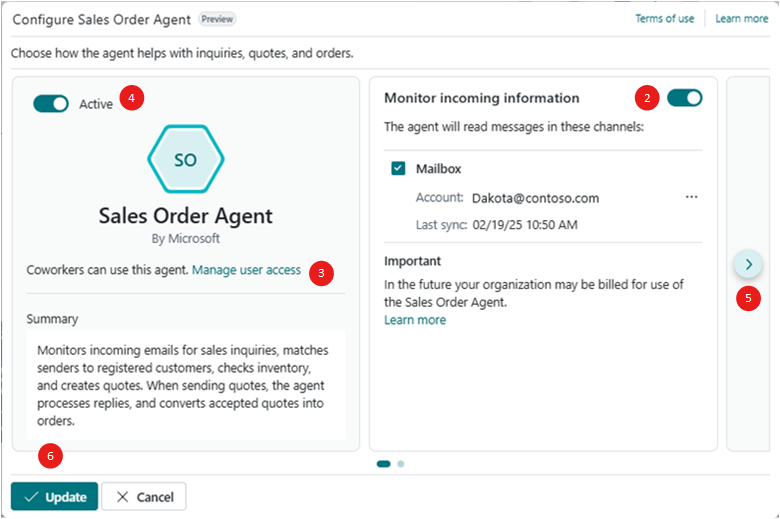
Sélectionner Gérer l'accès des utilisateurs pour spécifier les utilisateurs qui peuvent gérer l'agent ou interagir avec lui. Vous pouvez ajouter d'autres utilisateurs maintenant ou ultérieurement. En savoir plus dans Gérer l'accès des utilisateurs à Sales Order Agent.
Activez le Actif bouton bascule.
Sur le côté droit de la page, sélectionnez le Aller à la prochaine fiche flèche pour choisir comment l'agent aide avec les demandes de renseignements, les devis et les commandes.
Le tableau suivant décrit plusieurs options :
Option Description Par défaut Sélectionner uniquement les articles disponibles Indique si l'agent tient compte de la disponibilité des articles lors de la recherche des articles demandés par le client.
Lorsque cette option est activée, l'agent vérifie le stock pour déterminer si la quantité d'articles demandée par le client est disponible en fonction de la date de livraison et du code d'emplacement demandés. S'il n'y a pas assez d'articles, l'agent prépare la réponse à l'utilisateur indiquant que les articles demandés ne sont pas disponibles, même dans les situations où moins d'articles sont disponibles.
Lorsque cette option est désactivée, l'agent inclut la quantité d'articles demandée par le client, quelle que soit la disponibilité. Autrement dit, des devis peuvent être créés pour des articles qui ne sont pas disponibles et leur disponibilité peut devenir négative.
En savoir plus sur la disponibilité des articles dans Obtenir un aperçu de la disponibilité ou ouvrez le page Disponibilité des articles.Activé Créer des documents vente Lorsque cette option est activée, l'agent peut créer des devis et commandes vente à partir des demandes par courriel selon les autres options de ce tableau.
Lorsque cette option est désactivée, l'agent ne gère que les communications par courriel et ne crée pas de devis ni de commandes. Les autres options sont sans objet et ne peuvent pas être configurées.Activé Réviser les devis lors de leur création et mise à jour Lorsque cette option est activée, l'agent ajoute une étape de révision pour qu'un utilisateur Business Central révise et confirme le devis vente avant de créer un courriel sortant avec les détails et la pièce jointe du devis.
Lorsque cette option est désactivée, l'agent crée ou modifie les devis vente selon les demandes, puis procède automatiquement à la création d'un courriel sortant avec le devis en pièce jointe. L'utilisateur doit réviser et confirmer le courriel avant que l'agent l'envoie au client.Désactivé Créer des commandes à partir des devis Lorsque cette option est activée, l'agent convertit les devis vente confirmés en commandes une fois que le client accepte le devis par courriel et que l'utilisateur Business Central confirme le courriel.
Lorsque cette option est désactivée, vous devez créer la commande manuellement.Activé Réviser les commandes lors de leur création et mise à jour Lorsque cette option est activée, l'agent ajoute une étape de révision pour qu'un utilisateur Business Central révise et confirme la commande vente avant de créer un courriel sortant avec les détails et la pièce jointe de la commande.
Lorsque cette option est désactivée, l'agent crée la commande vente selon les demandes, puis procède automatiquement à la création d'un courriel sortant avec la commande en pièce jointe. L'utilisateur doit réviser et confirmer la commande avant que l'agent l'envoie au client.Désactivé Sélectionner Mettre à jour pour terminer la configuration.
Assurez-vous que la langue de Sales Order Agent est définie sur une langue prise en charge.
Lorsque vous configurez l'agent, il utilise la même langue que la langue d'affichage de votre espace de travail. Découvrez comment modifier la langue de l'agent.
La Agent Commande vente l'icône change en  , indiquant que l'agent est actif et prêt à traiter les demandes de devis entrants dans la boîte aux lettres.
Lorsque Sales Order Agent est actif, une tâche planifiée ajoutée à la file d'attente des travaux s'exécute toutes les 20 secondes sur la boîte aux lettres. Cette tâche surveille les nouveaux messages non lus dans la boîte aux lettres. Si un nouveau message non lu est trouvé, Sales Order Agent importe le message dans Business Central et vérifie s'il existe déjà une tâche pour le fil de messagerie. Si une tâche pour le fil existe déjà, Sales Order Agent incorpore le nouveau message dans la tâche existante. Sinon, il crée une nouvelle tâche pour le message.
Remarque
Remarque:
La  L'icône indique que l'agent est configuré avec la boîte aux lettres, mais n'est pas actif. Pour l'activer, sélectionnez l'icône, puis sélectionnez
  Configurer Sales Order Agent pour rouvrir la page de configuration. À partir de là, activez l'option Actif bouton bascule.
Gérer les autorisations de l'agent et l'accès des utilisateurs
Ajouter des utilisateurs d'agent
En tant qu'administrateur, vous pouvez spécifier les utilisateurs autorisés à utiliser ou à configurer Sales Order Agent. Il existe deux façons d'ajouter et de configurer les utilisateurs de l'agent :
Ouvrez la Configurer Sales Order Agent page en sélectionnant
Agent Commande vente > Configurer.Désactivez le Actif bouton bascule.
Sélectionner Gérer l'accès des utilisateurs.
Sur l' Sélectionnez les utilisateurs pouvant gérer ou interagir avec l'agent page, vous pouvez effectuer les étapes suivantes :
- Pour ajouter un utilisateur, sélectionnez une ligne vide, sélectionnez le Nom d'utilisateur champ, puis sélectionnez l'utilisateur dans la liste.
- Pour accorder à un utilisateur l'autorisation de configurer Sales Order Agent, sélectionnez le Peut configurer case.
La Peut configurer le paramètre définit si un utilisateur a accès pour mettre à jour la configuration de l'agent (par exemple, mettre à jour la boîte aux lettres désignée, activer et désactiver l'agent, et d'autres paramètres) ou uniquement pour travailler avec les tâches de l'agent (par exemple, examiner et confirmer les étapes de l'agent). - Pour supprimer l'accès d'un utilisateur à l'agent, sélectionnez
 Afficher plus d'options à côté du nom d'utilisateur, puis sélectionnez Supprimer.
Gérer les autorisations de l'agent concernant les objets, les données et les éléments d'interface utilisateur
Sales Order Agent dispose d'un compte utilisateur dans Business Central, comme les autres utilisateurs. Pour accéder à ce compte, recherchez et ouvrez le Agents page, puis sélectionnez SALES ORDER AGENT - [COMPANY] pour ouvrir la page de fiche de l'agent.
La Ensembles d'autorisations de l'agent La section répertorie tous les ensembles d'autorisations actuellement affectés à l'agent. Par défaut, Sales Order Agent possède le SOA AGENT – EDIT ensemble d'autorisations. Cet ensemble restreint l'accès aux seuls objets, données et éléments d'interface utilisateur (tels que les pages, les champs et les actions) nécessaires au traitement des demandes de devis vente.
Vous ne pouvez pas modifier l'ensemble SOA AGENT – EDIT ensemble d'autorisations directement, car c'est un ensemble d'autorisations système. Cependant, vous pouvez créer une copie du SOA AGENT – EDIT ensemble d'autorisations, modifier la copie selon vos besoins, puis l'ajouter au Ensembles d'autorisations de l'agent section, ainsi que tout autre ensemble d'autorisations.
Avant de pouvoir ajouter ou supprimer des ensembles d'autorisations appliqués à l'agent, modifiez l'option État sur désactivé. Lorsque vous avez terminé d'apporter des modifications, redéfinissez-la sur Activé.
Les autorisations système suivantes sont disponibles pour contrôler l'accès des utilisateurs aux fonctionnalités de l'agent :
- Configurer tous les agents (ID 9665) : Accorde à un utilisateur l'accès pour gérer les paramètres de configuration de Sales Order Agent.
- Gérer les tâches de l'agent (ID 9670) : Permet à un utilisateur de travailler avec les tâches de l'agent affichées dans le volet Copilot.
Ces autorisations système sont également incluses dans les ensembles d'autorisations, droits et types de licences suivants :
- La SECURITY L'ensemble d'autorisations inclut le Configurer tous les agents autorisation.
- La System Execute - Basic L'ensemble d'autorisations inclut le Gérer les tâches de l'agent autorisation.
- La System Tables - Basic L'ensemble d'autorisations inclut toutes les tables virtuelles utilisées par l'agent (étiquetées comme tables « Agent * »).
- Les droits des licences Essential et Premium incluent désormais Gérer les tâches de l'agent autorisations.
- Tous les types de licences incluent Configurer tous les agents autorisations.
Les utilisateurs peuvent configurer Sales Order Agent s'ils ont le Configurer tous les agents autorisation ou sont répertoriés comme utilisateur de l'agent avec l' Peut configurer champ sélectionné.
Les utilisateurs peuvent travailler avec les tâches de l'agent dans le volet Copilot s'ils ont le Gérer les tâches de l'agent autorisation (explicitement ou dans le cadre de leurs autorisations de licence Essential ou Premium) et sont répertoriés comme utilisateur de l'agent.
Modifier la langue et les paramètres régionaux
L'agent est validé et pris en charge en anglais (EN) dans les paramètres régionaux suivants : Australie (AU), Canada (CA), Royaume-Uni (UK), États-Unis (US). Bien que l'agent puisse être utilisé dans d'autres langues et paramètres régionaux, la qualité peut être inférieure. Disponibilité internationale de Copilot.
- Pour ouvrir la Agent Commande vente page fiche, recherchez (Alt+Q) pour Agents, puis sélectionnez SALES ORDER AGENT - [COMPANY].
- Sélectionner Paramètres utilisateur.
- Définissez Langue vers un paramètre régional anglais pris en charge.
Prochaines étapes
Traiter les devis et commandes vente avec l'Agent Commande vente
Informations connexes
Aperçu de l'agent de commandes clients
FAQ sur Sales Order Agent
Configurer Copilot et les fonctionnalités d'agent