
Ajouter un onglet Business Central dans Microsoft Teams
S’APPLIQUE À : Business Central en ligne
Dans Teams, les onglets apparaissent en haut des canaux et des discussions, offrant aux participants un accès rapide aux informations pertinentes. Cet article explique les différentes façons d'ajouter un onglet qui affiche des données Business Central.
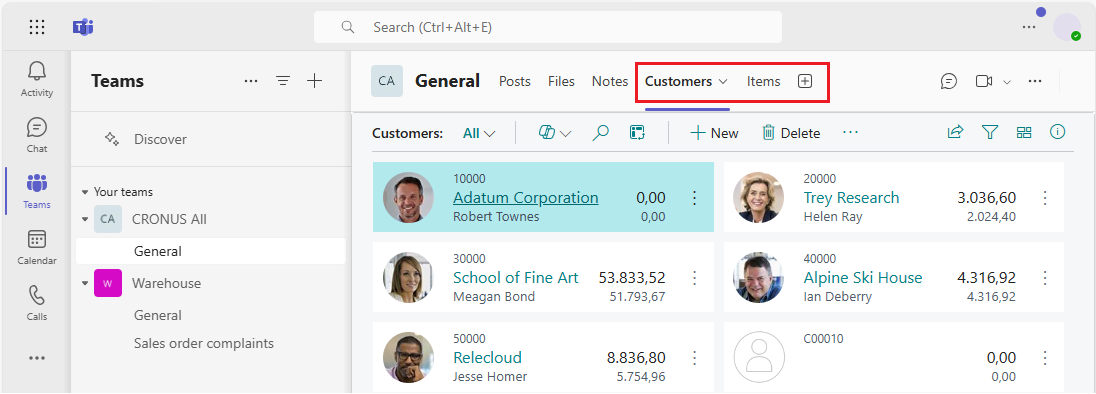
À propos des onglets Business Central
Un onglet Business Central fournit une vue ciblée des pages de liste et des fiches Business Central. L'onglet n'affiche pas le client web Business Central complet. Il n'y a pas de bordure de navigateur, de bannière Business Central (par exemple avec Dites-moi, la recherche, l'aide) ni de menu de navigation supérieur — uniquement le contenu de la page et ses actions. Le contenu est interactif, ce qui signifie que vous pouvez sélectionner des actions et des liens, modifier des données et bien plus encore. Vous êtes limité à ce que vous voyez et pouvez faire par les mêmes autorisations attribuées à votre compte dans Business Central.
En savoir plus sur les personnes qui peuvent afficher le contenu d'un onglet Business Central dans Qui peut voir le contenu d'un onglet?.
Conseil
Conseil:
Êtes-vous un développeur? Vous pouvez également ajouter des onglets par programmation à l'aide de l'API Microsoft Graph. En savoir plus dans Ajouter des onglets Business Central dans Teams.
Prérequis
Pour ajouter un onglet Business Central, les exigences suivantes doivent être satisfaites :
- Vous avez accès à Microsoft Teams.
- Vous avez une licence Business Central.
- Vous avez installé l'application Business Central dans Teams. En savoir plus dans Installer l’application Business Central pour Microsoft Teams.
Pour afficher un onglet Business Central ajouté par un autre participant dans le canal ou la discussion, les exigences suivantes doivent être satisfaites :
- Vous avez accès à Microsoft Teams.
- Vous disposez d'une licence Business Central ou d'un accès limité à Business Central avec uniquement une licence Microsoft 365. En savoir plus dans Accès à Business Central avec des licences Microsoft 365.
- Vous avez installé l'application Business Central dans Teams.
Ajouter un onglet en utilisant le contenu recommandé
Utilisez ces étapes pour ajouter un onglet en choisissant ce que vous souhaitez afficher depuis une liste de contenu recommandé facilement disponible basée sur votre tableau de bord, sans quitter Teams. En savoir plus sur le contenu parmi lequel vous pouvez choisir dans D'où provient le contenu recommandé?.
En haut d'un canal ou d'une discussion dans Teams, sélectionnez + Ajouter un onglet.
Dans la Rechercher zone, saisissez business central, puis sélectionnez le Business Central icône et attendez que la fenêtre de configuration de l'onglet Business Central apparaisse.
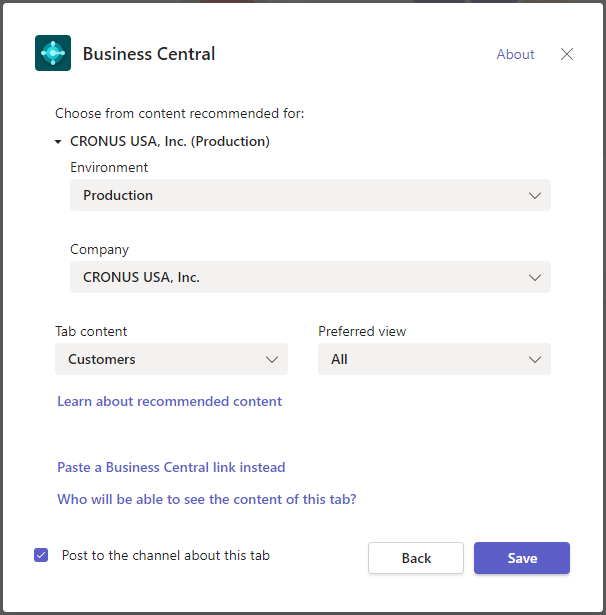
La Choisir parmi le contenu recommandé pour l'option affiche la compagnie dans Business Central avec laquelle vous travaillez. Si vous souhaitez afficher du contenu d'une autre compagnie, sélectionnez la compagnie actuelle, puis utilisez les Environnement et Entreprise options pour spécifier la compagnie avec laquelle vous souhaitez travailler.
Sélectionnez la flèche vers le bas dans le champ Contenu de l'onglet et choisissez le contenu que vous souhaitez afficher.
Certaines pages peuvent inclure différentes vues, qui sont des variantes de la page filtrées pour afficher des données spécifiques. Pour modifier la vue du contenu, sélectionnez la flèche vers le bas pour le champ Vue préférée et choisissez la vue dans la liste.
En savoir plus dans Enregistrer et personnaliser des vues.
Sélectionner Publier dans le canal à propos de cet onglet pour publier automatiquement une annonce dans le canal ou la discussion Teams afin d'informer les participants que vous avez ajouté cet onglet.
Sélectionner Enregistrer.
Ajouter un onglet en utilisant un lien de page
Une autre façon d'ajouter un onglet consiste à utiliser un lien (URL) vers la page que vous souhaitez afficher. Cette méthode est utile lorsque vous souhaitez afficher un enregistrement Business Central spécifique ou une page de liste qui n'est pas mise en signet dans votre tableau de bord.
En haut d'un canal ou d'une discussion dans Teams, sélectionnez + Ajouter un onglet.
Dans la Rechercher zone, saisissez business central, puis sélectionnez le Business Central icône.
Attendez que la fenêtre de configuration de l'onglet Business Central apparaisse, puis sélectionnez Coller un lien Business Central à la place option.
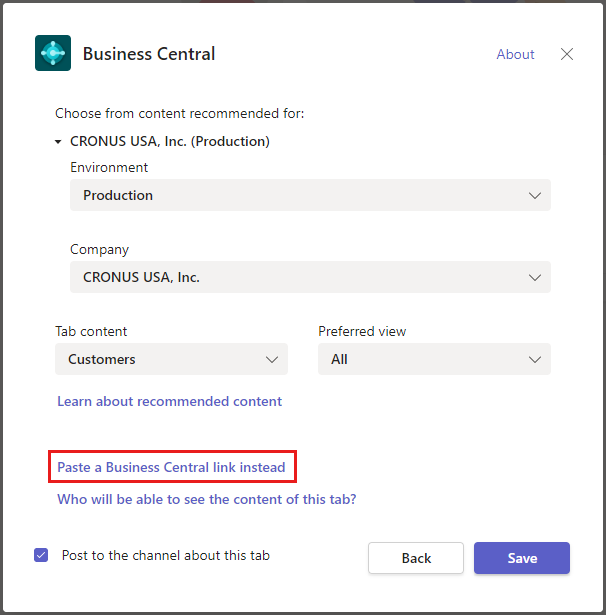
Accédez à Business Central et ouvrez la page que vous souhaitez afficher dans l'onglet.
Copiez le lien vers la page.
Il existe deux façons de copier le lien. La façon la plus simple et la plus recommandée est de sélectionner Partager
 > Copier le lien. L'autre façon est de copier l'URL complète depuis la barre d'adresse du navigateur. En savoir plus dans Partage des enregistrements et des liens de pages Business Central.
Revenez dans Teams et collez le lien dans le champ URL boîte.
Dans la Nom de l'onglet saisissez un nom qui s'affichera sur l'onglet.
Sélectionner Publier dans le canal à propos de cet onglet pour publier automatiquement une annonce dans le canal ou la discussion Teams afin d'informer les participants que vous avez ajouté cet onglet.
Sélectionner Enregistrer.
Modifier un onglet et son contenu
Après l'ajout d'un onglet, vous pouvez apporter certaines modifications à l'onglet. Par exemple, vous pouvez le renommer, le déplacer et le supprimer. Vous trouverez ces actions dans les options de l'onglet, accessibles en sélectionnant la flèche vers le bas sur l'onglet.
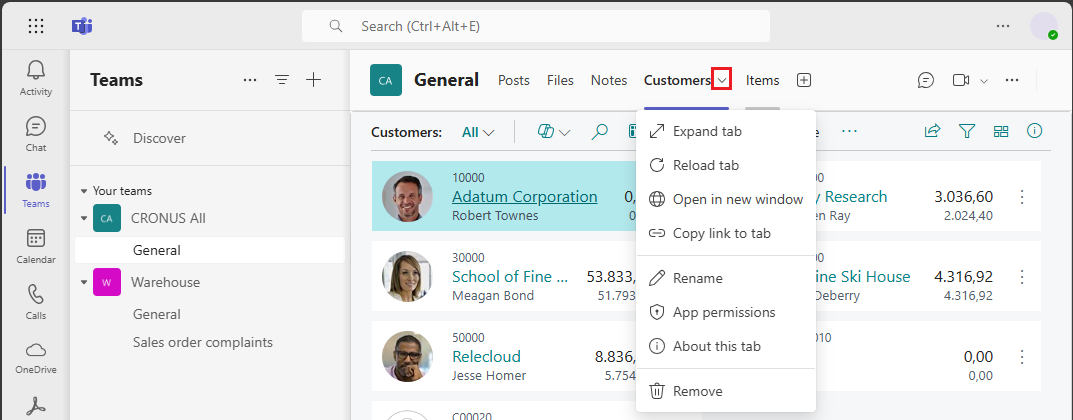
En ce qui concerne le contenu d'un onglet, vous pouvez modifier les données si vous en avez l'autorisation. Si vous modifiez les données, les autres ne verront pas les modifications avant d'avoir quitté l'onglet et d'y être retournés. Il en va de même pour vous si quelqu'un d'autre apporte des modifications aux données. Vous ne pouvez pas modifier la page affichée dans l'onglet, alors supprimez simplement l'onglet et ajoutez-en un autre qui convient.
Vous pouvez également modifier votre vue de la page et de ses données, comme le tri et le passage de l'affichage en liste à l'affichage en mosaïque. Lorsque vous effectuez ces types de modifications, elles n'affecteront pas ce que les autres voient. Ils verront ce que vous avez publié initialement, jusqu'à ce qu'ils apportent eux-mêmes des modifications similaires.
Informations connexes
Vue d’ensemble de l’intégration de Business Central et Microsoft Teams
Installer l’application Business Central pour Microsoft Teams
Partage des enregistrements et des liens de pages Business Central dans Microsoft Teams.
FAQ Teams
Recherche de clients, de fournisseurs et d’autres contacts depuis Microsoft Teams
Modifier la compagnie et d’autres paramètres dans Teams
Dépannage de Teams
Développement pour l’intégration Teams
Démarrer un essai gratuit!
Trouvez des modules d'apprentissage en ligne gratuits pour Business Central ici