
Aperçu des composants et de l'architecture de l'intégration Power BI
Dans cet article, vous découvrirez les différents aspects de l'intégration de Power BI avec Business Central pour vous aider à comprendre sa mise en œuvre et son utilisation.
Composants
Le tableau suivant décrit les principaux composants impliqués dans l'intégration de Power BI.
| Composant | Description |
|---|---|
| Power BI | Service d'hébergement et de gestion de rapports dans le nuage. |
| Power BI Desktop | Outil de création de rapports et de tableaux de bord qui vous permet aussi d'exécuter des rapports. Il est disponible en téléchargement gratuit sur Microsoft Store et s'installe localement. |
| Business Central | Solution en ligne ou en local avec des connecteurs exposés à Power BI et la capacité d'intégrer un composant Power BI. |
Ce qui est disponible dès le départ
Le tableau suivant décrit les fonctionnalités disponibles.
| Fonctionnalité | Prise en charge de Business Central en ligne ou en local |
|---|---|
| Connecteurs Power BI | Les deux. Connecteurs différents pour en ligne et en local. Même connecteur utilisé pour Power BI Desktop et Power BI Service. |
| Expérience intégrée pour afficher un rapport donné dans un Récapitulatif dans Business Central | Les deux. Nécessite une configuration pour afficher les rapports en local. |
| Gestion des rapports Power BI depuis Business Central | En ligne |
| Rapports Power BI par défaut dans les tableaux de bord de rôle déployés dans Power BI | En ligne |
| Applications Power BI sur Microsoft AppSource | En ligne |
Architecture
Business Central s'intègre avec Power BI via un connecteur utilisant OData. La source de données pour les rapports Power BI est exposée sous forme de pages API et de services Web OData.
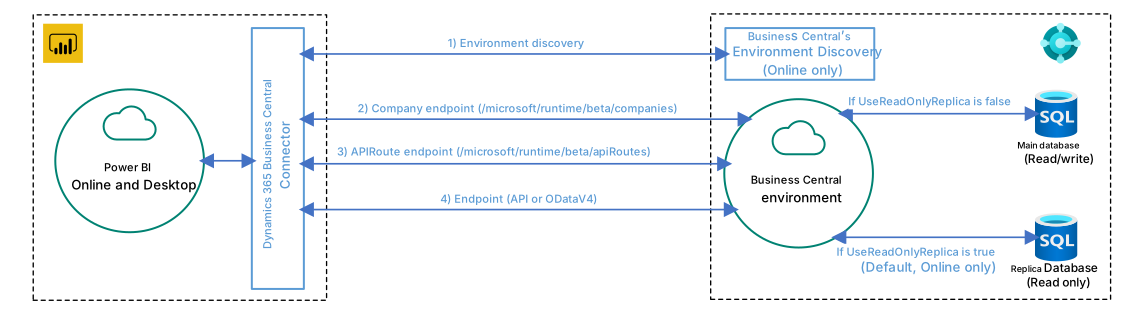
À partir de février 2022, les rapports Power BI pour Business Central en ligne sont issus d'un réplica de base de données secondaire en lecture seule. Le réplica de base de données fait partie de la lecture à grande échelle dans Business Central en ligne. Cette configuration libère la base de données principale pour les transactions, ce qui améliore les performances du système. La connexion au réplica de base de données en lecture seule est une partie intégrante du connecteur Business Central en ligne et ne nécessite aucune configuration supplémentaire de votre part. Tous les nouveaux rapports se connecteront par défaut au réplica de base de données en lecture seule. Les anciens rapports continueront d'utiliser la base de données principale. Pour plus d'informations, consultez Business Central 2021 Release Wave 2 Plan.
Flux général
Le diagramme suivant illustre le flux de travail de base pour les utilisateurs lors de la connexion de Business Central à Power BI.
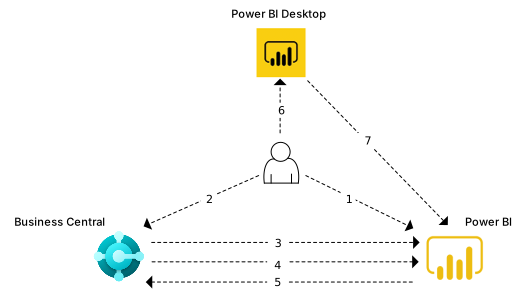
- L'utilisateur s'inscrit à un compte Power BI.
- L'utilisateur se connecte à Power BI depuis Business Central.
- Business Central vérifie la licence.
- Business Central déploie les rapports par défaut vers le service Power BI. Cette étape n'a lieu que pour Business Central en ligne.
- Business Central rend les rapports dans Power BI disponibles pour sélection dans Business Central. Les rapports par défaut sont automatiquement affichés dans les composants Power BI.
- L'utilisateur crée un rapport dans Power BI Desktop.
- L'utilisateur publie le rapport dans le service Power BI. Les rapports sont ensuite disponibles pour sélection dans Business Central.
Informations connexes
Business Central et Power BI
Power BI pour les consommateurs
Le « nouveau look » du service Power BI
Démarrage rapide : Se connecter aux données dans Power BI Desktop
Documentation Power BI
Veille stratégique
Se préparer à faire des affaires
Importer des données commerciales depuis d'autres systèmes financiers
Configuration de Business Central
Utiliser Business Central comme source de données Power BI
Utiliser Business Central comme source de données Power Apps
Utiliser Business Central dans Power Automate
Trouvez des modules d'apprentissage en ligne gratuits pour Business Central ici