
Utiliser des flux Power Automate dans Business Central
Avec Business Central, vous disposez d'une licence pour Microsoft Power Automate. Cette licence vous permet d'utiliser vos données Business Central dans le cadre d'un workflow dans Microsoft Power Automate. Vous créez des flux et vous connectez à vos données à partir de sources internes et externes via le connecteur Business Central.
Les flux Power Automate s'exécutent lorsqu'un événement se produit, comme lorsqu'un enregistrement est créé, modifié ou supprimé. Vous pouvez également exécuter des flux selon un calendrier ou à la demande.
Remarque
Remarque:
Les administrateurs peuvent restreindre l'accès à Power Automate. Si vous constatez que vous n'avez pas accès à certaines ou à toutes les fonctionnalités décrites dans cet article, consultez votre administrateur. Si vous souhaitez savoir comment contrôler l'accès à Power Automate en tant qu'administrateur, consultez Configurer l'intégration Power Automate.
Conseil
Conseil:
En plus de Power Automate, vous pouvez utiliser des modèles de workflow d'approbation dans Business Central. Bien qu'il s'agisse de deux systèmes de workflow distincts, tout modèle de workflow d'approbation que vous créez avec Power Automate est ajouté à la liste des workflows dans Business Central. En savoir plus sur Flux de travail.
À propos des flux Power Automate
Power Automate est un service qui vous aide à créer des workflows automatisés (ou flux) entre des applications et des services, comme Business Central. Les flux Power Automate nécessitent peu ou pas de connaissances en codage. Ils peuvent être associés à un large éventail d'événements et de réponses, tels que :
- Modifications d'enregistrements
- Mises à jour de fichiers externes
- Documents validés
- Divers services Microsoft et non Microsoft, comme Microsoft Outlook, Excel, Dataverse, Teams, SharePoint, Power Apps, et plus encore.
Il existe trois types de flux en nuage avec lesquels vous pouvez travailler :
| Type de flux | Description |
|---|---|
| Flux automatisé | Ce type de flux s'exécute automatiquement lorsqu'un événement se produit. Dans Business Central, un événement peut être la création, la modification ou la suppression d'un enregistrement ou d'un document. Ainsi, par exemple, une nouvelle facture vente peut déclencher un flux pour une demande d'approbation, qui peut avoir différents événements configurés selon la réponse de l'approbateur. Une réponse négative envoie une notification et un courriel au demandeur de l'approbation. Une réponse positive met simultanément à jour une feuille de calcul Excel située dans un dossier SharePoint et envoie une mise à jour dans une conversation Teams. Les flux automatisés démarrent à partir d'événements internes ou externes dans Business Central. |
| Flux d'approbation | Les flux d'approbation sont également des flux automatisés dans Power Automate, mais ils sont conçus spécifiquement pour demander une approbation lors de modifications apportées aux enregistrements et aux données. Vous pouvez utiliser des flux d'approbation dans Power Automate comme alternative à la fonctionnalité de workflows d'approbation intégrée à Business Central. |
| Flux planifié | Ce type de flux s'exécute également automatiquement, mais périodiquement à une date et une heure planifiées. |
| Flux instantané | Ce type de flux s'exécute à la demande, nécessitant que l'utilisateur l'exécute manuellement à partir d'un bouton ou d'une action dans une autre application ou un autre appareil, dans ce cas, le client Business Central. Les flux instantanés fonctionnent de manière similaire aux raccourcis par lots, effectuant plusieurs étapes longues avec quelques pressions de bouton, et sont lancés depuis des pages ou des tables spécifiques. Par exemple, un flux peut ajouter un bouton au menu d'actions sur la Fournisseurs page pour bloquer les paiements à un fournisseur et, en même temps, envoyer des courriels personnalisables au contact du fournisseur et aux acheteurs de votre compagnie, ainsi que mettre à jour le contact dans Outlook. |
Fonctionnalités de Power Automate
Pour explorer tous les flux Power Automate actuellement disponibles, connectez-vous à Power Automate et sélectionnez Mes flux dans la barre de navigation de gauche. Vous y trouvez les flux que vous avez créés vous-même et les flux partagés avec vous par un administrateur ou un collègue.
Les flux instantanés sont également disponibles pour être exécutés directement depuis la plupart des pages de liste, de fiche et de document dans Business Central. Vous trouverez les flux instantanés dans le Automatiser groupe d'actions dans la barre d'actions des pages. Pour exécuter un flux, sélectionnez-le et suivez les instructions qui vous sont présentées. En savoir plus dans les sections suivantes.
Avec les flux automatisés dans Business Central, vous n'avez rien à faire, sauf si vous souhaitez les modifier ou les désactiver. Sinon, ils fonctionnent simplement lorsqu'ils sont déclenchés.
Exécuter des flux instantanés
Les flux instantanés s'ouvrent dans Business Central en ligne afin que vous puissiez rester dans le contexte du processus d'affaires que vous étiez en train d'effectuer. Vous pouvez exécuter un flux instantané depuis la plupart des listes, fiches ou documents.
Dans la barre d'actions, sélectionnez Automatiser, puis choisissez un flux dans la liste des flux disponibles sous le Power Automate action.
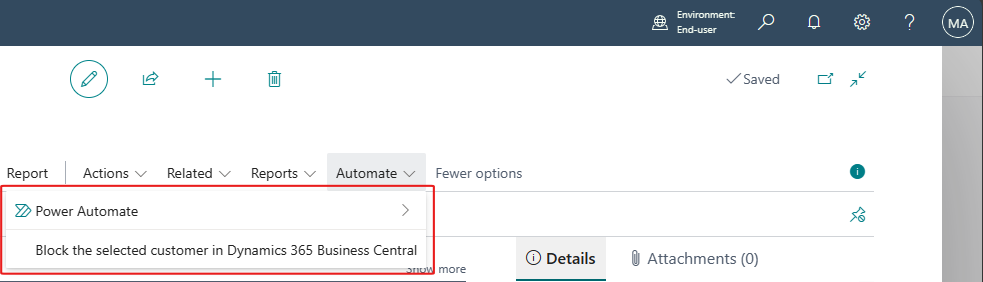
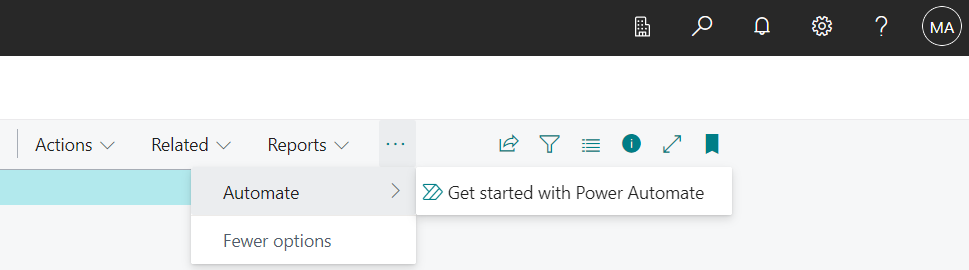
Sur certaines pages, Automatiser est imbriqué sous Plus d'options (...).
Dans la Exécuter le flux volet, remplissez les champs obligatoires, puis sélectionnez Continuer pour exécuter le flux.
Remarque
Remarque:
La première fois que vous utilisez le Automatiser élément, vous pourriez n'avoir que le Démarrer avec Power Automate action. Cette action s'affiche parce que vous n'avez pas accepté l'avis de confidentialité de Microsoft Power Automate. Pour continuer, sélectionnez Démarrer avec Power Automate et suivez les instructions pour accepter ou refuser.
Créer, modifier et gérer des flux
La création de nouveaux flux ou la modification et la gestion des flux existants (comme les activer ou les désactiver) peuvent être effectuées directement dans Power Automate. Mais vous pouvez initier certaines de ces tâches depuis le menu d'actions Automatiser dans Business Central :
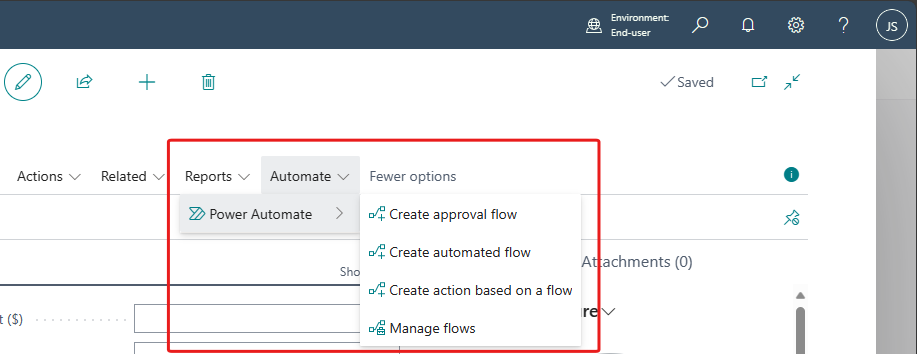
Pour créer un flux automatisé depuis une page de liste, de fiche ou de document, sélectionnez Automatiser > Créer un flux automatisé.
Pour créer un workflow d'approbation depuis une page de fiche ou de document, sélectionnez Automatiser > Créer un flux d'approbation.
Conseil
Conseil:
Cette action est disponible uniquement sur les pages de type fiche et document, pas sur les listes.Pour créer un flux instantané depuis une page de liste, de fiche ou de document, sélectionnez Automatiser > Créer une action basée sur un flux.
Pour ouvrir Power Automate depuis une page de liste, de fiche ou de document, sélectionnez Automatiser > Gérer les flux.
Ces tâches sont généralement effectuées par un administrateur ou un super utilisateur. Ces tâches nécessitent une connaissance plus approfondie des processus d'affaires dans Business Central. Pour en savoir plus, consultez les articles suivants dans l'aide pour développeurs et professionnels de l'informatique de Business Central :
- Intégration de Power Automate
- Créer des flux automatisés (couvre également les flux d'approbation)
- Créer des flux instantanés
- Gérer les flux Power Automate
Informations connexes
Résoudre les problèmes de vos workflows automatisés Business Central
Se préparer à faire des affaires
Flux de travail
Importer des données d'affaires depuis d'autres systèmes financiers
Attribuer des autorisations aux utilisateurs et aux groupes
Configurer Business Central
Gestion financière
Gérer les flux Power Automate
Configurer les flux de travail automatisés
Activer les flux instantanés
Trouvez des modules d'apprentissage en ligne gratuits pour Business Central ici