
Configurer les imprimantes Universal Print
Remarque
Remarque:
Azure Active Directory s'appelle maintenant Microsoft Entra ID. En savoir plus.
Universal Print est un service par abonnement Microsoft 365 qui s’exécute entièrement sur Microsoft Azure. Il vous offre une gestion centralisée des imprimantes via le portail Universal Print. Business Central rend les imprimantes configurées dans Universal Print disponibles aux utilisateurs clients via l’ Intégration Universal Print extension.
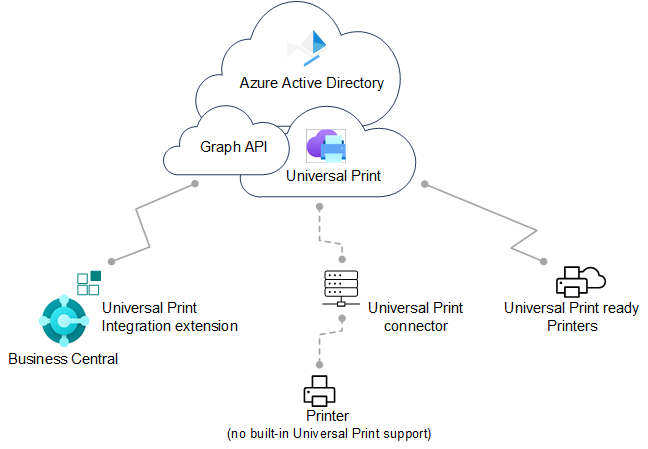
La configuration complète exige de travailler à la fois dans Microsoft Azure, à l’aide du portail Azure, et dans Business Central. La configuration est divisée en deux tâches principales, comme décrit dans cet article :
- Dans Microsoft Azure, configurez Universal Print et ajoutez à un partage d’imprimante les imprimantes que vous voulez utiliser dans Business Central. Consultez cette section.
- Dans Business Central, ajoutez les imprimantes à partir des partages d’imprimante dans Universal Print. Consultez cette section pour en ligne ou ici pour local.
Prérequis
Imprimantes prises en charge
Business Central prend en charge les mêmes imprimantes que Universal Print, qui peuvent être soit compatibles Universal Print, soit non compatibles. Les imprimantes non compatibles ne peuvent pas communiquer directement avec Universal Print; elles nécessitent donc un logiciel connecteur supplémentaire, fourni par Universal Print. Certaines imprimantes plus anciennes peuvent ne pas être prises en charge.
Universal Print :
Un abonnement/licence Universal Print pour votre organisation.
Pour en savoir plus, consultez Licencier Universal Print.
Vous avez au moins le Administrateur d’imprimantes rôle dans Microsoft Entra ID.
Pour gérer Universal Print, votre compte doit avoir au moins le Administrateur d’imprimantes rôle dans Microsoft Entra ID. Ces rôles sont requis uniquement pour gérer Universal Print. Ils ne sont pas requis pour les personnes qui configurent et utilisent les imprimantes depuis Business Central.
Business Central en ligne et local :
Business Central 2021 release wave 1 ou version ultérieure.
Intégration Universal Print l’extension est installée.
Cette extension est publiée et installée par défaut dans Business Central en ligne et local. Vous pouvez vérifier si elle est installée sur la Gestion des extensions page. Pour en savoir plus, consultez Installation et désinstallation d’extensions dans Business Central.
Business Central local seulement :
L’authentification Microsoft Entra ID ou NavUserPassword est configurée.
Remarque
Remarque:
L’extension Universal Print ne prend pas en charge l’authentification service à service (S2S). Elle exige un utilisateur connecté pour envoyer des travaux d’impression au service Universal Print via l’API Graph.Une application pour Business Central est inscrite dans votre locataire Microsoft Entra et dans Business Central.
Comme les autres services Azure qui fonctionnent avec Business Central, Universal Print nécessite une inscription d’application pour Business Central dans Microsoft Entra ID. L’inscription d’application fournit les services d’authentification et d’autorisation entre Business Central et Universal Print.
Votre déploiement utilise peut-être déjà une inscription d’application pour d’autres services Azure, comme Power BI. Si c’est le cas, utilisez aussi l’inscription existante pour Universal Print au lieu d’en ajouter une nouvelle. Dans ce cas, la seule chose à faire est de modifier l’inscription d’application afin d’inclure les permissions d’impression pertinentes pour l’API Microsoft Graph : PrinterShare.ReadBasic.All, PrintJob.Create, et PrintJob.ReadBasic.
Pour inscrire une application et définir les permissions appropriées, suivez les étapes décrites dans Inscrire une application dans Microsoft Entra ID.
Configurer Universal Print et les imprimantes dans Microsoft Azure
Avant de commencer à gérer les imprimantes Universal Print dans Business Central, plusieurs tâches sont nécessaires pour mettre Universal Print en service dans Azure avec les imprimantes que vous voulez utiliser.
Pour des instructions détaillées de configuration, consultez Démarrage : Configurer Universal Print dans la documentation Universal Print. Voici un aperçu des étapes à effectuer. La plupart de ces étapes se font dans le portail Azure.
Attribuez des licences Universal Print à vous-même et à d’autres utilisateurs.
La manière d’attribuer la licence dépend de l’intégration avec Business Central en ligne ou local.
Avec Business Central en ligne, vous attribuez les licences à l’aide du centre d’administration Microsoft 365.
Pour en savoir plus, consultez Aide du Centre d’administration Microsoft - Attribuer des licences aux utilisateurs.
Avec Business Central local, vous attribuez les licences dans votre locataire à l’aide du portail Azure.
Pour en savoir plus, consultez Attribuer ou supprimer des licences dans le portail Azure.
Installez le connecteur Universal Print pour inscrire les imprimantes qui ne peuvent pas communiquer directement avec Universal Print.
La plupart des imprimantes du marché ne peuvent pas communiquer directement avec Universal Print; vous devrez donc installer le connecteur Universal Print. Pour en savoir plus, consultez Installation du connecteur Universal Print.
Inscrivez vos imprimantes dans Universal Print.
L’inscription d’une imprimante permet à Universal Printer de connaître l’imprimante.
Pour les imprimantes qui peuvent communiquer directement avec Universal Print, suivez les étapes fournies par le fabricant de l’imprimante.
Pour les autres imprimantes, inscrivez-les à l’aide du connecteur Universal Print.
Pour en savoir plus, consultez Inscription des imprimantes.
Modifier les propriétés de l’imprimante (facultatif)
Après l’inscription d’une imprimante, vous pouvez afficher et modifier ses propriétés, par exemple les préférences par défaut.
Pour en savoir plus, consultez Gérer les paramètres d’imprimante avec le portail Universal Print.
Partagez les imprimantes avec les utilisateurs.
Toute imprimante que vous voulez utiliser dans Business Central doit être ajoutée à un partage d’imprimante dans Universal Print. Tout utilisateur qui doit accéder à l’imprimante doit être ajouté comme membre du partage d’imprimante. Pour en savoir plus, consultez Partager une imprimante.
Conseil
Conseil:
Vous pouvez toujours ajouter ou supprimer des utilisateurs plus tard. Pour en savoir plus, consultez Configurer les autorisations utilisateur pour le partage d’imprimante.Activez la conversion de documents.
Universal Print restitue le contenu à imprimer au format XPS. Certaines imprimantes existantes plus anciennes ne prennent pas en charge la restitution du contenu XPS&mdashin de nombreux cas, seulement le format PDF. L’impression vers ces imprimantes échouera à moins que Universal Print soit configuré pour convertir les documents vers le format pris en charge par l’imprimante.
Pour en savoir plus, consultez Conversion de documents.
Vous êtes maintenant prêt à ajouter les imprimantes dans Business Central, à configurer les imprimantes par défaut pour les rapports et à imprimer.
Ajouter des imprimantes dans Business Central en ligne
Une fois les imprimantes configurées et partagées dans Universal Print, vous êtes prêt à les ajouter à Business Central pour les utiliser. Il existe deux façons d’ajouter des imprimantes Universal Print : toutes à la fois ou individuellement, une à la fois.
L’ajout d’imprimantes individuellement vous permet de configurer la même imprimante Universal Print dans Business Central plus d’une fois. Ensuite, pour chaque imprimante ajoutée, vous pouvez modifier les paramètres d’impression, comme le bac papier, le format et l’orientation. Vous pouvez ainsi configurer des imprimantes pour différents rapports et documents ayant des exigences de sortie particulières.
Remarque
Remarque:
Utilisez-vous Business Central local ? Si oui, consultez la section suivante, la configuration initiale est légèrement différente.
Sélectionner Rechercher (Alt+Q)
 dans le coin supérieur droit, saisissez Gestion des imprimantes, puis sélectionnez le lien connexe.
Sélectionner Universal Print, puis choisissez l’une des options suivantes :
- Ajouter toutes les imprimantes Universal Print pour ajouter toutes les imprimantes qui n’ont pas encore été ajoutées. Vous pouvez utiliser cette option même si des imprimantes sont déjà ajoutées.
- Ajouter une imprimante Universal Print pour ajouter une imprimante précise.
Suivez les instructions à l’écran.
Si vous avez choisi Ajouter toutes les imprimantes Universal Print, alors l’ Ajouter des imprimantes Universal Print configuration démarre.
Si vous avez choisi de Ajouter une imprimante Universal Print, alors l’ Paramètres de l’imprimante Universal page apparaît. Remplissez le Nom champ, puis sélectionnez ... à côté du Partage d’imprimante dans Universal Print champ pour sélectionner le partage d’imprimante qui contient l’imprimante Universal Print. Remplissez les champs restants au besoin. Survolez un champ pour lire une courte description..
Après l’ajout d’une imprimante, vous pouvez afficher et modifier ses paramètres depuis la Gestion des imprimantes page. Sélectionnez simplement l’imprimante, puis choisissez Modifier les paramètres de l’imprimante.
Ajouter des imprimantes dans Business Central local
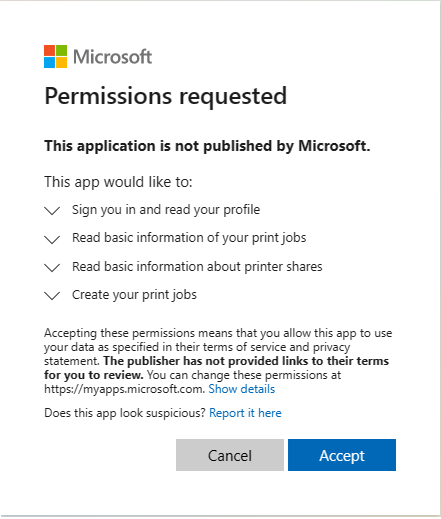
Avant qu’un utilisateur puisse ajouter ou utiliser des imprimantes Universal Print dans Business Central, il doit autoriser l’accès aux services Azure utilisés par Universal Print et accorder les permissions de données et d’opérations, comme :
- Se connecter et lire le profil utilisateur
- Lire les informations de base sur les travaux d’impression
- Créer des travaux d’impression
Cela se fait généralement la première fois qu’un utilisateur se connecte à l’application Azure inscrite utilisée pour Universal Print. Dans Business Central en ligne, ce flux d’autorisation se fait de façon transparente, sans interaction de l’utilisateur. Mais Business Central local fonctionne différemment. Il exige que vous, ou tout autre utilisateur qui veut utiliser les imprimantes Universal Print, lanciez le flux d’authentification, généralement une seule fois. La méthode la plus directe est décrite dans les étapes suivantes. Une méthode moins directe consiste à se connecter à un autre service intégré qui utilise la même application Azure inscrite, comme Power BI ou OneDrive. Chaque utilisateur n’a généralement à faire cette tâche qu’une seule fois.
Remarque
Remarque:
Si vous êtes administrateur, nous vous recommandons d’effectuer cette tâche avant les autres utilisateurs. Ensuite, informez les utilisateurs qui devront utiliser les imprimantes Universal Print de la façon de procéder. Si l’application Azure inscrite pour Universal Print exige un consentement administrateur pour les permissions d’API, il est plus simple d’accorder le consentement au nom de l’organisation. Vous pouvez accorder le consentement administrateur dans le portail Azure ou lors de l’exécution des étapes suivantes.
Se connecter à Universal Print pour la première fois
Suivez ces étapes pour vous connecter au service Universal Print pour la première fois.
Sélectionner Rechercher (Alt+Q)
dans le coin supérieur droit, saisissez Gestion des imprimantes, puis sélectionnez le lien connexe.Sélectionner Universal Print > Ajouter toutes les imprimantes Universal Print pour démarrer le Ajouter des imprimantes Universal Print guide de configuration assistée (assistant).
Suivez les instructions à l’écran jusqu’à atteindre la AUTORISATIONS DU SERVICE MICROSOFT ENTRA .
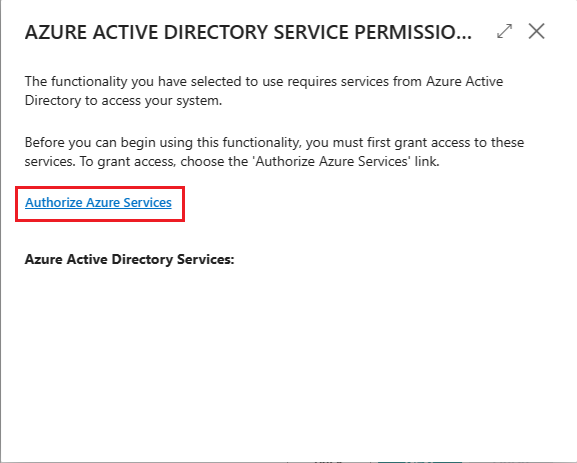
Sélectionnez la case à cocher Autoriser les services Azure lien.
Si les boutons Autorisation demandée page apparaît, lisez-la attentivement et sélectionnez Accepter pour accepter et continuer. Si vous exécutez en tant qu’administrateur, vous pouvez sélectionner Consentement au nom de l’organisation si vous souhaitez donner votre consentement pour tous les utilisateurs.
 .
.Si vous y êtes invité, connectez-vous avec votre nom et votre mot de passe.
Lorsque l’autorisation est terminée avec succès, vous êtes redirigé vers la Ajouter des imprimantes Universal Print page. Sélectionnez SUIVANT > Terminer pour terminer la configuration.
Après l’ajout d’une imprimante, vous pouvez afficher et modifier ses paramètres depuis la Gestion des imprimantes page. Sélectionnez simplement l’imprimante, puis choisissez Modifier les paramètres de l’imprimante.
Une fois la connexion initiale terminée, vous pouvez utiliser les imprimantes Universal Print pour imprimer des rapports et d’autres travaux d’impression. Pour plus d’informations, consultez Imprimer un rapport. Si vous voulez ajouter, supprimer ou modifier des imprimantes, revenez simplement à la Gestion des impressions page et sélectionnez Universal Print.
Problèmes courants et résolutions
Dans cette section, vous découvrirez les problèmes courants que les utilisateurs peuvent rencontrer lorsqu’ils tentent de configurer ou d’utiliser des imprimantes Universal Print.
Vous n’avez pas accès à l’imprimante <your-printer>.
Si un utilisateur reçoit ce message en tentant d’imprimer un document vers une imprimante Universal Print, cela peut être causé par l’une des conditions suivantes :
- L’utilisateur n’a pas de licence Universal Print attribuée à son compte Microsoft 365 ou Azure Active AD.
- L’utilisateur n’est pas attribué au partage d’imprimante dans Universal Print.
- (Local) L’inscription d’application Azure utilisée pour Universal Print ne fonctionne pas ou a récemment changé depuis la dernière connexion de l’utilisateur.
- (Local) L’utilisateur ne s’est pas encore connecté à l’application Azure inscrite pour l’application Universal Printer et n’a pas donné son consentement pour la première fois.
Une erreur s’est produite lors de la récupération des imprimantes partagées avec vous.
Si un utilisateur reçoit ce message en tentant d’ajouter une imprimante Universal Print à partir du Gestion des imprimantes page, c'est généralement parce qu'ils ne se sont pas encore connectés à l'application enregistrée auprès d'Azure pour l'application Universal Printer et n'ont pas donné leur consentement pour la première fois.
Prochaines étapes
Configurer les imprimantes par défaut.
Informations connexes
Présentation des imprimantes
Configurer les imprimantes courriel
Imprimer un rapport
Utiliser Business Central
Exécuter des traitements par lots
Trouvez des modules d'apprentissage en ligne gratuits pour Business Central ici