
Utiliser les présentations Microsoft Excel
Les présentations de rapport Microsoft Excel sont basées sur des classeurs Excel (fichiers .xlsx). Avec eux, vous pouvez créer des rapports qui incluent des fonctionnalités Excel familières pour résumer, analyser et présenter des données, comme les formules, les tableaux croisés dynamiques et les graphiques croisés dynamiques.
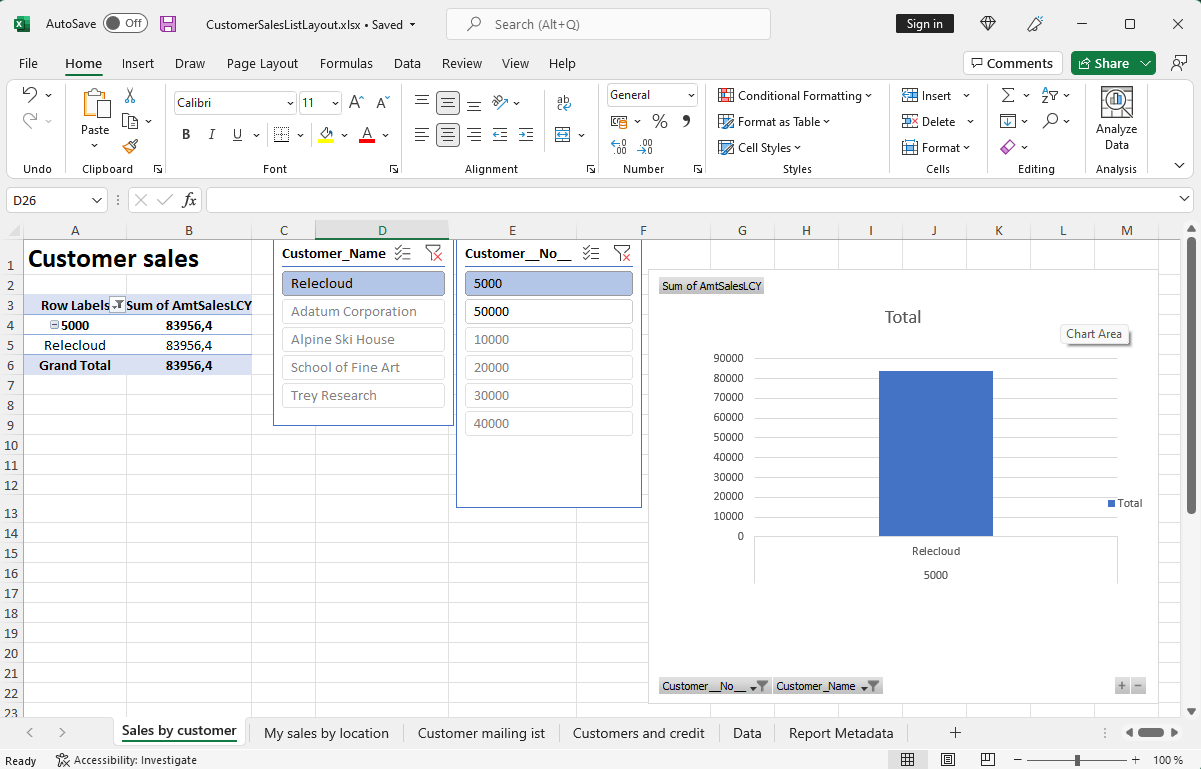
Cet article explique les informations importantes que vous devez connaître pour commencer à utiliser les présentations Excel.
Pourquoi utiliser des présentations Excel ?
Avantages de l'utilisation des présentations Excel :
- Vous pouvez créer vos propres présentations de rapport avec Excel, soit à partir de zéro, soit à partir d'une présentation existante.
- Vous pouvez inclure plusieurs feuilles de calcul, des éléments interactifs, des visualisations, des tableaux croisés dynamiques et des segments.
- Vous pouvez afficher les données brutes du jeu de données du rapport pour vous aider à comprendre le fonctionnement du rapport et l'origine des données dans les visuels.
- Vous pouvez utiliser des fonctionnalités Microsoft Office intégrées pour le post-traitement des rapports générés, notamment :
- Vous pouvez utiliser des compléments installés et des intégrations d'applications, comme les flux Power Automate et OneDrive.
Conseil
Conseil:
Avec l'intégration OneDrive configurée, lorsque vous exécutez un rapport avec une présentation Excel, le fichier du classeur Excel est copié dans OneDrive, puis ouvert dans Excel Online. Pour plus d'informations, accédez à Enregistrer des classeurs Excel et des fichiers de rapport dans OneDrive
Mise en route
La configuration d'une présentation Excel pour un rapport implique deux tâches :
- Créer le nouveau fichier de présentation Excel.
- Ajouter la nouvelle présentation au rapport.
Tâche 1 : Créer le fichier de présentation Excel
Il existe plusieurs façons de créer une présentation Excel pour votre rapport :
- À partir de n'importe quel rapport.
- À partir d'une présentation de rapport Excel existante.
- À partir de Visual Studio Code.
- À partir de n'importe quel rapport
- À partir d'une présentation de rapport Excel existante
- À partir de Visual Studio Code
Suivez ces étapes pour créer une présentation Excel à partir de n'importe quel rapport, quel que soit le type de présentation actuel. La présentation Excel contient les éléments obligatoires Données feuille et table, ainsi qu'une Métadonnées du rapport feuille.
Sélectionner Rechercher (Alt+Q)
 dans le coin supérieur droit, saisissez Mises en page de rapport, puis choisissez le lien associé.
La Mises en page de rapport la page s'affiche et répertorie toutes les présentations actuellement disponibles pour tous les rapports.
Sur l' Mises en page de rapport page, choisissez une présentation pour le rapport, puis choisissez Exécuter le rapport action.
Sur la page de demande du rapport, choisissez Envoyer vers, puis Document Microsoft Excel (données seulement), puis OK.
Cette étape télécharge un classeur Excel contenant le jeu de données du rapport.
Ouvrez le fichier téléchargé dans Excel, apportez vos modifications, puis enregistrez le fichier.
Tâche 2 : Ajouter la présentation Excel au rapport
Lorsque vous disposez du fichier de présentation Excel, la prochaine tâche consiste à l'ajouter comme nouvelle présentation pour le rapport.
Sélectionner Rechercher (Alt+Q)
dans le coin supérieur droit, saisissez Mises en page de rapport, puis choisissez le lien associé.La Mises en page de rapport la page s'affiche et répertorie toutes les présentations actuellement disponibles pour tous les rapports.
Choisissez Nouvelle mise en page.
Définissez ID rapport à Rapport.
Dans la Nom de la mise en page champ, saisissez un nom.
Dans la Options de format champ, choisissez Excel.
Sélectionner OK, puis effectuez l'une des étapes suivantes pour téléverser le fichier de présentation pour le rapport :
- Faites glisser le fichier depuis l'Explorateur de fichiers de votre appareil vers la boîte de dialogue.
- Sélectionnez la case à cocher cliquez ici pour parcourir lien, trouvez le fichier, puis sélectionnez Ouvert.
Le fichier sélectionné est téléversé dans la présentation, et la Mises en page de rapport page s'ouvre.
Pour réviser le rapport dans la nouvelle présentation, choisissez la présentation dans la liste, puis sélectionnez Exécuter le rapport.
Comprendre les présentations Excel
Il y a quelques éléments à connaître ou à prendre en compte lors de la création ou de la modification de présentations Excel. Chaque présentation Excel doit avoir une Données feuille et une Données table. Ces éléments définissent les données commerciales avec lesquelles vous pouvez travailler depuis Business Central. La Données feuille lie la présentation aux données commerciales, qui servent de base aux calculs et aux visualisations présentés sur d'autres feuilles.
Pour que la présentation fonctionne, certaines exigences relatives à la structure du classeur Excel doivent être respectées. Le diagramme et le tableau suivants décrivent les éléments d'une présentation Excel et les exigences.
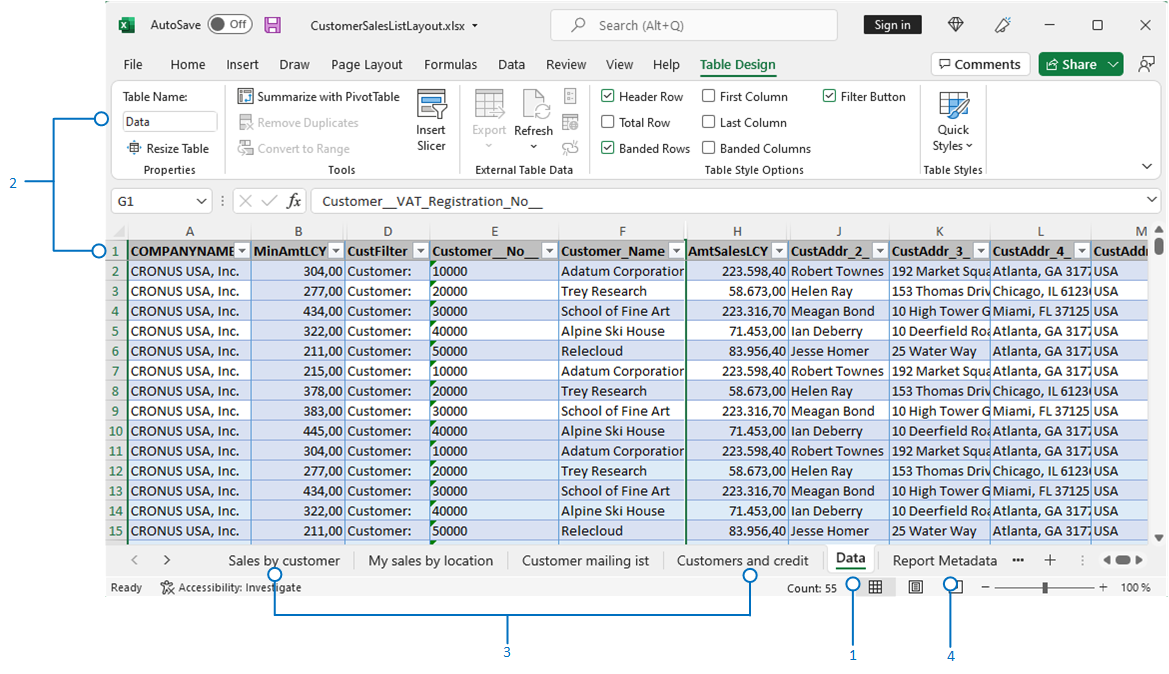
| N° | Élément | Description | Obligatoire |
|---|---|---|---|
| 1 | Données feuille |
|
 |
| 2 | Données table |
|
|
| 3 | Feuilles de présentation |
|
|
| 4 | Métadonnées du rapport feuille |
|
En résumé, lors de l'utilisation de la Données feuille :
- Vous pouvez supprimer ou masquer des colonnes.
- Vous pouvez placer les feuilles dans n'importe quel ordre, avec la Données feuille en premier ou en dernier.
- Vous ne devriez pas renommer la Données feuille, Données table, ni aucune des colonnes.
- Vous ne devriez pas ajouter de colonnes à moins qu'elles n'existent déjà dans le jeu de données du rapport.
Informations connexes
Créer un rapport avec présentation Excel (documentation développeur)
Vue d'ensemble des mises en page de rapports et de documents
Définir la mise en page utilisée par un rapport
Importer et exporter une présentation de rapport personnalisée (héritée)
Analyse des données de rapport avec Excel et XML
Exécuter et imprimer des rapports dans Business Central
Utilisation de Business Central
Trouvez des modules d'apprentissage en ligne gratuits pour Business Central ici