
Prélèvement pour la production, l'assemblage ou les projets dans les configurations d'entrepôt avancées
La façon dont vous prélevez les composantes pour les ordres de fabrication, les projets ou les ordres d'assemblage dépend de la configuration de votre entrepôt en tant qu'emplacement. Pour en savoir plus, consultez Configuration de la gestion d'entrepôt.
Dans une configuration d'entrepôt avancée pour le flux sortant (prélèvement), dans le Fiche emplacement page pour l'emplacement, utilisez les paramètres suivants :
- Production, dans le Gestion entrepôt consommation prod. champ, sélectionnez Prélèvement entrepôt (facultatif) ou de Prélèvement entrepôt (obligatoire).
- Assemblage, dans le Gestion entrepôt consommation assem. champ, sélectionnez Prélèvement entrepôt (facultatif) ou de Prélèvement entrepôt (obligatoire).
- Gestion de projet, dans le Gestion entrepôt consommation projet champ, sélectionnez Prélèvement entrepôt (facultatif) ou de Prélèvement entrepôt (obligatoire).
Lorsque l'emplacement est configuré pour nécessiter le traitement de prélèvement entrepôt, utilisez les documents de prélèvement entrepôt pour créer et traiter les informations de prélèvement avant de reporter l'utilisation ou la consommation des composantes.
Vous ne pouvez pas créer un document de prélèvement entrepôt de toutes pièces. Les prélèvements font partie d'un flux de travail où la personne qui traite une commande les crée en mode pousser, ou l'employé d'entrepôt les crée en mode tirer :
- En mode poussé, où vous utilisez la Créer prélèvement dans la Ordre de fabrication, Ordre d'assemblage, Fiche projet page. Sélectionnez les lignes à prélever et préparez les prélèvements en spécifiant, par exemple, les zones depuis lesquelles prendre et placer les articles, et le nombre d'unités à traiter. Les zones peuvent être prédéfinies pour l'emplacement ou la ressource entrepôt.
- En mode tirer, où vous libérez Ordre de fabrication, Ordre d'assemblage, Fiche projet vers l'entrepôt, rendant les articles disponibles pour le prélèvement. Ensuite, dans le Feuille prélèvement page, les employés d'entrepôt peuvent utiliser le Extraire documents entrepôt action pour obtenir leurs prélèvements affectés.
Pour prélever ou déplacer des composantes pour des documents source en mode tirer, vous devez libérer le document source pour le rendre prêt à être prélevé. Libérez les documents source pour les opérations internes de la façon suivante.
| Document source | Méthode de libération |
|---|---|
| Ordre de fabrication | Changez le statut de la commande à Lancé ou créez immédiatement un ordre de fabrication lancé. |
| Ordre d'assemblage | Changez le statut à Lancé. |
| Projets | Changez le statut à Ouvert ou créez un projet avec le statut Ouvert immédiatement. |
Production
Utiliser Prélèvement entrepôt documents pour le prélèvement des composantes de production dans le flux vers la production.
Pour un emplacement qui utilise des zones pour déplacer des articles vers les zones atelier ouvert, vous pouvez utiliser les méthodes suivantes :
- Pour un emplacement qui utilise le rangement/prélèvement dirigé, suivez les étapes dans le Déplacer des articles dans les configurations d'entrepôt avancées article.
- Pour les autres emplacements, suivez les étapes dans le Déplacer des articles en interne dans les configurations d'entrepôt de base article.
Sur-prélèvement en production
Vous pouvez prélever plus de matières premières pour un ordre de fabrication que ce qui était initialement requis, ce qui peut être utile dans plusieurs cas. Par exemple, le sur-prélèvement peut vous permettre de prélever une palette entière, d'utiliser ce dont vous avez besoin, puis de retourner l'excédent au stock. Vous pouvez également reporter la consommation des composantes sur-prélevées.
Pour autoriser les sur-prélèvements pour un article en production, activez le Autoriser sur-prélèvement entrep. bascule sur la Fiche article page. Vous pouvez également utiliser le même paramètre sur un modèle article pour autoriser les sur-prélèvements pour tous les articles que vous créez à partir du modèle. Ensuite, vous pouvez ajuster la valeur dans le Quantité champ pour Prendre ligne sur le prélèvement entrepôt que vous créez pour un ordre de fabrication.
Pour retourner les articles excédentaires à l'entrepôt, utilisez le Feuille mouvement et la Extraire contenu zone action.
Pour reporter davantage de consommation, vous pouvez augmenter la valeur dans le Qté par champ sur la Composantes de l'ordre de fabrication page, ou saisir la quantité requise dans le Journal de consommation ou de Feuille fabrication pages directement. Si la nouvelle quantité dans le journal est inférieure ou égale à la quantité prélevée, vous pouvez reporter la consommation.
Remarque
Remarque:
Cette fonctionnalité s'applique uniquement aux prélèvements entrepôt pour les ordres de fabrication. Les prélèvements stock et les mouvements ne sont pas pris en charge. De même, les prélèvements entrepôt pour d'autres documents source ne sont pas pris en charge.
Assemblage
Utiliser Prélèvement entrepôt documents pour déplacer les composants d'assemblage vers la zone d'assemblage.
Business Central prend en charge les types de flux d'assemblage assembler pour stock et assembler à la commande. Pour en savoir plus sur l'assemblage à la commande dans le flux entrepôt sortant, consultez Traitement des articles d'assemblage à la commande dans les expéditions entrepôt.
Gestion de projet
Utiliser Prélèvement entrepôt documents pour prélever les composants du projet dans le flux vers la gestion de projets.
Remarque
Remarque:
Vous ne pouvez pas utiliser N° projet et N° tâche projet champs dans une commande achat avec des emplacements où le Rangement/prélèvement dirigé bascule est activé. Vous devez reporter les réceptions et la consommation séparément avec le flux entrepôt entièrement dirigé.
Vérifier si les articles sont disponibles pour le prélèvement
Améliorez l'efficacité de votre entrepôt grâce à des informations précises et en temps réel sur les facteurs susceptibles d'affecter les quantités disponibles. Par exemple :
- Niveaux de stock
- Emplacements
- Étapes de traitement
- Articles en quarantaine
- Réservations
Vous pouvez accéder aux informations sur la disponibilité des articles à partir des documents origine suivants :
- Commandes vente
- Ordres de fabrication
- Ordres d'assemblage
- Projets
Les informations tiennent également compte d'autres facteurs qui influent sur la disponibilité. Par exemple, les emplacements dédiés, les emplacements bloqués et les articles non disponibles pour le prélèvement. Par exemple, des articles peuvent être réservés ou en attente d'opérations de rangement ou d'expédition. La Récapitulatif prélèvement page vous permet de consulter les articles que Business Central n'a pas inclus dans les documents de prélèvement et de prendre les mesures nécessaires.
Remarque
Remarque:
Cette fonctionnalité nécessite d'activer le Rangement et prélèvement dirigés pour les entrepôts que vous utilisez dans votre processus de prélèvement.
Configurer les aperçus
Pour obtenir des détails sur ce qui est prélevé et ce qui ne l'est pas, activez le Afficher le récapitulatif (Rangement et prélèvement dirigés) bascule sur la Entrepôt – Origine – Créer document ou de Expédition entrepôt – Créer prélèvement pages de demande.
Déterminer la quantité que vous pouvez prélever
Sur les lignes de la Créer récapitulatif prélèvement entrepôt , le champ Qté à traiter (base) le champ indique quels articles Business Central a tenté de prélever et en quelle quantité. La Récapitulatif Récapitulatif fournit plus de détails.
Pour des investigations simples, le Qté prélevable peut vous donner suffisamment d'informations. Le champ indique combien d'articles sont disponibles. Si la quantité prélevable est inférieure à celle attendue, explorez le contenu emplacement.
La Qté prélevable est la quantité maximale que Business Central peut prendre en compte pour le prélèvement. Cette quantité comprend les articles dans les emplacements prélevables. Elle exclut les quantités dans les emplacements bloqués ou dédiés, ou les articles en cours de prélèvement dans les documents de prélèvement entrepôt. Si l'article que vous souhaitez prélever nécessite une traçabilité article, les numéros de lot ou de série bloqués stockés dans les emplacements prélevables sont exclus de la quantité prélevable.
Si la quantité prélevable diffère de la quantité dans les emplacements prélevables, il peut y avoir un problème. Explorez le contenu emplacement pour trouver les emplacements bloqués ou les quantités dans des documents actifs.
La Quantité en entrepôt le champ affiche la quantité totale que vous trouverez dans votre entrepôt si vous effectuez un inventaire physique. Vous pouvez explorer les écritures comptables entrepôt à partir de ce champ. Si le champ affiche une quantité inférieure à la quantité dans le Quantité dans les emplacements prélevables, il y a une désynchronisation entre les quantités entrepôt et les quantités stock. Dans ce cas, utilisez le Calculer ajustement entrepôt action sur la Journal article page, puis recréez le prélèvement entrepôt.
L'image suivante illustre la quantité maximale prise en compte pour le prélèvement.
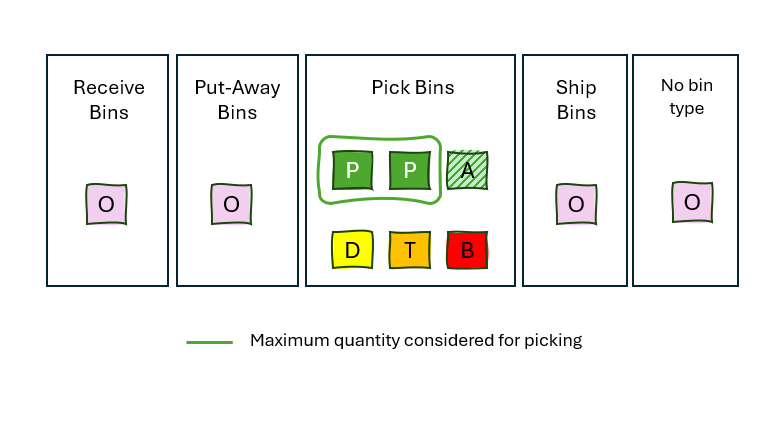
Légende
| Lettre | Description |
|---|---|
| P | Emplacements avec du contenu de type Prélèvement |
| D | Emplacements avec du contenu de type Prélèvement marqués comme emplacements dédiés |
| A | Emplacements avec du contenu de type Prélèvement dans les documents actifs (comme un autre prélèvement) |
| T | Emplacements avec du contenu de type Prélèvement avec des articles dont la traçabilité est bloquée |
| B | Emplacements avec du contenu de type Prélèvement avec un mouvement sortant bloqué |
| O | Autres emplacements |
Réservations
S'il existe des réservations pour l'article en cours de prélèvement, le calcul continue. L'idée est que la demande réservée a une priorité plus élevée que la demande non réservée, ce qui signifie que le prélèvement pour une demande non réservée ne doit pas empêcher le prélèvement pour une demande réservée ultérieurement.
Pour vérifier que votre quantité peut couvrir une demande, comparez le Qté prélevable valeur sur la Récapitulatif Récapitulatif avec la valeur dans le Qté à traiter (base) champ sur les lignes.
Vous pouvez trouver les réservations dans le Qté totale réservée en entrepôt champ. Les quantités réservées qui sont déjà prélevées et prêtes pour l'expédition, l'utilisation ou la consommation n'affectent pas la disponibilité. Le Qté réservée dans les emplacements de prélèvement/expédition champ affiche cette quantité.
La Qté disponible excluant l'emplacement d'expédition le champ affiche la quantité disponible, en excluant les quantités pour lesquelles les conditions suivantes sont vraies :
- Elles sont déjà prélevées pour les expéditions.
- Elles se trouvent dans des lots ou numéros de série d'articles bloqués.
- Elles se trouvent dans des emplacements bloqués.
- Elles se trouvent dans des emplacements dédiés.
Ces quantités peuvent être disponibles, mais vous ne pouvez peut-être pas encore les prélever. Elles pourraient encore se trouver dans les zones de réception, de stockage ou de contrôle qualité. Vous pouvez les déplacer vers la zone de prélèvement en traitant une feuille rangement ou de mouvement.
La différence entre Qté disponible excluant l'emplacement d'expédition et la quantité réservée en entrepôt est la quantité disponible pour le prélèvement sans impact sur le stock réservé.
L'image suivante illustre l'allocation de la quantité disponible pour la quantité réservée.
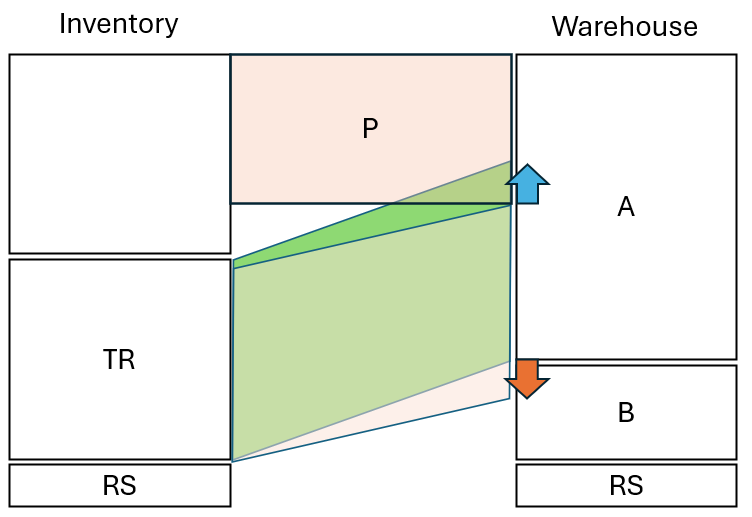
Légende
| Lettre | Description |
|---|---|
| P | Quantité à prélever |
| TR | Qté totale réservée en entrepôt. |
| RS | Quantités réservées déjà prélevées et prêtes pour l'expédition, l'utilisation ou la consommation |
| A | Qté disponible excluant l'emplacement d'expédition |
| B | Quantité dans les emplacements dédiés ou bloqués, les lots d'articles bloqués ou les numéros de série |
Bien qu'il y ait suffisamment de quantité disponible en entrepôt pour satisfaire entièrement le prélèvement, cela entraînera le fait que la quantité totale réservée sera affectée aux quantités dans les emplacements dédiés ou bloqués, ce qui empêche le prélèvement pour cette demande. Étant donné que la demande réservée a une priorité plus élevée, Business Central réduit la quantité à prélever pour éviter un impact négatif, tel que l'incapacité à prélever, sur la demande réservée.
Autres détails
Si les articles nécessitent une traçabilité, vous pouvez également trouver la quantité dans les lots ou les numéros de série bloqués, ce qui entraîne les réductions suivantes :
- La quantité prélevable
- La quantité disponible, en excluant l'emplacement d'expédition
- La quantité réservée en entrepôt
Si vous prélevez le même article pour plusieurs documents origine ou lignes, ce qui est également le cas lorsque vous prélevez des numéros de série, des informations sur les prélèvements pour d'autres lignes s'affichent également, car celles-ci réduisent la quantité prélevable.
Pour créer des documents de prélèvement en bloc avec la feuille de prélèvement
Sélectionner Rechercher (Alt+Q)
 dans le coin supérieur droit, saisissez Feuille prélèvement, puis choisissez le lien associé.
Choisissez l'onglet Extraire documents entrepôt action.
La liste présente les ordres de fabrication, projets et d'assemblage lancés qui ont été transmis à la fonction de prélèvement. Les commandes comprennent celles pour lesquelles des instructions de prélèvement sont déjà créées. Les documents avec des lignes de prélèvement qui ont été prélevées et enregistrées ne sont pas affichés dans cette liste.
Sélectionnez les commandes pour lesquelles vous souhaitez préparer un prélèvement.
Remarque
Remarque:
Si vous sélectionnez un document qui a déjà des instructions pour toutes ses lignes, Business Central vous informe qu'il n'y a rien à traiter. Pour combiner les instructions de prélèvement entrepôt déjà créées en une seule instruction de prélèvement, supprimez d'abord les prélèvements entrepôt individuels.Remplissez le Méthode de tri champ pour trier les lignes selon votre préférence.
Remarque
Remarque:
La façon dont les lignes sont triées dans la feuille ne se répercute pas automatiquement sur l'instruction de prélèvement. Cependant, les mêmes outils de tri sont disponibles, ainsi que le classement des zones. Vous pouvez facilement recréer l'ordre des lignes que vous planifiez dans la feuille lorsque vous créez les instructions de prélèvement ou en triant dans les instructions de prélèvement.Remplissez le Qté à traiter champ. Choisissez l'action Remplissage auto. qté à traiter action, ou remplissez les champs manuellement.
La page affiche les quantités disponibles dans les zones de transbordement, ce qui est utile pour planifier les affectations de travail dans les situations de transbordement. Business Central proposera toujours un prélèvement depuis une zone de transbordement en premier.
Si nécessaire, modifiez les lignes manuellement. Vous pouvez également supprimer certaines lignes pour rendre le prélèvement plus efficace. Par exemple, s'il y a plusieurs lignes avec des articles dans des zones de transbordement, vous pouvez créer un prélèvement pour toutes ces lignes. Les articles transbordés sont prélevés avec les autres articles sur le document source, et les zones de transbordement ont de la place pour plus d'articles entrants.
Remarque
Remarque:
Les lignes sont uniquement supprimées de cette feuille, pas de la liste de sélection de prélèvement.Choisissez l'onglet Créer prélèvement action. La Créer prélèvement page s'ouvre, où vous pouvez ajouter plus d'informations au prélèvement.
Spécifiez comment combiner les lignes de prélèvement dans les documents de prélèvement en sélectionnant l'une des options suivantes.
Option Description Par doc. entrep. Crée des documents de prélèvement distincts pour les lignes de feuille avec le même document source entrepôt. Par client/fourn./empl. Crée des documents de prélèvement distincts pour chaque client (projet) Par article Crée des documents de prélèvement distincts pour chaque article dans la feuille de prélèvement. Par zone d'origine Crée des documents de prélèvement distincts pour chaque zone depuis laquelle vous prélevez les articles. Par zone Crée des documents de prélèvement distincts pour chaque zone depuis laquelle vous prélevez les articles. Par date d'échéance Crée des documents de prélèvement distincts pour les documents source qui ont la même date d'échéance. Utilisez les options suivantes pour spécifier comment créer les documents de prélèvement.
Option Description Nb max. de lignes de prélèvement Crée des documents de prélèvement contenant au maximum le nombre de lignes spécifié dans chaque document. Nb max. de docs. source de prélèvement Crée des documents de prélèvement couvrant jusqu'au nombre spécifié de documents source. Identifiant utilisateur affecté Crée des documents de prélèvement uniquement pour les lignes de feuille affectées à l'employé d'entrepôt sélectionné. Méthode de tri des lignes de prélèvement Sélectionnez parmi les options disponibles pour trier les lignes dans le document de prélèvement créé. Définir le filtre de fractionnement Masque les lignes de prélèvement avec fractionnement intermédiaire lorsqu'une unité de mesure plus grande est convertie en une unité plus petite et prélevée. Ne pas remplir qté à traiter Laisse le Qté à traiter champ vide sur les lignes de prélèvement créées. Imprimer prélèvement Imprime les documents de prélèvement lors de leur création. Vous pouvez également imprimer à partir des documents de prélèvement créés. Choisissez l'onglet OK bouton.
Pour prélever des articles pour un ordre de fabrication, un ordre d'assemblage ou un projet
Sélectionner Rechercher (Alt+Q)
dans le coin supérieur droit, saisissez Prélèvements, puis choisissez le lien associé.Si vous devez travailler sur un prélèvement particulier, sélectionnez le prélèvement dans la liste ou filtrez la liste pour trouver les prélèvements qui vous ont été affectés. Ouvrez la fiche de prélèvement.
Si les boutons Identifiant utilisateur affecté champ est vide, saisissez votre identifiant pour vous identifier, si nécessaire.
Prélevez les articles.
Si l'entrepôt est configuré pour utiliser des zones, les zones par défaut des articles sont utilisées pour suggérer depuis où prendre les articles. Les instructions contiennent au moins deux lignes séparées pour les actions Prendre et Placer.
Les zones opérationnelles telles que les planchers d'atelier de production peuvent avoir une zone par défaut pour les composantes qu'elles nécessitent. Si c'est le cas, le code zone par défaut est ajouté au document de prélèvement entrepôt pour indiquer où placer les articles. Pour plus d'informations, consultez les info-bulles pour le Code empl. vers-production, le statut Code empl. vers-assemblage, le statut Code empl. vers-projet champs.
Si l'entrepôt est configuré pour utiliser le rangement/prélèvement dirigé, les classements des zones sont utilisés pour calculer les meilleures zones depuis lesquelles prélever. Ces zones sont suggérées sur les lignes de prélèvement. Les instructions contiennent au moins deux lignes séparées pour les actions Prendre et Placer.
- La première ligne, avec Prendre dans le Type d'action champ, indique où se trouvent les articles dans la zone de prélèvement. Si vous expédiez un grand nombre d'articles sur une ligne d'expédition, vous devrez peut-être prélever les articles dans plusieurs zones, il y a donc une ligne Prendre pour chaque zone.
- La ligne suivante, avec Placer dans le Type d'action champ, indique où vous devez placer les articles dans l'entrepôt. Vous ne pouvez pas modifier la zone et l'emplacement sur cette ligne.
Remarque
Remarque:
Si vous devez prélever ou placer les articles d'une ligne dans plus d'une zone, par exemple parce que la zone désignée est pleine, utilisez le Diviser la ligne action sur la Lignes raccourci. L'action crée une ligne pour la quantité restante à traiter.Vous pouvez trier les lignes de prélèvement selon différents critères, par exemple par article, numéro d'étagère ou date d'échéance. Le tri peut aider à optimiser le processus de rangement, par exemple :
- Si les lignes Prendre et Placer pour chaque ligne d'expédition ne se suivent pas immédiatement et que vous souhaitez qu'elles le fassent, triez les lignes en sélectionnant Article dans le Méthode de tri champ.
- Si les classements des zones reflètent la disposition physique de l'entrepôt, utilisez le Classement des emplacements méthode de tri pour organiser le travail selon les emplacements des zones.
Remarque
Remarque:
Les lignes sont triées dans l'ordre croissant selon les critères sélectionnés. Si vous triez par document, le tri est effectué d'abord par type de document en fonction du Document source activité entrepôt champ. Si vous triez par destination, le tri est effectué d'abord par type de destination en fonction du Type de destination entrepôt champ.
Après avoir prélevé et placé les articles dans la zone ou l'emplacement de production, d'assemblage ou de projet, choisissez le Inscrire le prélèvement action.
Vous pouvez maintenant apporter les articles dans la zone respective et reporter l'utilisation ou la consommation des composantes prélevées en reportant le journal de consommation, l'ordre d'assemblage ou le journal de projet. Les articles suivants fournissent plus d'informations :
Vidage des composantes de production dans une configuration d'entrepôt avancée
Les méthodes de vidage affectent le flux des composantes en production. Pour en savoir plus, consultez Consommer les composants selon la production de l'opération. Selon la méthode de vidage sélectionnée, vous pouvez prélever des composantes pour la production de la façon suivante :
- Utilisez un Prélèvement entrepôt document pour enregistrer le prélèvement pour les articles qui utilisent le Prélèvement + Manuel méthode de vidage. Vous devez enregistrer la consommation séparément. Pour en savoir plus, consultez Comptabiliser par lot la consommation de fabrication.
- Utilisez un Prélèvement entrepôt document pour enregistrer le prélèvement pour les articles qui utilisent le Prélèv. + En avant, Prélèv. + En arrière méthode de vidage. La consommation des composantes se produit automatiquement soit lorsque vous changez le statut de l'ordre de fabrication, soit en démarrant ou terminant une opération. Toutes les composantes requises doivent être disponibles. Sinon, le report de la consommation vidée s'arrête pour cette composante.
- Utilisez un Mouvement entrepôt document sans référence à un document source ou d'autres façons d'enregistrer le mouvement des composantes qui utilisent le Avant ou de Arrière méthode de vidage. Les composantes sont automatiquement consommées soit lorsque vous changez de statut de l'ordre de fabrication, soit en démarrant ou terminant une opération. Toutes les composantes requises doivent être disponibles. Sinon, le report de la consommation vidée s'arrête pour cette composante. Pour en savoir plus, consultez Déplacer des articles.
- Utilisez un Mouvement entrepôt document sans référence à un document source ou d'autres façons d'enregistrer le mouvement des composantes qui utilisent la méthode de vidage Manuel. Vous devez enregistrer la consommation séparément. Par exemple, ignorer le prélèvement peut être utile pour les composantes qui, de par leur nature, sont stockées dans la zone atelier, il n'est donc pas nécessaire de les prélever. Cependant, vous devrez peut-être quand même reporter manuellement la consommation, par exemple, parce que la quantité consommée peut varier ou nécessiter un suivi des articles. Pour en savoir plus, consultez Méthodes de vidage.
Exemple
Vous avez un ordre de fabrication pour 15 PCS de l'article SP-SCM1004. Certains des articles sur la liste des composantes doivent être vidés manuellement dans un journal de consommation. D'autres articles peuvent être prélevés et vidés automatiquement à l'aide de la Prélèv. + En arrière méthode de vidage.
Les étapes suivantes décrivent les actions que différentes personnes prennent et la réponse correspondante :
Le responsable du plancher d'atelier libère l'ordre de fabrication. Les articles avec Avant méthode de vidage et sans lien de gamme sont déduits de la zone atelier ouvert.
Le responsable du plancher d'atelier choisit le Créer un prélèvement d'entrepôt action sur l'ordre de fabrication. Un document de prélèvement entrepôt est créé pour les articles avec Manuel, Prélèv. + En arrière, et Prélèv. + En avant méthodes de vidage. Ces articles sont placés dans la zone Vers-production.
Le responsable d'entrepôt affecte les prélèvements à un employé d'entrepôt.
L'employé d'entrepôt prélève les articles dans les zones appropriées et les place dans la zone Vers-production ou dans la zone spécifiée sur le prélèvement entrepôt. La zone peut être une zone de centre de charge ou de poste de charge.
L'employé d'entrepôt enregistre le prélèvement. La quantité est transférée de la zone de prélèvement vers la zone de consommation. Le Qté prélevée champ sur la liste des composantes pour tous les articles prélevés est mis à jour.
Remarque
Remarque:
Seule la quantité prélevée peut être consommée.L'opérateur de machine informe le responsable de production que les articles finis sont terminés.
Le responsable du plancher d'atelier utilise le journal de consommation ou le journal de production pour reporter la consommation des composantes qui utilisent Manuel méthode de vidage.
Le responsable du plancher d'atelier utilise le journal de sortie ou le journal de production pour reporter la sortie. La quantité des composantes qui utilisent Prélèv. + En avant ou de Prélèv. + En arrière méthodes de vidage avec liens de gamme est déduite de la zone Vers-production.
Le responsable de production change le statut de l'ordre de fabrication à Terminé. La quantité des composantes qui utilisent Arrière méthode de vidage est déduite de la zone atelier ouvert, et la quantité des composantes qui utilisent Prélèv. + En arrière méthode de vidage et sans lien de gamme est déduite de la zone Vers-production.
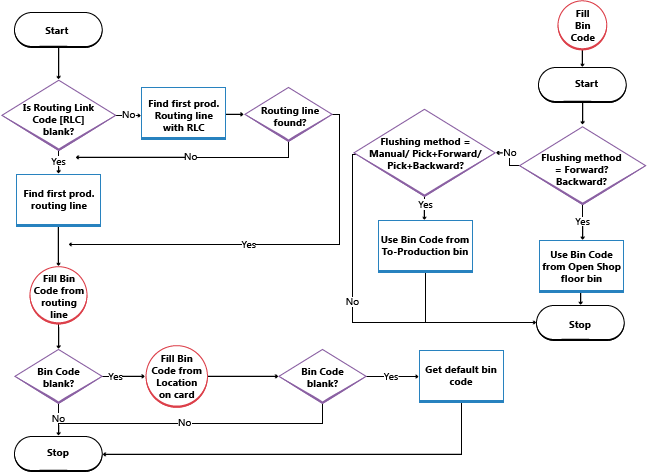
L'illustration suivante montre quand le Code zone champ sur la liste des composantes est rempli en fonction de la configuration de votre emplacement ou centre de charge/poste de charge.
Composantes de production fabriquées à la commande dans une configuration d'entrepôt avancée
Dans les scénarios où un article produit se compose de matières premières et d'articles semi-finis avec la politique de fabrication définie sur Fabriquer à la commande, le prélèvement entrepôt pour ces composantes semi-finies est ajouté au même ordre de fabrication avec le Code niveau de planification champ rempli. Les articles semi-finis sont censés être disponibles pour consommation immédiate et ne nécessiteront pas de prélèvement, ils ne sont donc pas inclus dans le document de prélèvement entrepôt. Les prélèvements entrepôt créés incluent uniquement les matières premières pour l'article produit et pour les articles semi-finis.
Cependant, si des articles semi-finis sont disponibles en stock, le système de planification suggère de les consommer plutôt que de produire la totalité de la quantité. Par exemple, un article produit nécessite cinq composantes semi-finies, mais trois sont déjà en stock. Dans ce cas, cinq articles semi-finis sont répertoriés dans les composantes de l'ordre de fabrication, mais seulement deux sont produits dans le même ordre de fabrication en tant que ligne d'ordre de fabrication séparée. Cette configuration n'est pas compatible avec les prélèvements entrepôt et, selon la fréquence, vous devez soit modifier la politique de fabrication pour ces articles semi-finis sur Fabrication pour stock ou diviser manuellement la ligne de composante de l'ordre de fabrication lorsque vous devez prélever les articles semi-finis produits précédemment.
Informations connexes
Pour copier un article, ouvrez la fiche article que vous souhaitez copier.
Configuration de la gestion d'entrepôt
Gestion de l'assemblage
Vue d'ensemble de la gestion d'entrepôt
Utiliser Business Central
Trouvez des modules d'apprentissage en ligne gratuits pour Business Central ici