
Utiliser les applications Business Central dans Power BI
S’APPLIQUE À : Dynamics 365 Business Central en ligne
Dynamics 365 Business Central publie les applications Power BI suivantes, qui fournissent des tableaux de bord détaillés pour la consultation des données :
- Dynamics 365 Business Central - CRM
- Dynamics 365 Business Central - Finance
- Dynamics 365 Business Central - Ventes
Vue d'ensemble
Chaque application comprend plusieurs rapports dans lesquels vous pouvez explorer les données, notamment les fonctionnalités suivantes :
- Choisissez n'importe quel visuel du tableau de bord pour afficher l'un des rapports sous-jacents.
- Filtrez le rapport ou ajoutez des champs que vous souhaitez surveiller.
- Épinglez une vue personnalisée au tableau de bord pour continuer le suivi.
Vous pouvez actualiser les données manuellement et configurer une planification d'actualisation. Pour plus d'informations, consultez Configuration de l'actualisation planifiée.
Les applications sont conçues pour fonctionner avec les données de n'importe quelle compagnie dans Business Central. Lorsque vous installez l'application Power BI, vous spécifiez un ou plusieurs paramètres pour vous connecter à votre Business Central.
Remarque
Remarque:
Vous pouvez également créer vos propres rapports et tableaux de bord dans Power BI à partir de vos données Business Central. Pour plus d'informations, consultez Connexion de vos données d'entreprise à Power BI.
Prérequis
Les applications Power BI nécessitent des autorisations sur les tables d'où les données sont récupérées et sur les services Web utilisés pour les récupérer. Le tableau suivant répertorie les services Web requis pour chaque application Power BI :
| Application | Services Web |
|---|---|
| Business Central – CRM |
|
| Business Central – Finance |
|
| Business Central – Ventes |
|
Conseil
Conseil:
La façon la plus simple de trouver les services Web consiste à rechercher services Web dans Business Central. Dans la Services web page, vérifiez que le Publier champ est sélectionné pour les services Web répertoriés ci-dessus. Pour plus d'informations, consultez Publication d'un service Web.
Préparez-vous
Inscrivez-vous au service Power BI. Si vous n'êtes pas encore inscrit, accédez à https://powerbi.microsoft.com. Lors de votre inscription, utilisez votre adresse courriel professionnelle et votre mot de passe.
Installer une application Business Central dans Power BI
Ouvrez votre navigateur, accédez à https://powerbi.microsoft.com, et connectez-vous à votre compte.
Sélectionner Applications dans le volet de navigation.
La Applications s'affiche.
Sur l' Applications page, sélectionnez Obtenir des applications dans le coin supérieur droit de la page.
La Applications Power BI s'ouvre, où vous pouvez parcourir les applications disponibles pour Business Central.

Conseil
Conseil:
Vous pouvez également accéder à la Rapport Power BI depuis Business Central. Accédez à la section Rapports Power BI et Sélectionner des rapports sur votre page d'accueil. Choisissez Services ou de Mon organisation de Obtenir des rapports. La galerie Organisation dans Power BI ou Microsoft AppSource s'ouvre et affiche uniquement les applications liées à Business Central.
Dans la Rechercher zone, entrez Dynamics 365 Business Central.
Sélectionnez l'application que vous souhaitez utiliser, puis sélectionnez Obtenir maintenant, puis Installer.
Une fois terminé, l'application sera disponible depuis Applications dans le menu de navigation dans Power BI.
Connecter l'application Business Central à vos données
Sous Applications, sélectionnez l'application Business Central, puis Connecter.
Lorsque vous y êtes invité, renseignez le Nom de la compagnie et Environnement avec des informations sur l'instance Business Central à laquelle vous souhaitez vous connecter.
- Pour Nom de la compagnie, veillez à utiliser le nom complet et non le nom d'affichage. Vous pouvez trouver le nom de la compagnie dans la Entreprises page dans Business Central.
- Pour Environnement, si vous n'avez pas créé plusieurs environnements, entrez Production.
Sélectionner SUIVANT.
Sélectionner Connexion.
Lorsque vous y êtes invité, saisissez le nom d'utilisateur et le mot de passe pour vous connecter à Business Central.
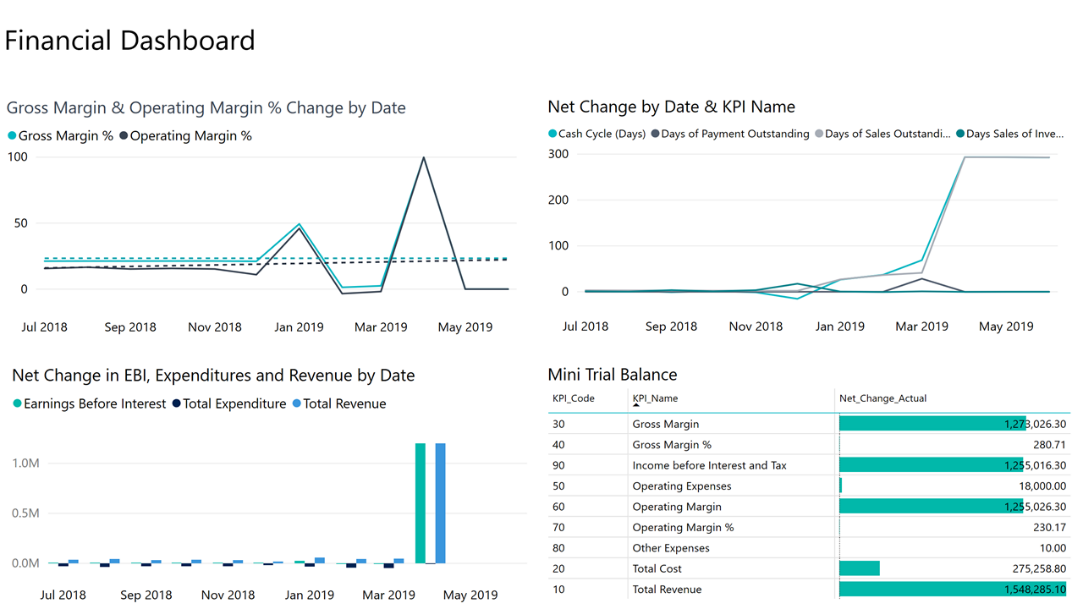
Une fois connecté, un tableau de bord et des rapports sont ajoutés à votre espace de travail Power BI. Une fois terminé, les vignettes affichent les données de votre compagnie Business Central.
Résolution des problèmes
Le tableau de bord Power BI repose sur les services Web publiés répertoriés ci-dessus. Il affiche les données de la compagnie de démonstration ou de votre propre compagnie si vous importez des données depuis votre solution financière actuelle. Toutefois, en cas de problème, cette section propose une solution de contournement pour les problèmes les plus courants.
Vous n'avez pas de compte Power BI
Un compte Power BI n'a pas été configuré. Vous devez disposer d'une licence pour obtenir un compte Power BI valide. De plus, vous devez avoir précédemment vous être connecté à Power BI pour créer votre espace de travail Power BI.
Message : Aucun rapport n'est activé. Sélectionnez un rapport pour afficher la liste des rapports disponibles.
Ce message s'affiche si le rapport par défaut n'a pas pu être déployé dans votre espace de travail Power BI, ou s'il a été déployé mais n'a pas été actualisé avec succès. Si ce problème survient, accédez au rapport dans votre espace de travail Power BI, sélectionnez Jeu de données, Paramètres, puis mettez à jour les informations d'identification manuellement. Une fois le jeu de données actualisé avec succès, revenez à Business Central et sélectionnez manuellement le rapport depuis le Sélectionner des rapports .
Vous avez besoin d'une licence Power BI Pro pour installer l'application Business Central dans Power BI
Vous avez besoin d'une licence Power BI Pro pour partager votre contenu, et les personnes avec qui vous le partagez également. Le contenu doit se trouver dans un espace de travail dans une capacité Premium. Pour plus d'informations, consultez Façons de partager votre travail dans Power BI.
« La validation du paramètre a échoué, veuillez vous assurer que tous les paramètres sont valides »
Cette erreur indique qu'un ou plusieurs paramètres ne sont pas valides.
- Le paramètre d'environnement spécifié ne correspond à aucun environnement de production ou sandbox Business Central existant.
- Le paramètre de compagnie spécifié ne correspond à aucune compagnie Business Central existante. Vérifiez le nom de la compagnie dans la Entreprises page dans Business Central.
- Si vous vous connectez à Business Central sur site, vous avez saisi une URL non valide. Vous pouvez vérifier l'URL dans la Services web page dans Business Central
- Un port n'est pas ouvert pour permettre le passage de la demande par votre pare-feu.
Impossible de se connecter
Si vous obtenez une erreur « échec de la connexion » après avoir utilisé vos informations d'identification d'utilisateur Business Central pour vous connecter, vous rencontrez probablement l'un des problèmes suivants :
- Le compte que vous utilisez ne dispose pas des autorisations nécessaires pour récupérer les données Business Central de votre compte. Vérifiez que vous avez les autorisations requises dans Business Central et réessayez.
- Vous avez sélectionné un type d'authentification autre que De base, lors de la connexion à Business Central sur site.
- Vous n'avez pas entré de nom d'utilisateur ou de mot de passe valide.
Message : Votre source de données ne peut pas être actualisée car les informations d'identification sont invalides. Veuillez mettre à jour vos informations d'identification et réessayer
Pour Business Central sur site, le problème pourrait être que l'URL OData est uniquement exposée au réseau local.
Nom de compagnie incorrect
Une erreur courante est de saisir le nom d'affichage de la compagnie au lieu du nom de la compagnie. Pour trouver le nom de la compagnie, recherchez Entreprises. Ensuite, utilisez le Nom champ lors de la saisie du nom de votre compagnie.
La clé ne correspond à aucune ligne dans le tableau
Si vous entrez un nom de compagnie non valide lors du processus de connexion, vous pouvez obtenir le message d'erreur « La clé ne correspond à aucune ligne dans le tableau ». Fournissez le nom de compagnie correct et essayez de vous connecter à nouveau.
Les données historiques semblent être manquantes
Une fois que l'application Power BI est installée et que vos données s'affichent dans Power BI, vous remarquez que toutes vos données ne sont pas affichées. Les jeux de données sont filtrés pour ne renvoyer que les 365 jours précédents de données. Cette valeur par défaut est en place pour accélérer les rapports.
Je ne vois que les données d'une seule compagnie
L'application Power BI n'affichera que les données de la compagnie Business Central qui a été définie lors de l'installation de l'application Power BI. Des données provenant d'autres compagnies peuvent être ajoutées aux rapports en ajoutant de nouvelles requêtes qui utilisent différentes compagnies comme source de données.
Et maintenant ?
- Essayez de poser une question dans la zone Q&R en haut du tableau de bord.
- Modifier les vignettes dans le tableau de bord.
- Sélectionnez une vignette pour ouvrir le rapport sous-jacent.
- Par défaut, votre jeu de données n'est pas planifié pour s'actualiser. Vous pouvez modifier le calendrier d'actualisation ou essayer de l'actualiser à la demande en utilisant Actualiser maintenant. Pour plus d'informations, consultez Configuration de l'actualisation planifiée.
Informations connexes
Business Central et Power BI
Présentation du composant d'intégration Power BI et de l'architecture pour Business Central
Se connecter à Power BI depuis Business Central sur site
Génération de rapports Power BI pour afficher les données Dynamics 365 Business Central
Veille stratégique
Se préparer à faire des affaires
Importer des données d'affaires depuis d'autres systèmes financiers
Configurer Business Central
Utiliser Business Central comme source de données Power BI
Utiliser Business Central comme source de données Power Apps
Utiliser Business Central dans Power Automate
Documentation Power BI
Qu'est-ce que Power BI ?
Démarrage rapide : Se connecter aux données dans Power BI Desktop
Introduction aux datamarts
Introduction aux flux de données et à la préparation des données en libre-service
Trouvez des modules d'apprentissage en ligne gratuits pour Business Central ici